
Negociações · Fechamento
Finalizar uma negociação
Siga o assistente Marcar como Ganha, entenda cada passo e saiba como marcar como Perdida, reativar, cancelar ou arquivar.
Atualizado em 20 de outubro de 20264 min de leitura
Videoaula em breve
Enquanto isso, o passo a passo abaixo explica tudo.
Encerrar uma negociação é uma decisão importante: ela muda comissões, venda, cobrança e o status do imóvel. Por isso o MyLar Pro conduz você por um assistente, passo a passo, antes de concluir.
Marcar como Ganha
Na Visão Geral da negociação, clique em Marcar como Ganho. Abre o assistente Marcar como Ganha. Os passos mudam conforme o tipo (veja Os tipos de negociação). Para uma venda, são seis passos: Confirmação, Propostas, Score do cliente, Valor do imóvel, Comissão e Conclusão. Em cada passo, use Continuar para avançar ou Voltar para rever.
Passo 1: Confirmação
O sistema avisa que as outras negociações em andamento do mesmo imóvel poderão ser marcadas como Perdidas automaticamente e que isso impacta comissões e alocações. Se o cliente (ou o cônjuge) estiver com a documentação pendente, aparece um aviso: a negociação pode ser concluída, mas é bom regularizar o cadastro. Se a sua empresa exige documentação aprovada, o fechamento fica bloqueado até regularizar. Veja Documentos do cliente.
Passo 2: Propostas
Confere se existe uma proposta aceita. Com uma proposta aceita, aparece "Existe uma proposta aceita no valor de (valor). Você pode prosseguir." Sem ela, o passo mostra Proposta aceita obrigatória ("Existem (número) proposta(s) em aberto — aceite uma delas para continuar") e o botão Ir para Propostas.
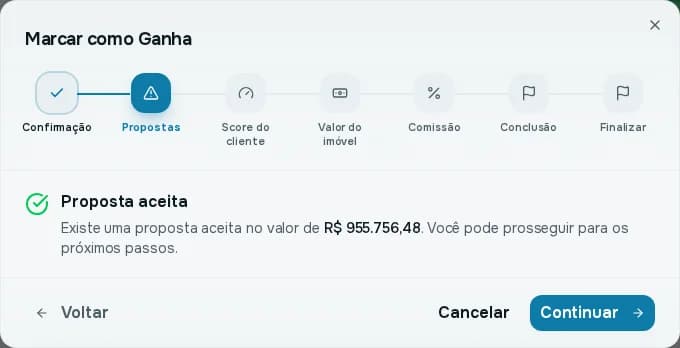
Passo Propostas. Passo 3: Score do cliente
Mostra o MyLar Score do cliente, só como apoio: "Informativo — não impede a finalização da negociação." Se o cliente ainda não tem análise, use Analisar cliente. Veja Renda do cliente e MyLar Score.
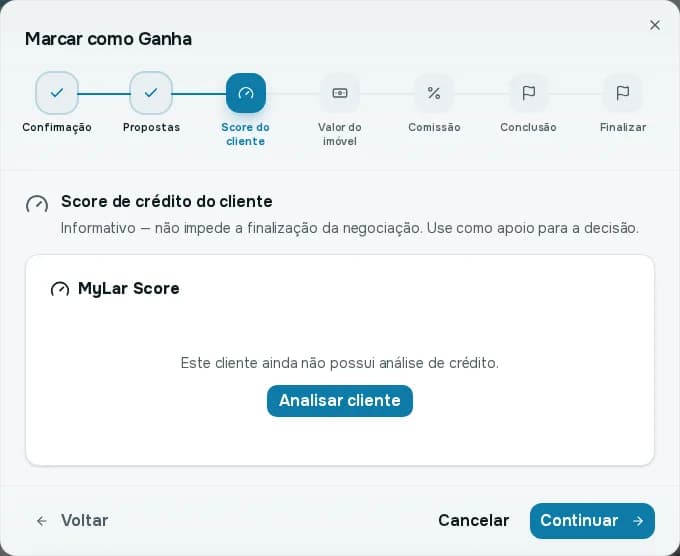
Passo Score do cliente. Passo 4: Valor do imóvel
Define o destino do valor do imóvel: Direto ao responsável (o valor não passa pela imobiliária) ou Centralizado (a imobiliária recebe e gerencia o valor). O sistema sugere uma opção com base no tipo de imóvel (por exemplo, "Padrão para imóvel avulso").
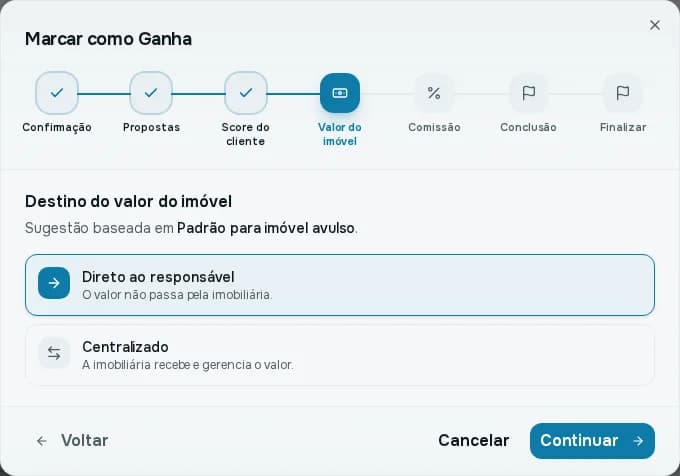
Passo Valor do imóvel. Passo 5: Comissão
Confira a Distribuição da comissão: o total, a parte de cada corretor e da imobiliária, que precisam somar 100%. Escolha como a comissão é paga: Centralizado (a imobiliária recebe o valor total e repassa aos corretores) ou Repasse direto. Reaplicar política volta ao padrão da sua empresa, e Preencher manualmente libera a edição dos percentuais.
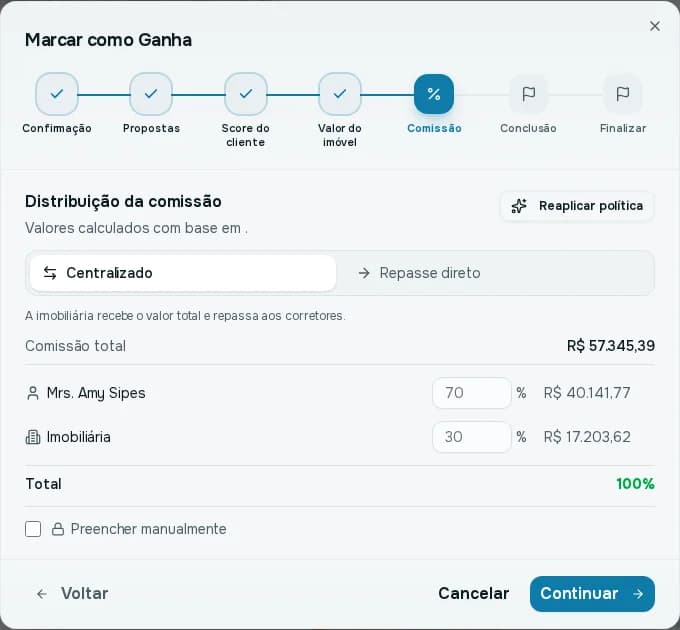
Passo Comissão. Passo 6: Conclusão
Escolha como concluir:
- Finalizar como Ganha agora: a negociação é marcada como ganha na hora e o fluxo termina.
- Gerar contrato de compra e venda: a negociação fica Aguardando contrato e você é levado a criar o contrato. Ao ser assinado, ela é marcada como ganha automaticamente.
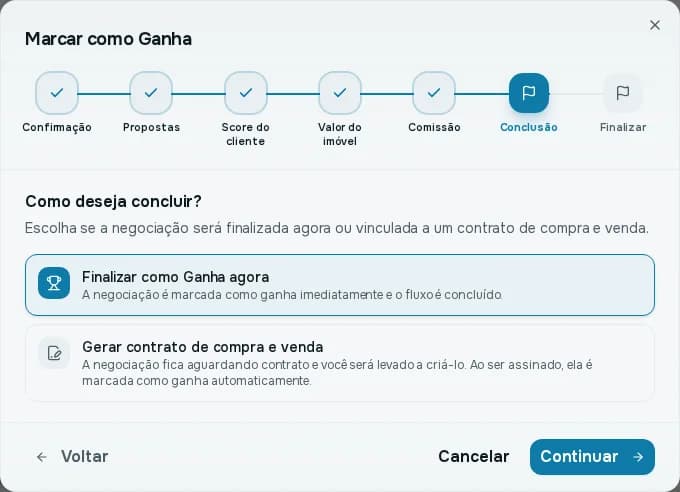
Passo Conclusão.
Quando o contrato finalizador é assinado e a negociação ainda não foi marcada como ganha, a aba Contrato oferece Finalizar negociação. O que acontece depois está em O que acontece quando a negociação é ganha.
Marcar como Perdida
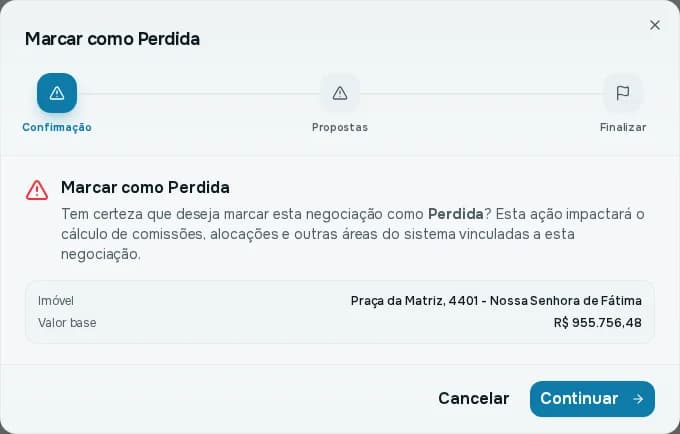
Clique em Marcar como Perdido. O assistente Marcar como Perdida mostra o imóvel e o valor base e pergunta "Tem certeza que deseja marcar esta negociação como Perdida?". Se houver propostas pendentes, elas são recusadas automaticamente. Ao concluir, aparece "Negociação marcada como Perdida com sucesso."
Reativar
Uma negociação encerrada pode voltar. Clique em Reativar Negociação na Visão Geral e confirme: o status volta para Em andamento. Para negociações Arquivadas na lista, use Reativar.
Cancelar
Em Configurações, na Zona de perigo, Cancelar Negociação encerra de forma permanente como cancelada. Use só quando a negociação não deveria ter existido (por exemplo, foi aberta por engano). Para um negócio que não deu certo, use Perdida.
Arquivar
Desligar Negociação ativa nas Configurações arquiva a negociação. Ela some da visão Ativas e aparece em Arquivadas, de onde pode ser reativada.
Depois de finalizada
- Os dados da negociação não podem mais ser editados.
- A divisão da comissão fica travada.
- Você ainda pode adicionar documentos.
- As tarefas ficam só para consulta.