Clientes · Cônjuge, documentos e renda
Documentos do cliente
Envie, valide e recuse documentos, entenda a documentação pendente e quando ela bloqueia uma ação.
Atualizado em 20 de outubro de 20262 min de leitura
Videoaula em breve
Enquanto isso, o passo a passo abaixo explica tudo.
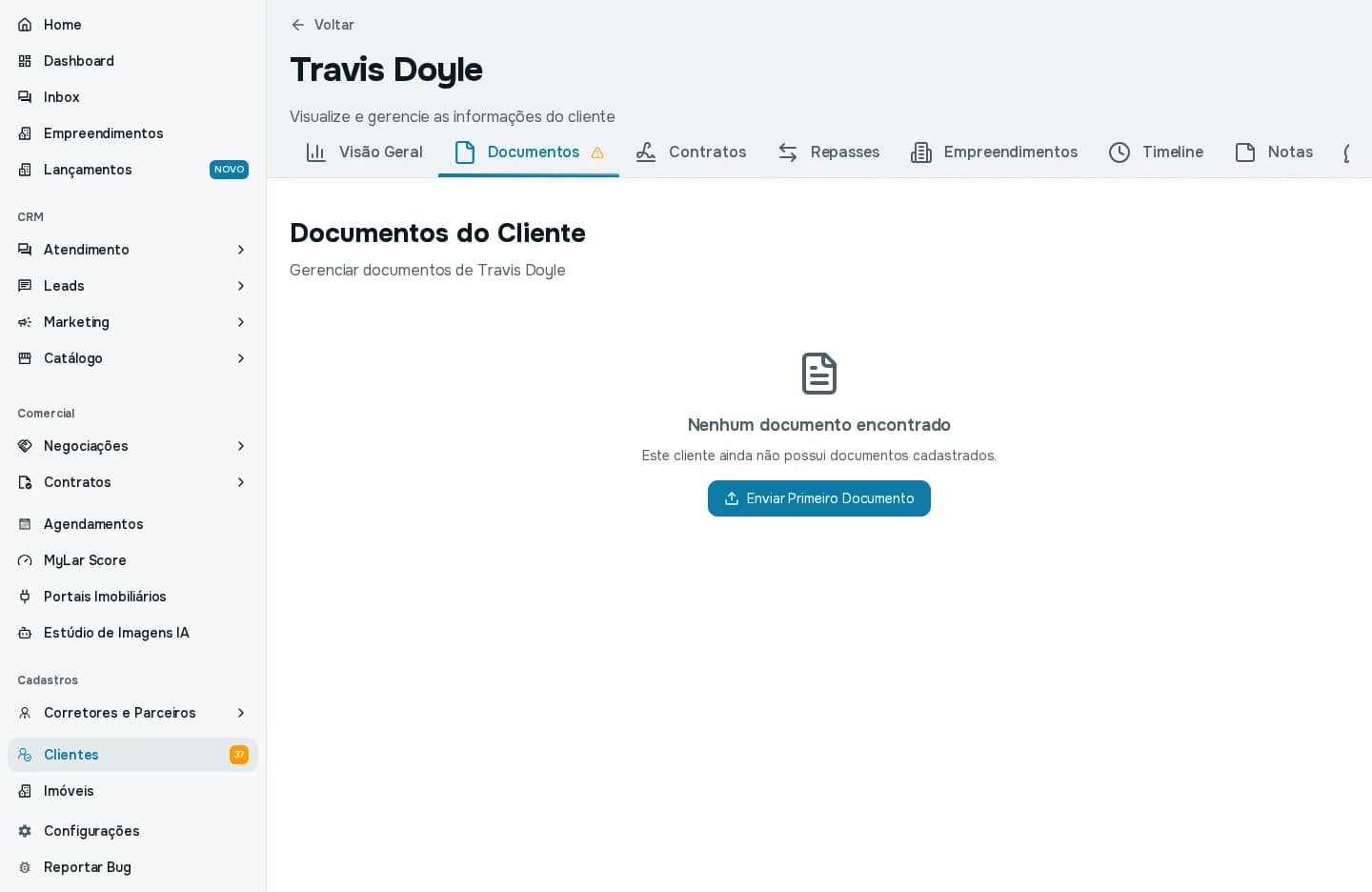
Na aba Documentos da página do cliente ficam todos os arquivos dele.
Enviar um documento
Passo 1: Abra a aba Documentos
Clique em Enviar Primeiro Documento (ou no botão de envio, se já houver arquivos).
Passo 2: Envie o arquivo
Arraste o arquivo para a área ou clique em Selecionar arquivos. Aceita PDF, JPG, PNG, DOC e DOCX, de até 10 MB.
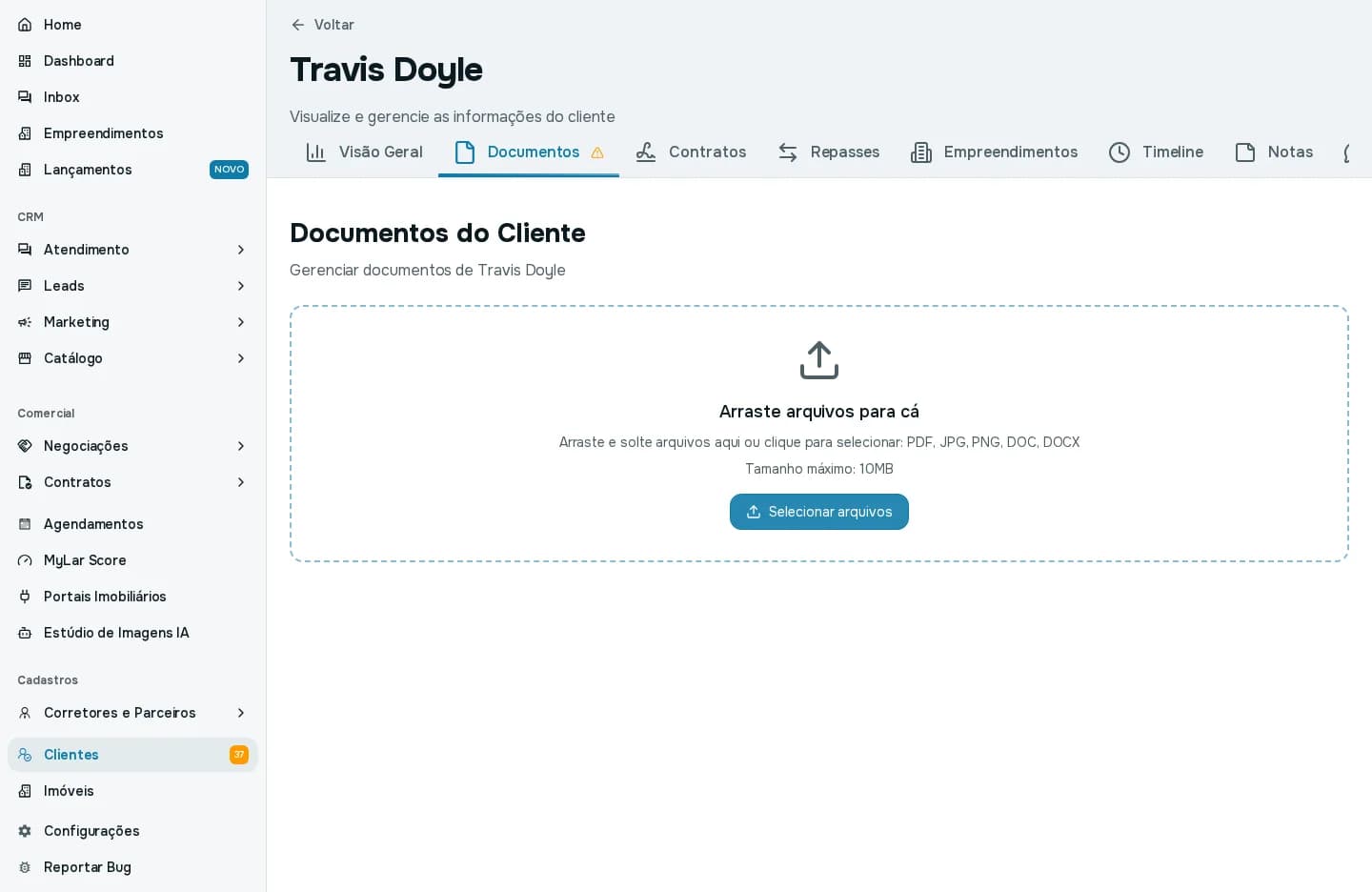
Área de envio. Passo 3: Escolha o tipo
Informe o tipo do documento: CPF, CNPJ, RG, CNH, CRECI, Comprovante de Residência, CND, Contrato Social, Comprovante de Renda, Demonstrativo Financeiro/Faturamento ou Outro.
Documentos enviados pelo App do Corretor chegam como pendentes, esperando análise.
Análise: Em análise, Validado e Recusado
Cada documento tem um status: Em análise, Validado ou Recusado. Quem tem permissão pode Validar (e Remover validação), ou Aprovar e Recusar. Ao recusar, o motivo é obrigatório, e o corretor verá essa mensagem.
Quando o cliente está com documentação pendente
Só vale o documento que está ativo e validado. O sistema mostra o alerta e lista o que falta no cartão Documentação pendente.
Pessoa física:
- RG ou CNH validado.
- Comprovante de residência validado, do cliente ou do cônjuge.
- Se for casado ou em união estável: cônjuge vinculado, com RG ou CNH validado.
Pessoa jurídica:
- CND validada.
- Contrato Social validado.
- Representante legal cadastrado, com RG ou CNH validado.
O Comprovante de Renda é útil para a análise de crédito, mas não entra nessa conta.
Representante legal (pessoa jurídica)
Na aba Representante Legal, preencha Nome completo, CPF, Cargo, Telefone e E-mail e clique em Salvar. Só depois de cadastrar o representante é possível enviar os documentos dele. Remover representante não apaga os documentos já enviados.
Quando a pendência bloqueia uma ação
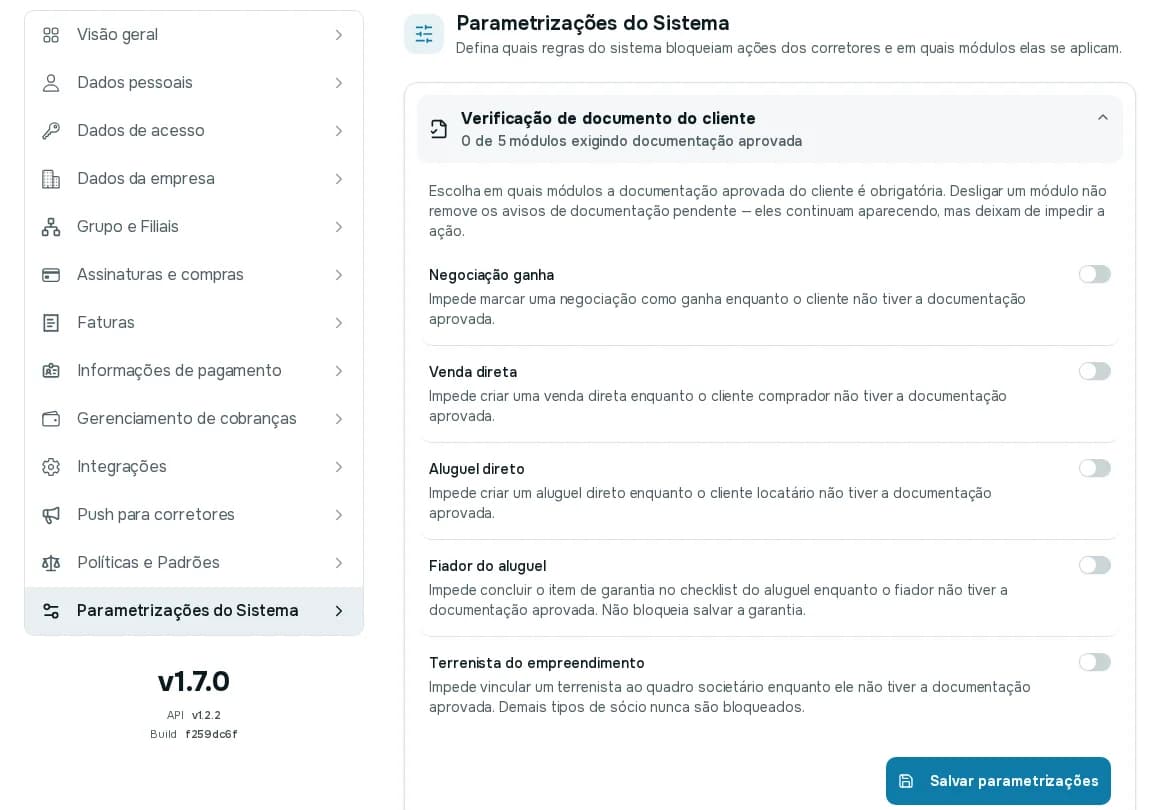
Em Minha conta, Parametrizações do Sistema, o cartão Verificação de documento do cliente define em quais módulos a documentação aprovada é obrigatória:
- Negociação ganha: impede marcar a negociação como ganha.
- Venda direta: impede criar a venda enquanto o comprador estiver pendente.
- Aluguel direto: impede criar o aluguel enquanto o locatário estiver pendente.
- Fiador do aluguel: impede concluir o item de garantia do checklist. Não bloqueia salvar a garantia.
- Terrenista do empreendimento: impede vincular um terrenista pendente. Os demais tipos de sócio nunca são bloqueados.
O cartão mostra quantos módulos estão exigindo (por exemplo, "0 de 5"). Clique em Salvar parametrizações depois de mudar. Desligar um módulo não tira os avisos; eles continuam aparecendo, mas deixam de impedir a ação.