
Negociações · Lista e criação
Conhecendo a lista de negociações
Acompanhe suas negociações no Kanban ou na Tabela, busque, filtre e abra qualquer uma.
Atualizado em 20 de outubro de 20262 min de leitura
Videoaula em breve
Enquanto isso, o passo a passo abaixo explica tudo.
No menu lateral, em Comercial, abra Negociações e clique em Painel de Negociações. A tela Negociações mostra todos os negócios da empresa de duas formas, que você alterna pelas abas Kanban e Tabela.
Kanban
Cada coluna é uma etapa do funil, com o número de itens. Cada cartão traz o código da negociação, o tipo e o valor, e o imóvel. Arraste um cartão para outra coluna para mudar a etapa. No celular, use o botão do cartão para escolher a etapa sem arrastar.
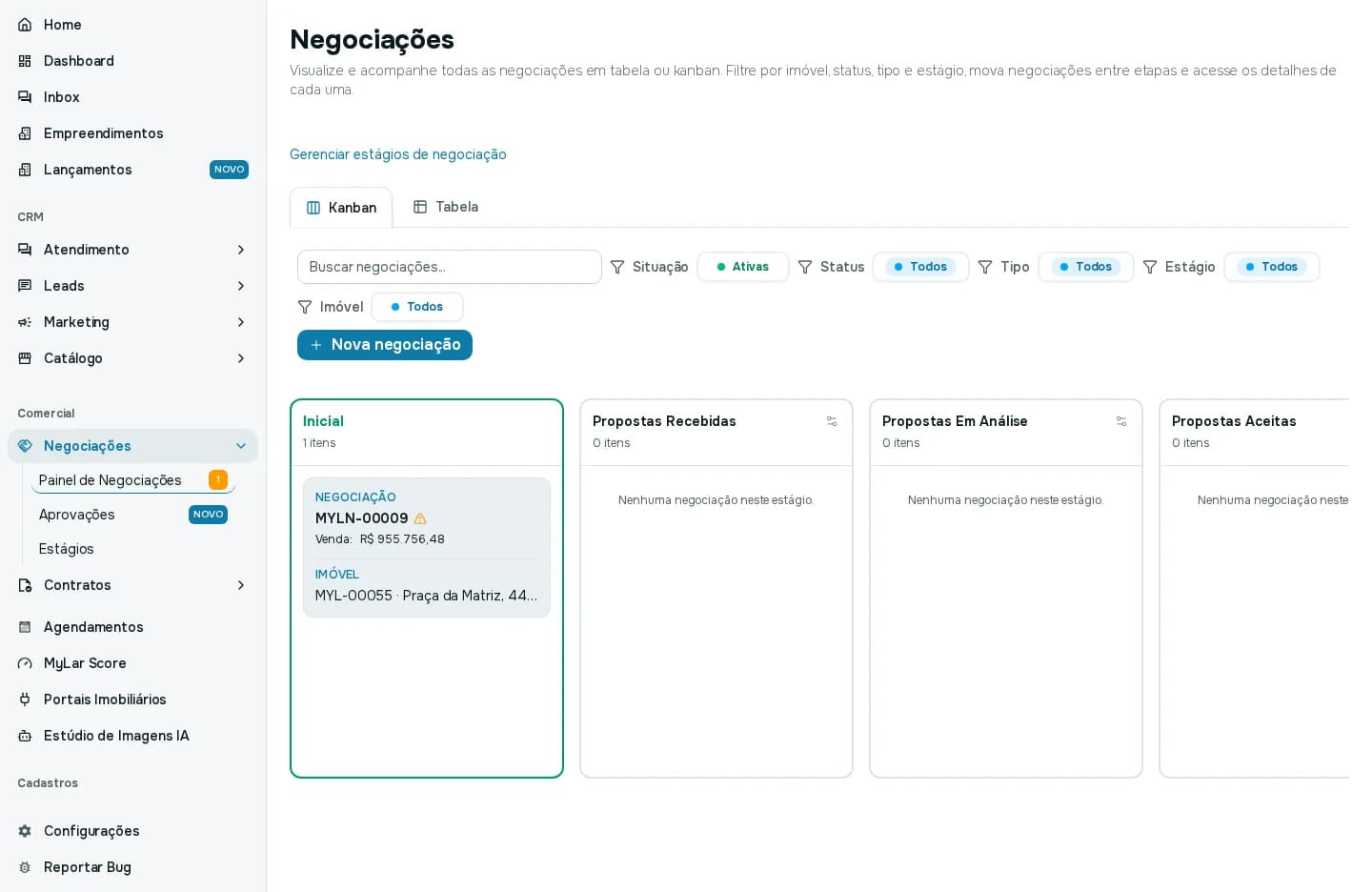
Para ver o Kanban, é preciso ter pelo menos dois estágios cadastrados. Se não houver, a tela oferece Criar estágios padrão ou Cadastrar estágios manualmente. Veja Gerenciar as etapas do funil.
Tabela
Uma linha por negociação, com Código (por exemplo, MYLN-00001), Status, Cliente, Imóvel, Tipo, Estágio e Data de Atualização. Um alerta ao lado do cliente indica "O cliente está com documentação pendente de verificação." Use Preferências da tabela para escolher as colunas. No menu de ações da linha, escolha Gerenciar negociação ou Excluir negociação.
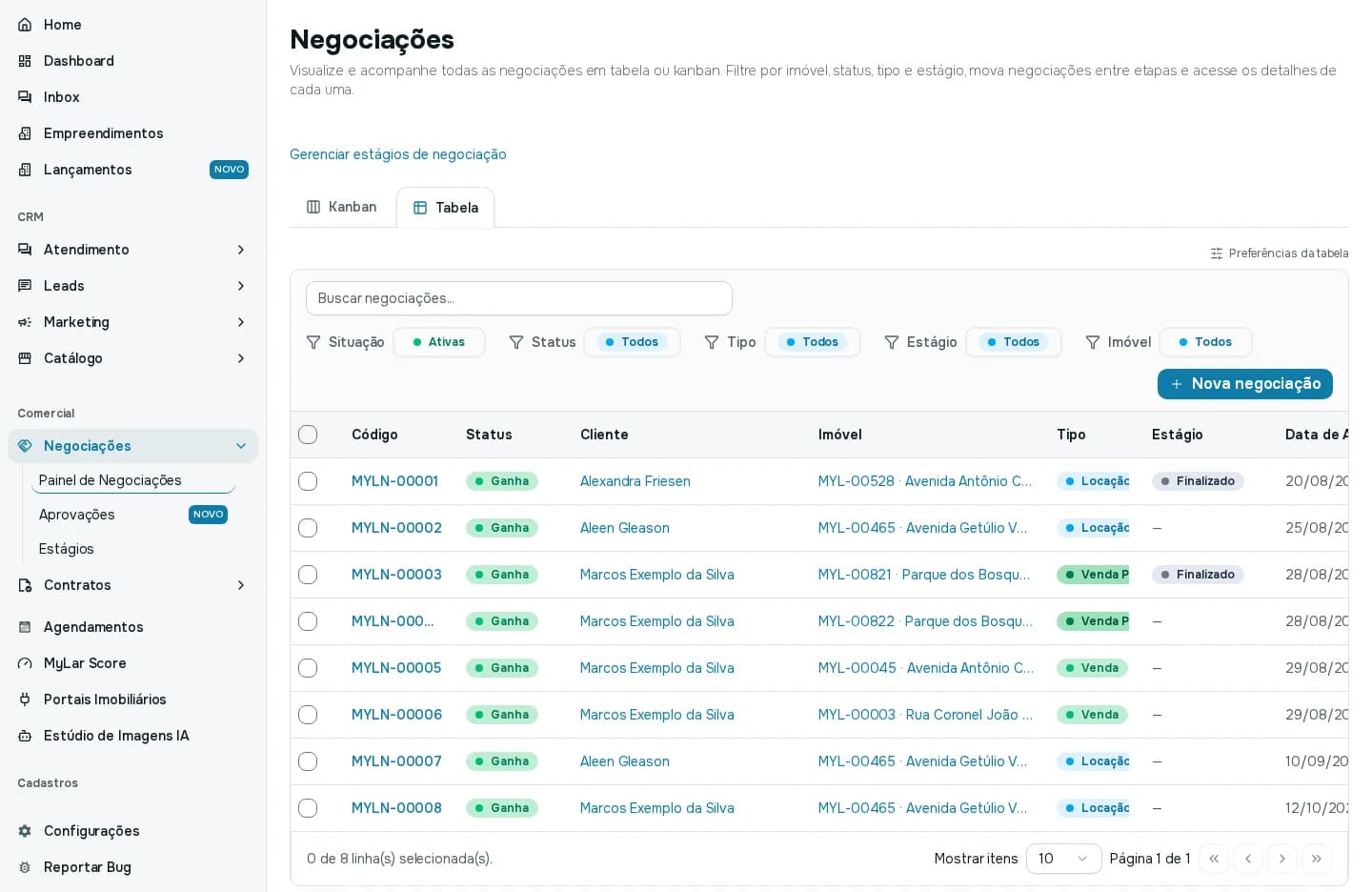
Buscar e filtrar
Digite no campo Buscar negociações... e use os filtros:
- Situação: Ativas, Arquivadas ou Todas.
- Status: Em andamento, Aguardando contrato, Aguardando pagamento, Ganha, Perdida ou Cancelada.
- Tipo: Venda, Locação ou Temporada.
- Estágio: uma coluna do funil.
- Imóvel: negociações de um imóvel específico.
Para negociações Arquivadas, aparece o botão Reativar, que volta a negociação para Em andamento ("Negociação reativada com sucesso.").
Criar uma nova
Clique em Nova negociação. Veja Como criar uma negociação.