
Negociações · Lista e criação
Como criar uma negociação
Abra uma negociação de venda, locação ou temporada em poucos passos, com valores, comissão e, se quiser, cobrança.
Atualizado em 20 de outubro de 20262 min de leitura
Videoaula em breve
Enquanto isso, o passo a passo abaixo explica tudo.
Na tela Negociações, clique em Nova negociação. Abre o assistente Nova Negociação, que guia você por etapas. O primeiro passo escolhe o tipo, e os passos seguintes mudam conforme o tipo.
O passo a passo abaixo mostra uma venda. Para os outros tipos, veja:
- Negociação de locação: inclui os passos de cobrança (ciclo, taxas e reajustes).
- Negociação de temporada: inclui a estadia (diária, check-in e check-out) e o pagamento.
- Venda de empreendimento: começa pela simulação de pagamento.
- Os tipos de negociação: a comparação entre todos.
Passo 1: Escolha o tipo
"Qual o tipo da negociação?" Escolha Venda (compra e venda de um imóvel), Locação (aluguel de um imóvel) ou Temporada (estadia cobrada por diária). Clique em Continuar.
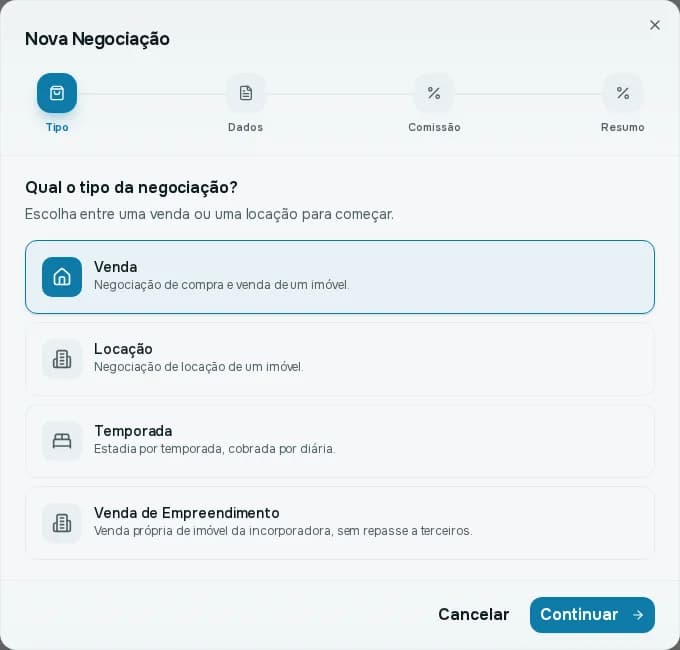
Etapa 1: o tipo da negociação. Passo 2: Informe os dados principais
Escolha a Propriedade, o Cliente, o Corretor responsável (opcional) e a Data de Início. Escreva a Descrição (mínimo de 10 caracteres). O botão Gerar com IA ajuda a redigir.
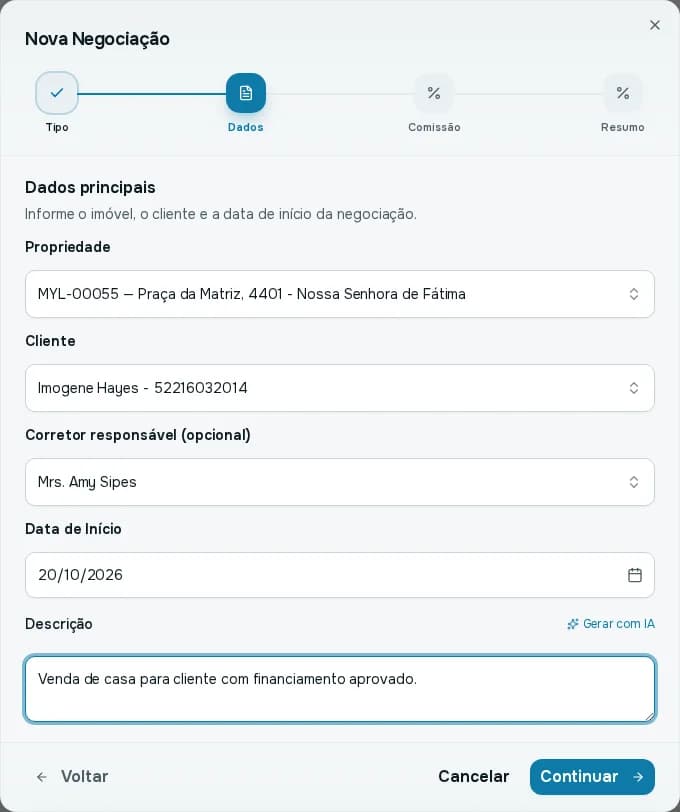
Etapa 2: dados principais. Passo 3: Defina os valores e a comissão
A Proposta Inicial já vem preenchida com o preço do imóvel, e você pode ajustar. Informe a Taxa de Comissão (%) (ou o Total da Comissão: um ajusta o outro). Em Distribuição da comissão, use Corretor, Imobiliária e Parceiro para incluir quem recebe e defina o percentual de cada um. As partes precisam somar 100%, e a tela avisa "Faltam (valor) para fechar 100%" até fechar.
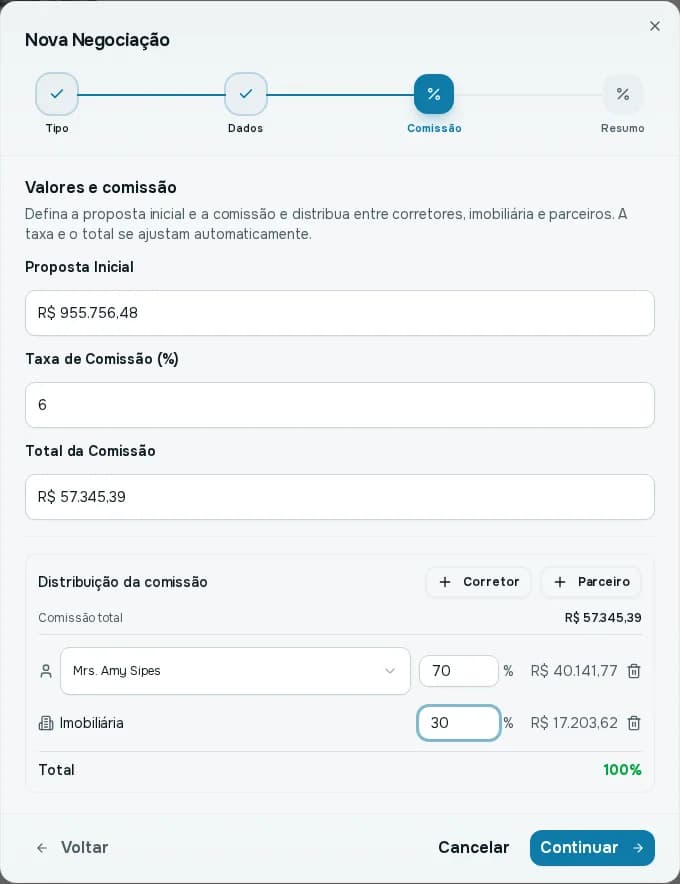
Etapa 3: valores e comissão. Passo 4: Confira e crie
No Resumo, revise tipo, imóvel, cliente, corretor, data, descrição e valores e clique em Criar Negociação. Aparece Negociação criada com sucesso e a negociação entra na primeira etapa do funil.
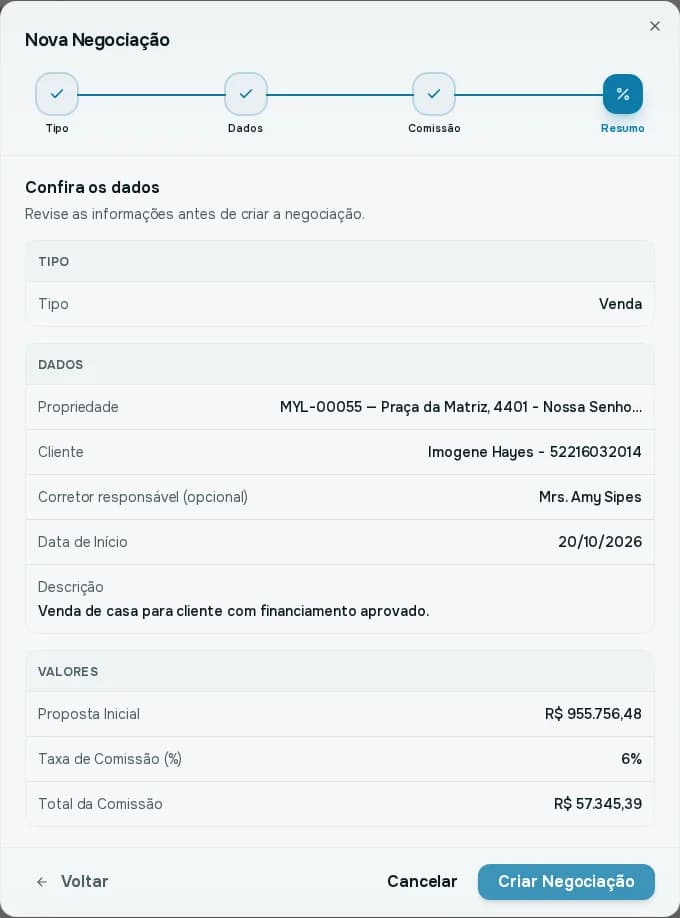
Etapa 4: resumo.
Na venda, a forma de pagamento é definida depois, dentro da negociação. Veja Comissões e pagamento da negociação.
Se vincular uma simulação
Em vendas, quando existem simulações de pagamento cadastradas, o assistente pode perguntar "Vincular uma simulação de pagamento?". Uma simulação já tem imóvel, cliente e composição, então os dados são preenchidos sozinhos e você pula para o resumo.
Avisos que o sistema dá
- Imóvel indisponível: já foi vendido, alugado, reservado ou está bloqueado.
- Imóvel sem responsável: cadastre o responsável do imóvel antes.
- Cliente é o responsável do imóvel: a proposta precisa vir de outra parte (comprador ou locatário).
- Já existe negociação em andamento para o imóvel: você pode continuar, mas confira se não é duplicada.
- Tipo diferente do imóvel: o imóvel está cadastrado para venda e a negociação é de locação (ou o contrário). Você pode continuar, mas confirme.