
Negociações · Dentro da negociação
Propostas e contrapropostas
Registre as ofertas do cliente e do responsável pelo imóvel, aceite, recuse ou contraofereça, e aprove as propostas enviadas pelos corretores.
Atualizado em 20 de outubro de 20263 min de leitura
Videoaula em breve
Enquanto isso, o passo a passo abaixo explica tudo.
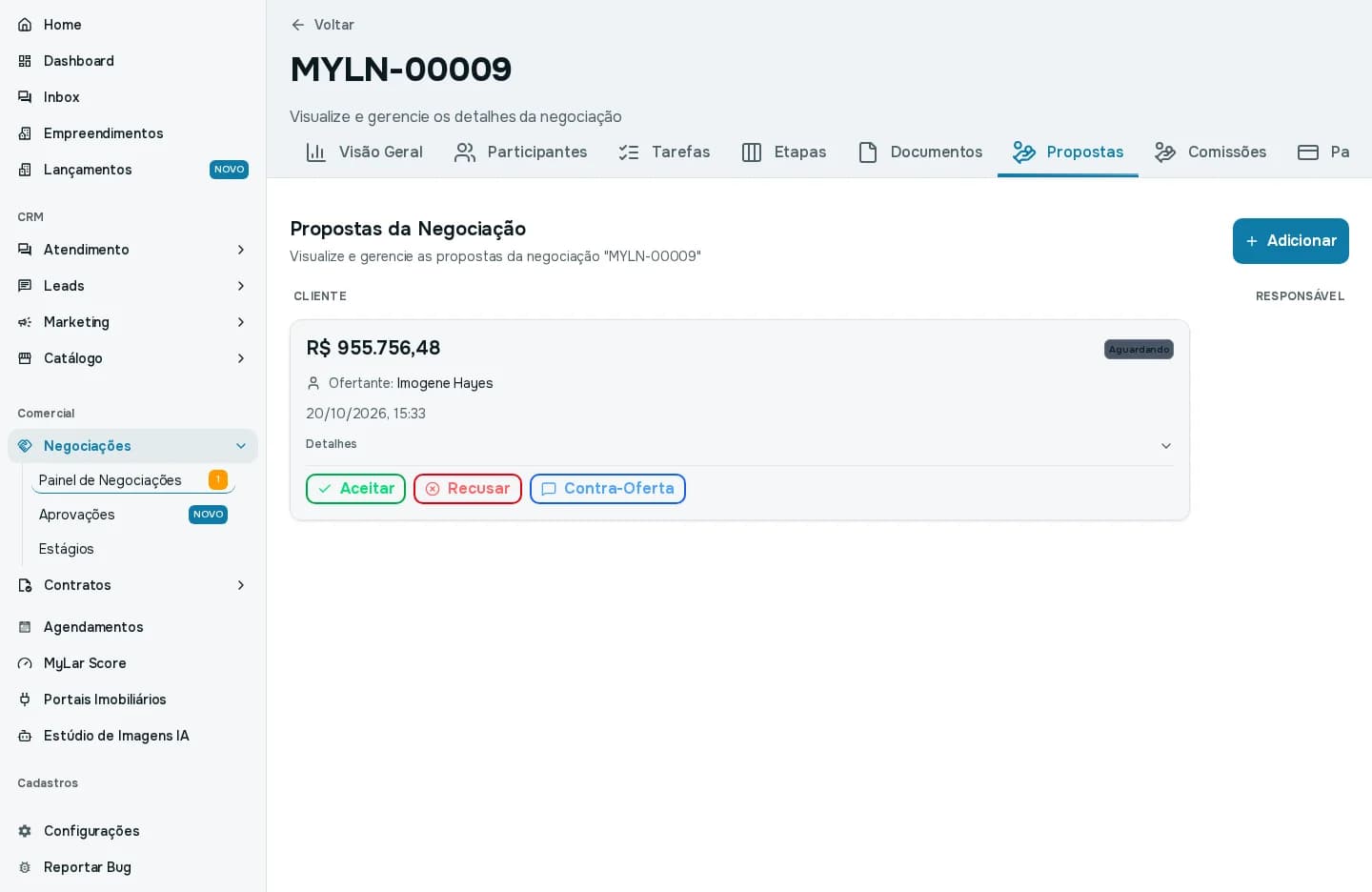
É pelas propostas que o negócio avança. Cada oferta, do cliente ou do responsável pelo imóvel, fica registrada com valor, data e quem ofereceu. Abra a aba Propostas da negociação.
Como a conversa é organizada
As propostas aparecem em duas colunas: Cliente (o comprador ou locatário) e Responsável (o dono do imóvel). Cada contraoferta fica ligada à proposta que ela responde, formando uma conversa:
Um exemplo de conversa:
- O cliente propõe R$ 480.000.
- O responsável contraoferece R$ 510.000.
- O cliente contraoferece R$ 495.000.
- O responsável aceita: essa é a proposta aceita.
O formato da proposta muda conforme o tipo
- Venda e Temporada: um valor único. Na venda, se já existe plano de pagamento, a proposta mostra também a composição do pagamento e você pode ajustar o percentual de cada parte.
- Locação: a proposta é uma lista de variações de cobrança (por exemplo, Aluguel e Condomínio), e o valor é a soma dos itens. A contraoferta mantém as variações.
Veja Os tipos de negociação e o que muda em cada um.
A proposta inicial
Quando a negociação é criada, o MyLar Pro já registra uma proposta com o valor inicial, em nome do cliente, com a situação Aguardando. É ela que você aceita, recusa ou contraoferece primeiro.
Adicionar uma proposta
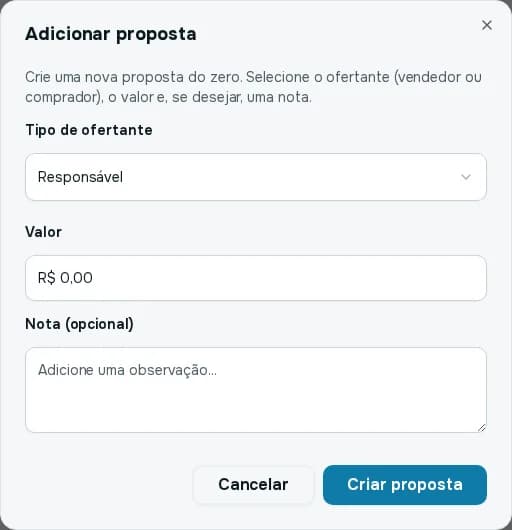
Clique em Adicionar (o botão só aparece enquanto a negociação está aberta e ainda não há proposta aceita). Na janela Adicionar proposta, escolha o Tipo de ofertante (Responsável ou Comprador), informe o Valor e, se quiser, uma Nota. Clique em Criar proposta.
O que você pode fazer com uma proposta
- Aceitar: o sistema pergunta "Tem certeza que deseja aceitar esta proposta?" Depois de aceita, o botão vira Desfazer aceitação.

- Recusar: a proposta fica Recusada.
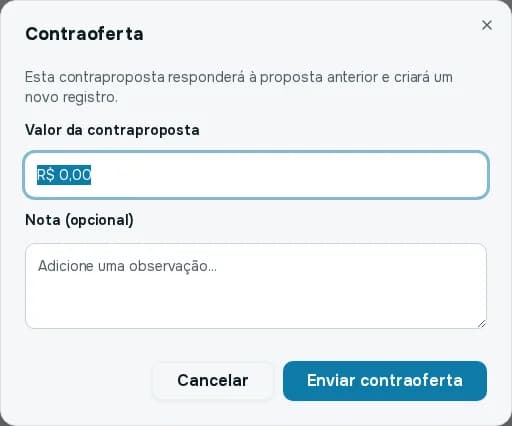
- Contra-Oferta: responde com um novo valor. A janela explica: "Esta contraproposta responderá à proposta anterior e criará um novo registro." Informe o Valor da contraproposta e uma Nota (opcional) e clique em Enviar contraoferta.
- Gerar PDF, Visualizar e Baixar PDF: cria o documento da proposta.
- Enviar: envia o PDF ao cliente por Email ou WhatsApp (gere o PDF antes). Também dá para Enviar ao proprietário pela conversa com ele.
- Desfazer aceitação: a proposta volta para Aguardando, e você pode aceitar, recusar ou contraofertar de novo.
- Abrir a conversa com o cliente ou o responsável no Inbox.
Situações da proposta
Aguardando, Aguardando aprovação, Aguardando confirmação, Contraofertada, Aceita e Recusada.
Por que a proposta aceita importa
O valor da proposta aceita é o que vira a base do cálculo da comissão. Sem proposta aceita, vale a proposta inicial da negociação. Depois de aceita, o valor inicial não pode mais ser alterado. Veja Comissões e pagamento da negociação.
Propostas enviadas pelo app do corretor
Quando um corretor registra uma proposta pelo aplicativo, ela pode chegar com o aceite "em campo", ainda aguardando confirmação (Confirmar aceite). Se a sua empresa exige aprovação interna, ela aparece em Negociações, Aprovações ("Propostas enviadas pelos corretores aguardando sua decisão").
- Aprovar: a proposta segue como qualquer outra criada pelo painel. Você pode deixar uma observação.
- Recusar: informe o motivo. O corretor vê essa mensagem no aplicativo.