
Negociações · Dentro da negociação
A página da negociação
Conheça as abas da negociação e onde fica cada informação, de participantes a histórico.
Atualizado em 20 de outubro de 20265 min de leitura
Videoaula em breve
Enquanto isso, o passo a passo abaixo explica tudo.
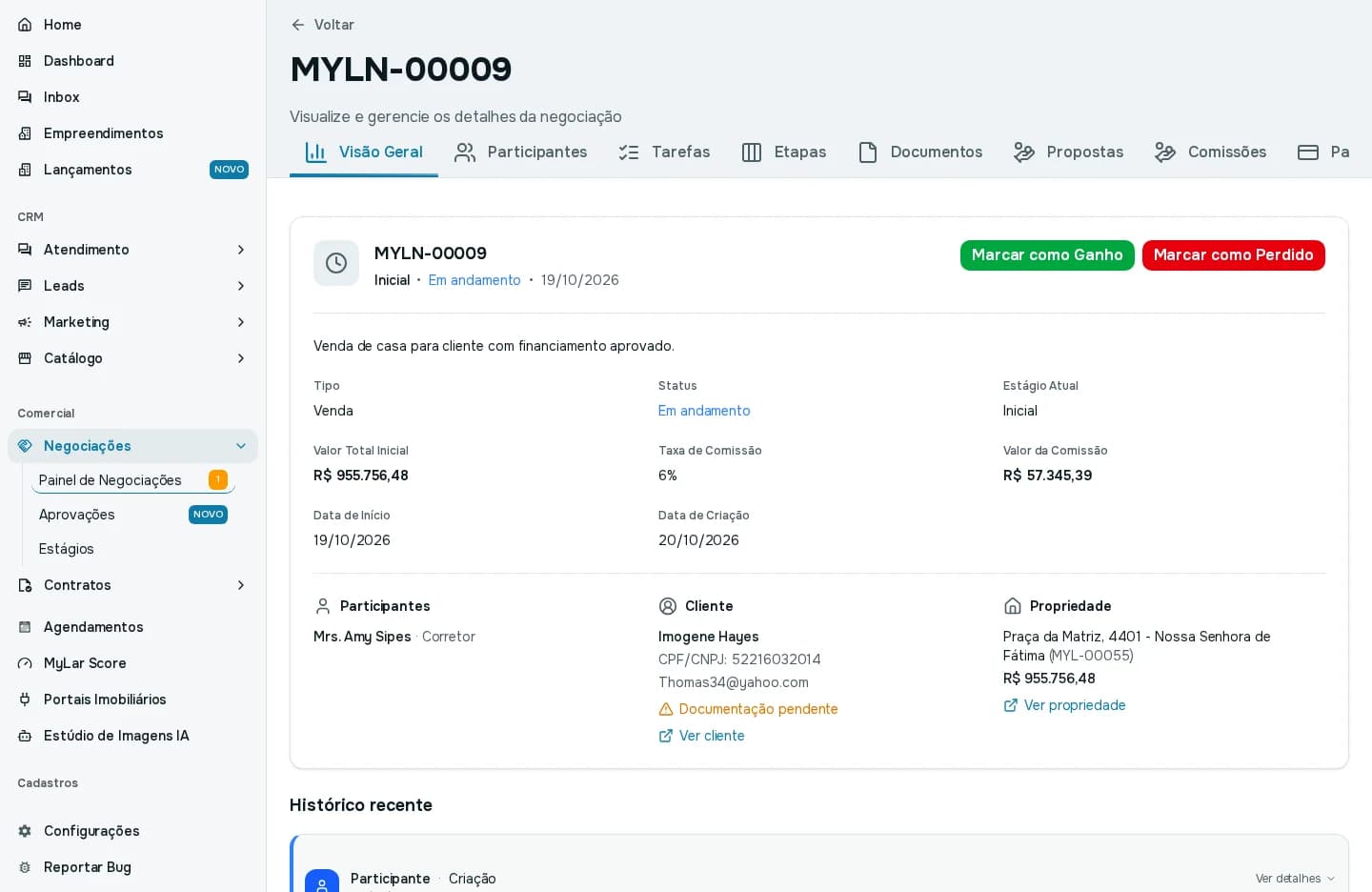
Para abrir uma negociação, clique no código dela na lista (por exemplo, MYLN-00001) ou use Gerenciar negociação. No topo, a faixa de abas leva a cada parte do negócio.
As abas
- Visão Geral: O resumo: tipo, status, estágio, valores, datas, participantes, cliente e imóvel, com histórico recente.
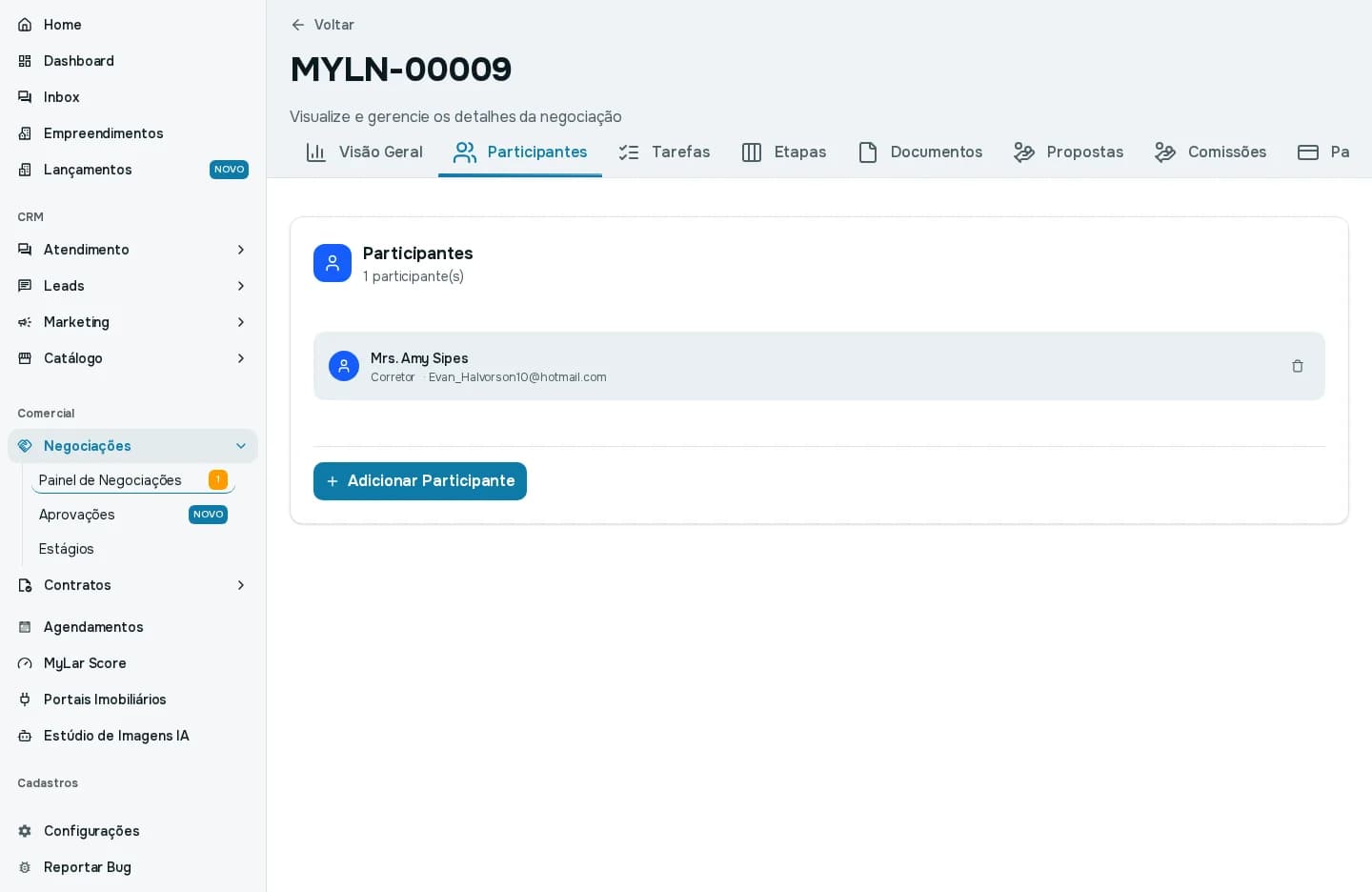
- Participantes: Quem trabalha no negócio (corretores e outros).
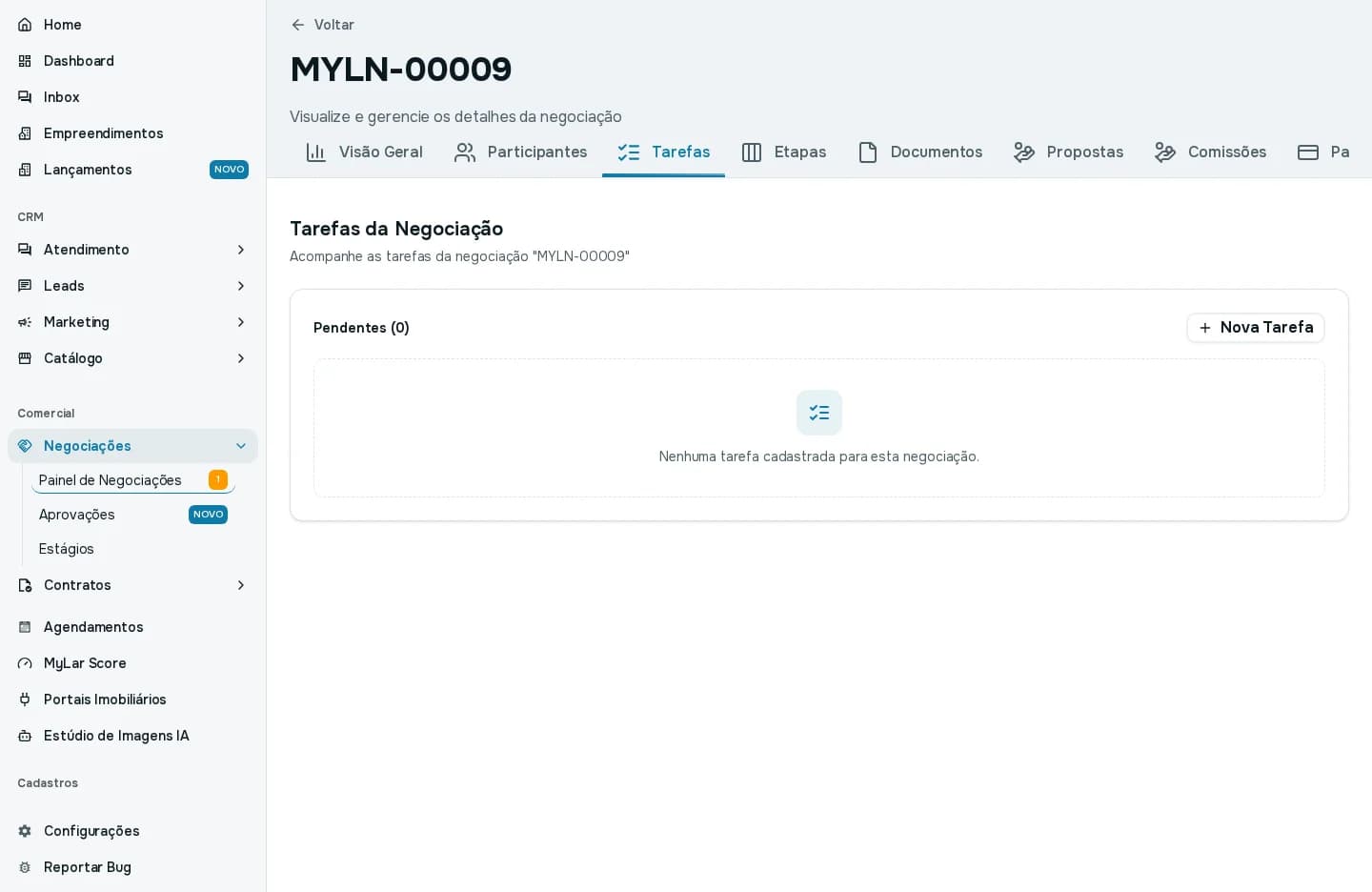
- Tarefas: O que precisa ser feito, com responsável e prazo.
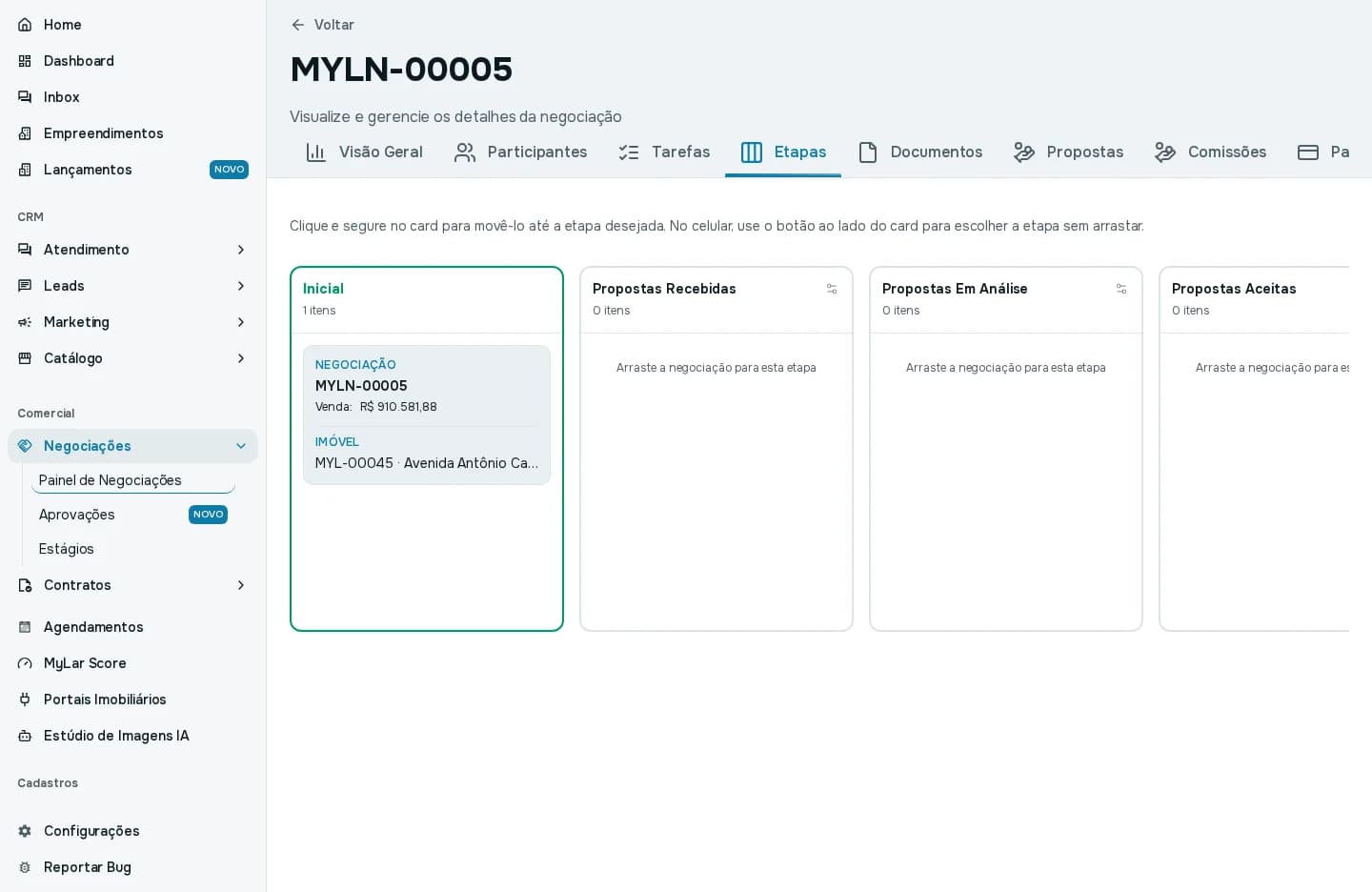
- Etapas: Mover a negociação no funil.
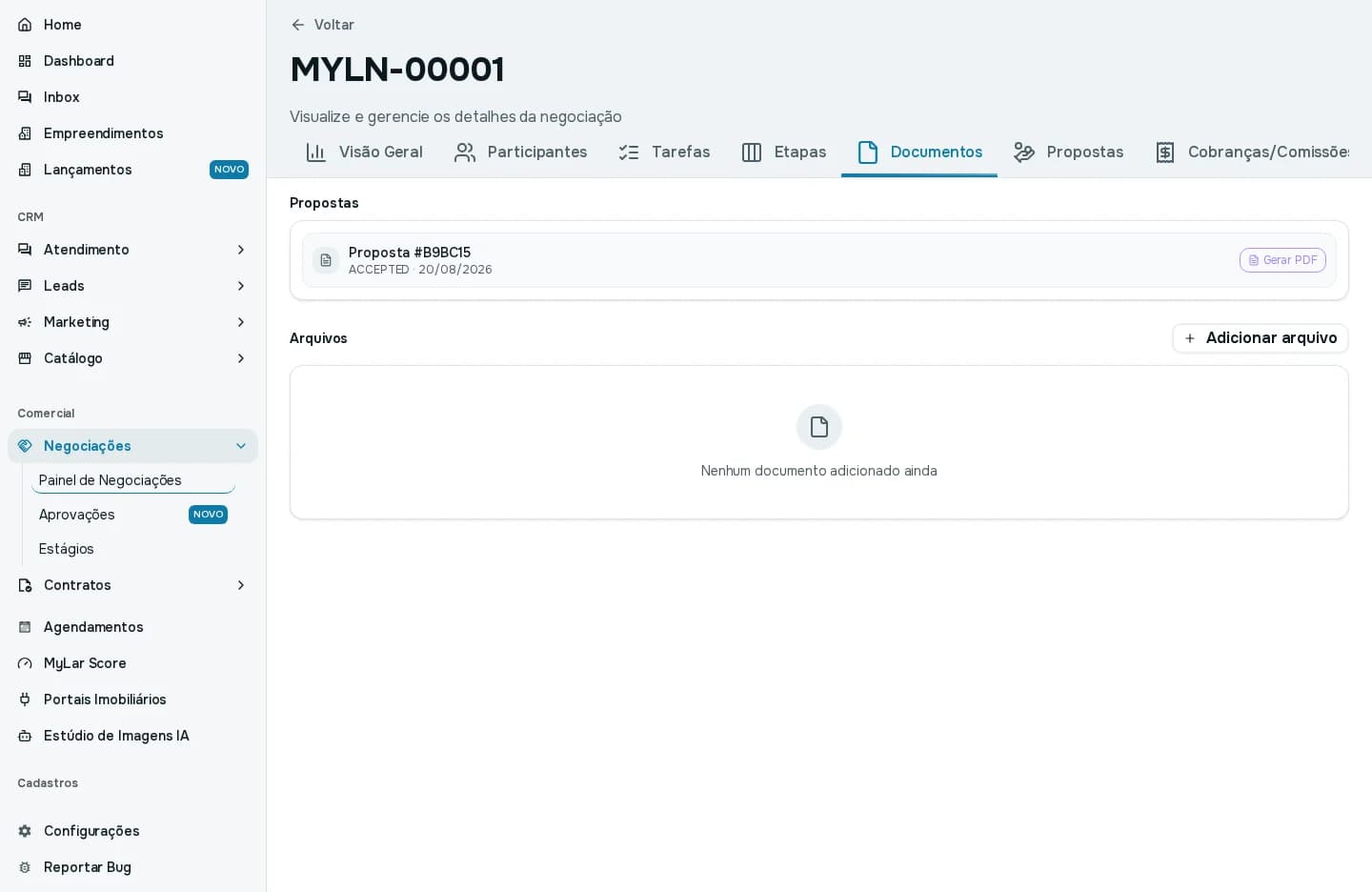
- Documentos: Arquivos da negociação e o PDF das propostas.
- Propostas: As ofertas e contraofertas. Veja Propostas e contrapropostas.
- Comissões (ou Cobranças/Comissões): A divisão da comissão e o destino do dinheiro. Veja Comissões e pagamento da negociação.
- Pagamento: A forma de pagamento da venda.
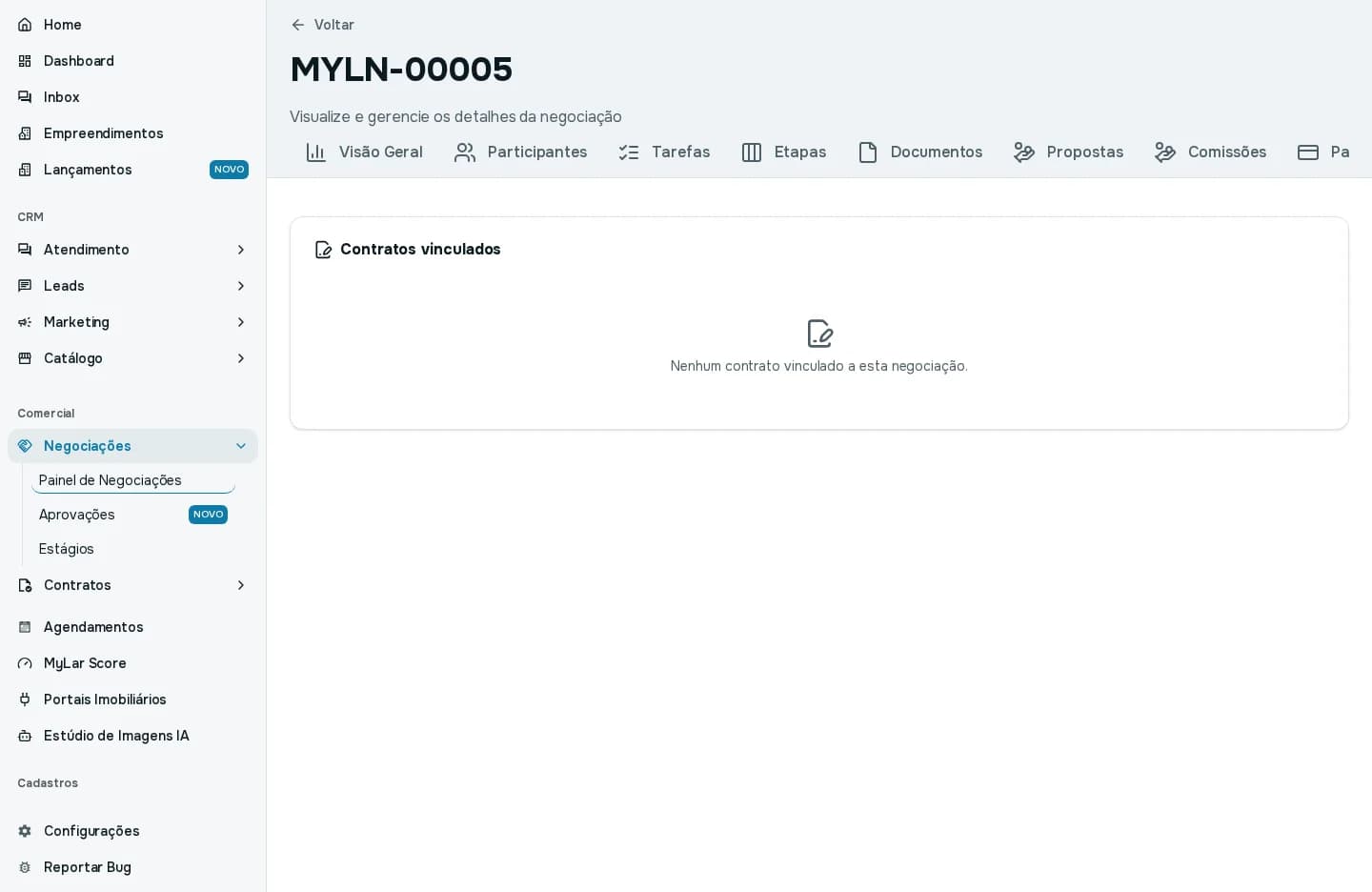
- Contrato: Os contratos ligados à negociação.
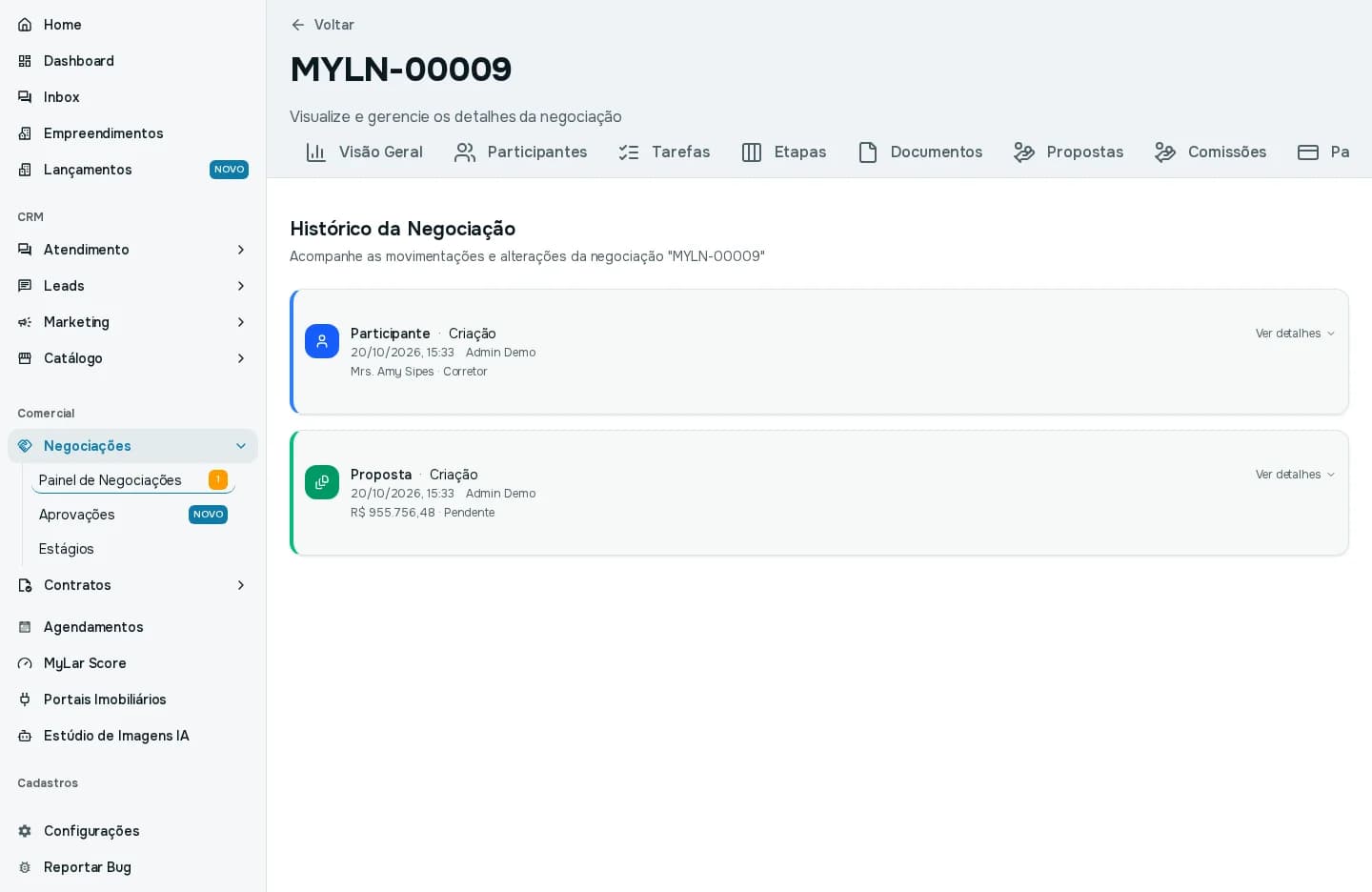
- Histórico: A linha do tempo de tudo o que aconteceu.
- Configurações: Edição dos dados e cancelamento.
O nome da aba de comissões muda conforme o tipo: em uma locação aparece Cobranças/Comissões, com a cobrança do aluguel. Em uma venda aparecem Comissões e Pagamento.
Visão Geral
Mostra o Tipo, o Status, o Estágio Atual, o Valor Total Negociado, a Taxa de Comissão, o Valor da Comissão Negociada e as datas de início, criação e fechamento. Abaixo, os Participantes, o Cliente (com o link Ver cliente) e a Propriedade (com Ver propriedade). Se o cliente estiver com documentação pendente, a tela avisa aqui.
Participantes
Lista quem está ligado à negociação. Para incluir alguém, clique em Adicionar Participante, escolha o Tipo de participante (Corretor ou Cliente), a pessoa e o Papel (Corretor, Co-corretor, Gerente ou Diretor). Os corretores participantes entram na divisão da comissão (veja Comissões e pagamento da negociação). Adicionar um participante pode mover a negociação de etapa, se houver essa automação.
Tarefas
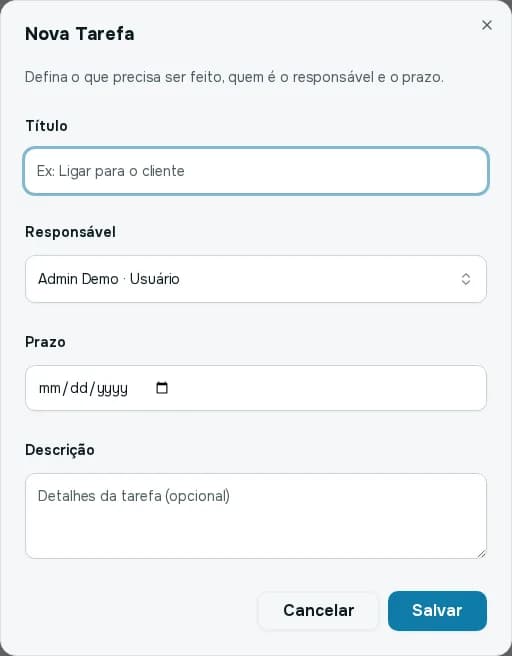
Clique em Nova Tarefa e preencha o Título, o Responsável (um usuário do sistema ou um corretor), o Prazo (uma data) e a Descrição.
Cada uma pode ser concluída, cancelada, reaberta ou excluída. Tarefas atrasadas mostram "Atrasada desde (data)" e as do dia, "Vence hoje". Concluir uma tarefa pode mover a negociação de etapa. Depois de finalizada, as tarefas ficam só para consulta.
Etapas
Mostra todas as colunas do funil com o cartão da negociação na etapa atual. Para mudar de etapa, clique e segure o cartão e arraste até a coluna desejada. No celular, use o botão Mover ao lado do cartão e escolha a etapa em Selecione a etapa, sem arrastar.
Ao mover, o sistema pede confirmação (Avançar Etapa, Voltar Etapa ou Transferir para estágio) e avisa que a ação não pode ser desfeita. A mudança fica registrada no Histórico. Para mudar o que cada etapa faz sozinha, veja Gerenciar as etapas do funil.
Documentos
A aba tem duas seções:
- Propostas: cada proposta aparece com o código e a situação. Use Gerar PDF para criar o documento da proposta e, depois de gerado, Visualizar ou enviá-lo ao cliente por email ou por WhatsApp (informe o destinatário e clique em Enviar).
- Arquivos: use Adicionar arquivo para guardar na negociação qualquer documento, como comprovantes e papéis do cliente. Enquanto não houver arquivos, aparece "Nenhum documento adicionado ainda".
Mesmo com a negociação finalizada, você ainda pode adicionar arquivos.
Enviar um documento também pode mover a negociação de etapa, se essa automação estiver configurada.
Contrato
Esta aba só aparece se o módulo de contratos está disponível no seu plano. Ela lista os Contratos vinculados à negociação, separados em Contrato de finalização e Outros contratos, cada um com o link para abrir o contrato completo.
- O contrato de finalização é o que, ao ser assinado, conclui a negociação. Na venda, ele nasce quando você escolhe Gerar contrato de compra e venda no assistente de fechamento.
- Se o contrato de finalização já foi assinado mas a negociação ainda não foi marcada como ganha, aparece um aviso e o botão Finalizar negociação, para atualizar comissão e valores recebidos.
- Sem contratos, aparece "Nenhum contrato vinculado a esta negociação."
Para criar e assinar contratos, veja o módulo de Contratos.
Histórico
Cada movimentação gera uma linha: troca de etapa, proposta, participante, com data, hora e quem fez. Use Ver detalhes para abrir o que mudou.
Configurações
Edite o Tipo, a Proposta inicial, a Taxa de comissão, a Data de início, a Data de fechamento e a Descrição. O imóvel e o cliente não podem ser trocados. Quando há proposta aceita, o valor inicial fica travado e a comissão passa a ser calculada sobre a proposta aceita.
- Negociação ativa: desligue para arquivar a negociação.
- Emissão automática de NFS-e: define se as notas fiscais são emitidas sozinhas, só depois da confirmação do pagamento.
- Zona de perigo: Cancelar Negociação encerra de forma permanente, como cancelada. Pode afetar comissões e alocações.