Vistorias · Aprovar e assinar
Aprovar e assinar uma vistoria
A aprovação do laudo, a devolução para correção e a coleta de assinaturas presenciais ou remotas, até o PDF final.
Atualizado em 22 de outubro de 20263 min de leitura
Videoaula em breve
Enquanto isso, o passo a passo abaixo explica tudo.
Depois que o vistoriador finaliza a vistoria, o laudo precisa ser aprovado e depois assinado.
Aprovação
- Quem tem a permissão "Aprovar" em "Vistorias" (e o super administrador): ao finalizar, a vistoria já fica Aprovada.
- Os demais usuários: a vistoria fica Aguardando aprovação, e a tela avisa "Aguardando a aprovação de um responsável para liberar as assinaturas".
Um responsável abre a vistoria e escolhe:
- Aprovar vistoria: "Ao aprovar, a vistoria fica liberada para a coleta de assinaturas." A tela mostra "Aprovada em (data)".
- Devolver para correção: explique o que precisa ser corrigido (por exemplo, "faltam fotos da cozinha"). A vistoria volta ao vistoriador, com o status Em andamento e o aviso Correções solicitadas. Ele ajusta e conclui de novo para enviar outra vez à aprovação.
Quem pode aprovar
A aprovação é uma permissão que a empresa dá aos cargos. Para liberar, vá em Administração > Cargos e Permissões, abra o cargo e, no grupo Vistorias, marque Aprovar. Só quem tem essa permissão (e o super administrador) vê os botões Aprovar vistoria e Devolver para correção. Quem não tem vê apenas o aviso de que a aprovação está pendente.
Escolher como assinar
Com a vistoria aprovada, aparecem duas opções:
- Coletar assinaturas presenciais: todos assinam na tela, na hora.
- Enviar para assinatura remota: os signatários recebem um link por e-mail, pelo MyLar Pro Signatures.
Assinatura presencial
O sistema cria os signatários sozinho:
- o Vistoriador, a partir do corretor da vistoria;
- o Proprietário, a partir do dono do imóvel;
- o Inquilino, a partir do contrato ligado à vistoria.
Você pode Adicionar signatário (nome, CPF/CNPJ, e-mail opcional e papel) e incluir Inquilino ou Testemunha (um cliente ou um corretor). Cada pessoa usa Assinar agora, desenha a assinatura na tela, pode Limpar e confirma em Confirmar assinatura. Aparece "Assinatura registrada". Quando todos assinam, aparece "Todas as assinaturas coletadas!" e a vistoria passa a Assinada.
Assinatura remota
Em Enviar para assinatura remota, a janela Preparar contrato para assinatura remota lista os signatários da vistoria, identificados a partir do imóvel, do contrato e do vistoriador, e permite incluir signatários adicionais (pessoas ou corretores, como testemunhas). Quem não tem e-mail cadastrado aparece com o aviso "Sem e-mail cadastrado — atualize antes de enviar". Em seguida, o sistema prepara o documento e você posiciona as assinaturas antes de enviar os links.
Enquanto os signatários não assinam, a vistoria fica Aguardando assinaturas, com a mensagem Assinatura remota em andamento e o botão Ver contrato. Cada signatário passa por Aguardando, Notificado, Visualizado e Assinado (ou Recusado).
Mais detalhes sobre a tela de assinatura do cliente estarão na central de ajuda do MyLar Pro Signatures.
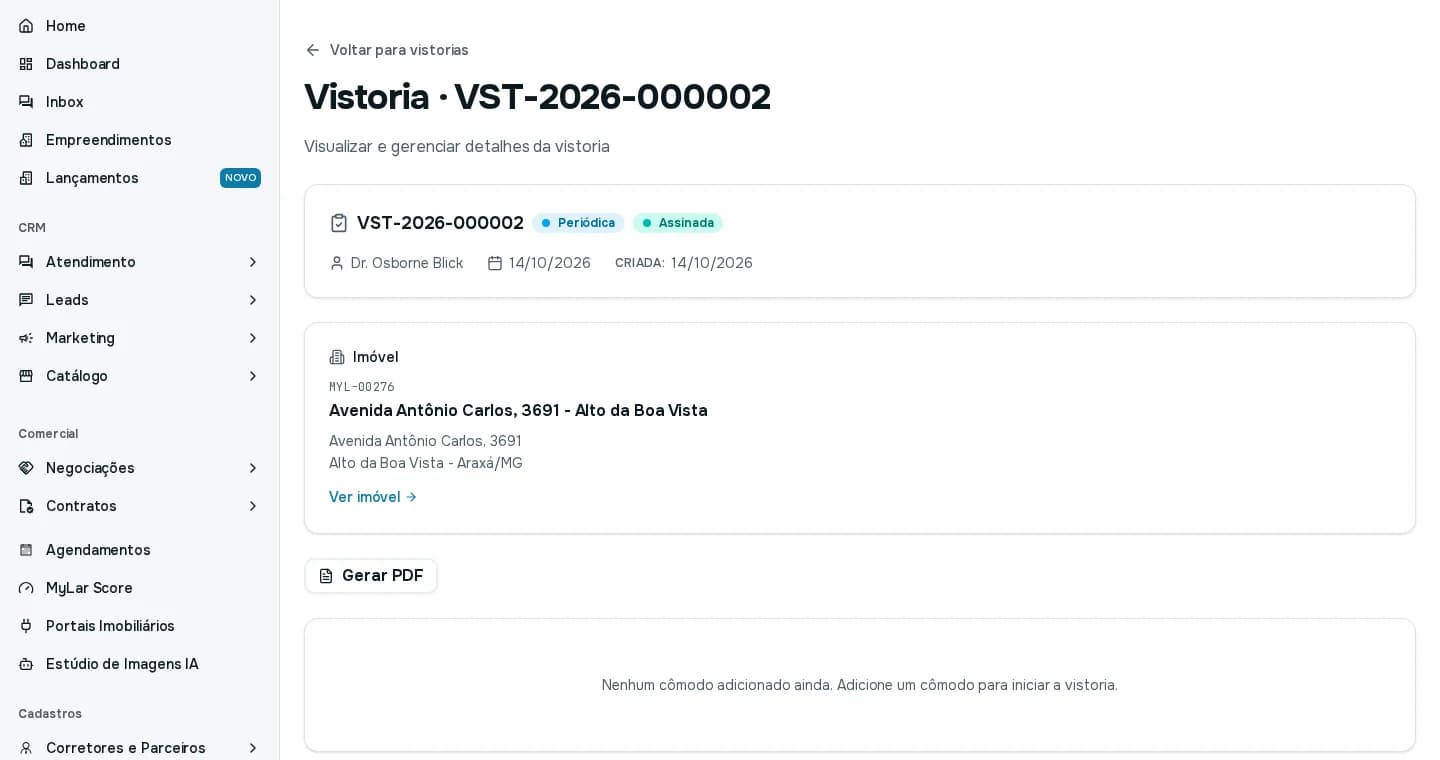
O PDF
Em qualquer vistoria concluída você pode Gerar PDF, depois Ver PDF e Baixar PDF. A tela Visualizar PDF mostra o documento.