
Vendas · Simulações de pagamento
Montar e enviar uma simulação
Criar a simulação, compor o pagamento, detalhar financiamento e permuta e enviar a proposta ao cliente.
Atualizado em 20 de outubro de 20263 min de leitura
Videoaula em breve
Enquanto isso, o passo a passo abaixo explica tudo.
Criar a simulação
Em Simulações de pagamento, clique em Nova simulação. O assistente pede:
- Nome da simulação (opcional), por exemplo "Proposta à vista com entrada".
- Cliente e Imóvel. Os dois são obrigatórios; a negociação não é.
- Preço base, que precisa ser maior que zero, e Desconto (%).
- Data de início do cronograma.
- Índice de reajuste e Taxa anual estimada (%). Veja Índices de reajuste.
- Corretores responsáveis e Observações.
Se o imóvel for de um empreendimento, você pode marcar Usar tabela de preços do empreendimento e escolher uma condição. Ela preenche parcelas, índice e desconto, e você ainda pode ajustar depois.
A página da simulação
A simulação tem as abas Resumo, Composição e Documentos. Quando há financiamento na composição, aparecem também Amortização e Integrantes.
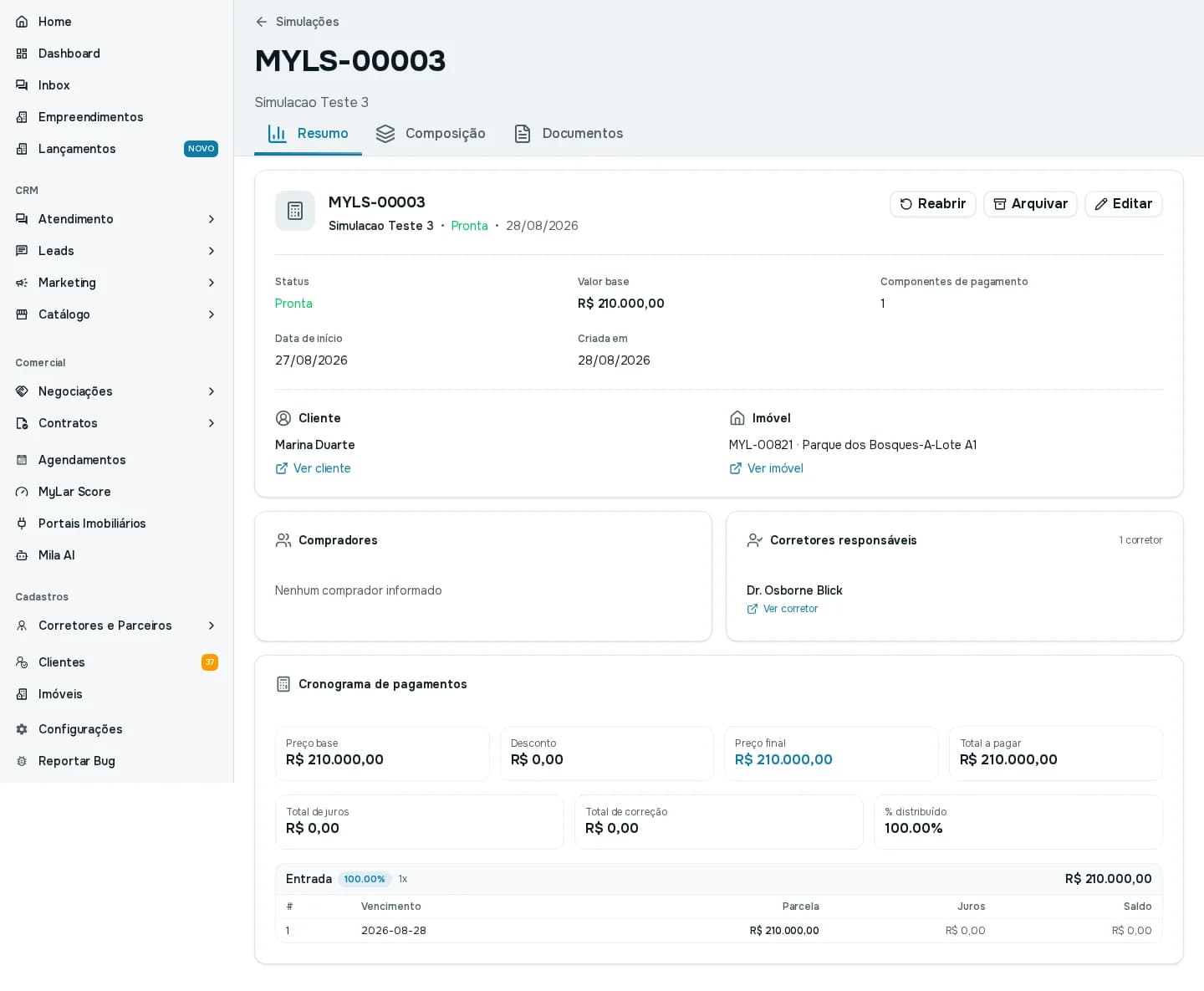
O Resumo mostra o cliente, o imóvel, os compradores, os corretores e o Cronograma de pagamentos, com preço base, desconto, preço final, total a pagar, total de juros e de correção e o percentual distribuído.
Compor o pagamento
Na aba Composição, use Adicionar componente para dividir o valor. Os tipos são Entrada, Sinal, Mensais, Reforço, Balão, Financiamento, Permuta e FGTS. A soma dos componentes deve chegar a 100%: o modal mostra o total e oferece Usar restante.
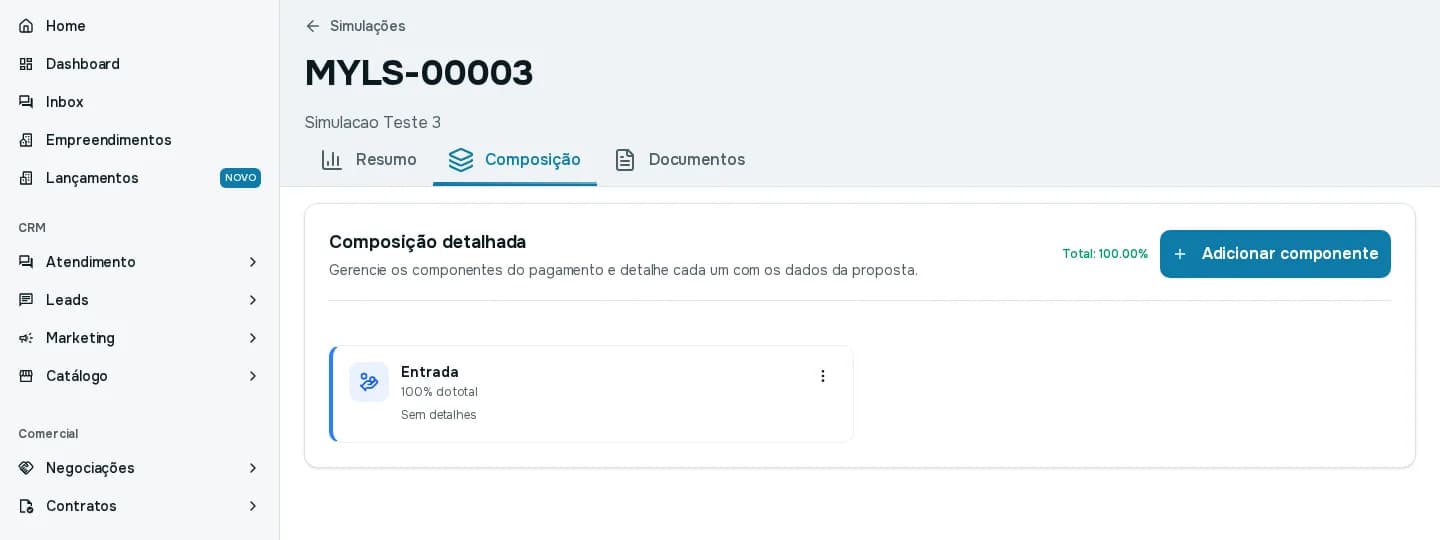
Para cada componente você define a porcentagem, as Parcelas no cronograma, o Intervalo (meses) e, quando faz sentido, a Amortização (Simples, SAC ou Price) e os Juros a.a. (%).
No menu do componente, Detalhar abre dados específicos:
- Permuta: tipo de bem, endereço, matrícula, área e valor avaliado (imóvel), ou marca, modelo, ano e placa (veículo). Se o valor avaliado for diferente da fatia da permuta, o sistema avisa e o cálculo usa a fatia.
- Financiamento: SFH ou SFI, origem (Banco ou Própria incorporadora), seguros MIP e DFI e tarifa administrativa. Com eles o sistema mostra o CET, o custo efetivo total.
- FGTS: valor disponível e nome do titular.
- Multa e juros por atraso, nos componentes que geram cobrança.
Compradores
A aba Integrantes guarda os compradores da proposta: nome, documento, renda, participação e se o FGTS é elegível.
Amortização
Em simulações com financiamento, a aba Amortização permite testar antecipações de parcelas, escolhendo entre reduzir o prazo ou reduzir a parcela, e salvar ou enviar o cenário.
Gerar e enviar a proposta
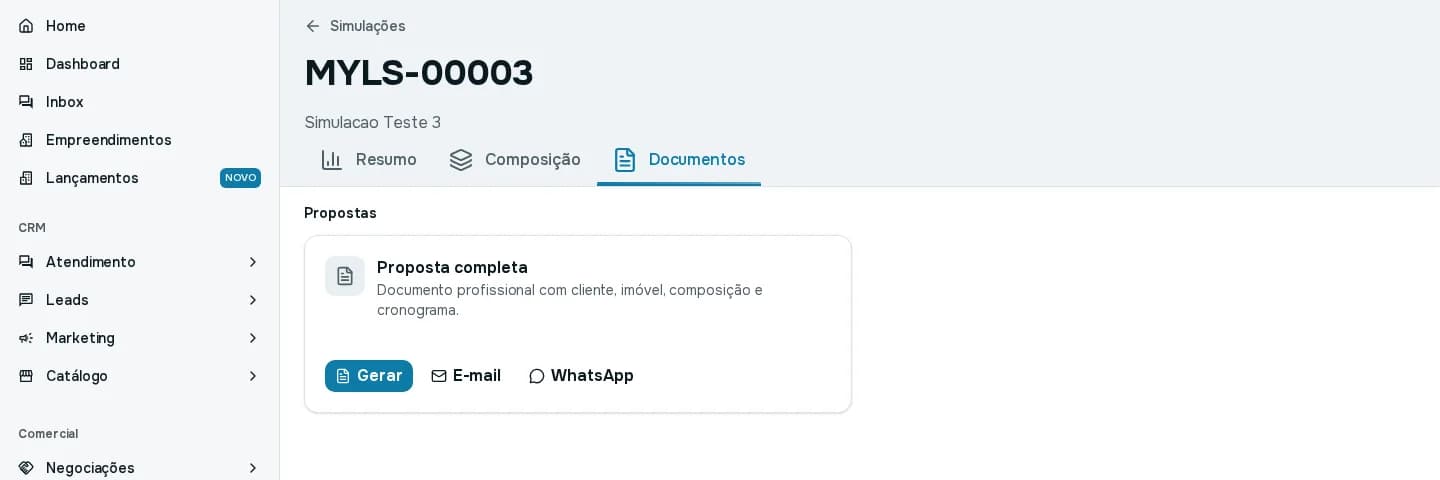
Na aba Documentos, a Proposta completa reúne cliente, imóvel, composição e cronograma. Clique em Gerar para criar o PDF, ou em E-mail ou WhatsApp para enviar ao cliente. Quando há financiamento, também existe o Detalhamento de financiamento.