
Imóveis · Lista e cadastro
Conhecendo a lista de imóveis
Busque, filtre, personalize, exporte e compare os imóveis da sua empresa em uma só tela.
Atualizado em 20 de outubro de 20262 min de leitura
Videoaula em breve
Enquanto isso, o passo a passo abaixo explica tudo.
A lista de imóveis mostra toda a carteira da sua empresa. Pelo menu ela se chama Imóveis, e o título da tela é Propriedades.
Como abrir
No menu lateral, no grupo Cadastros, clique em Imóveis.
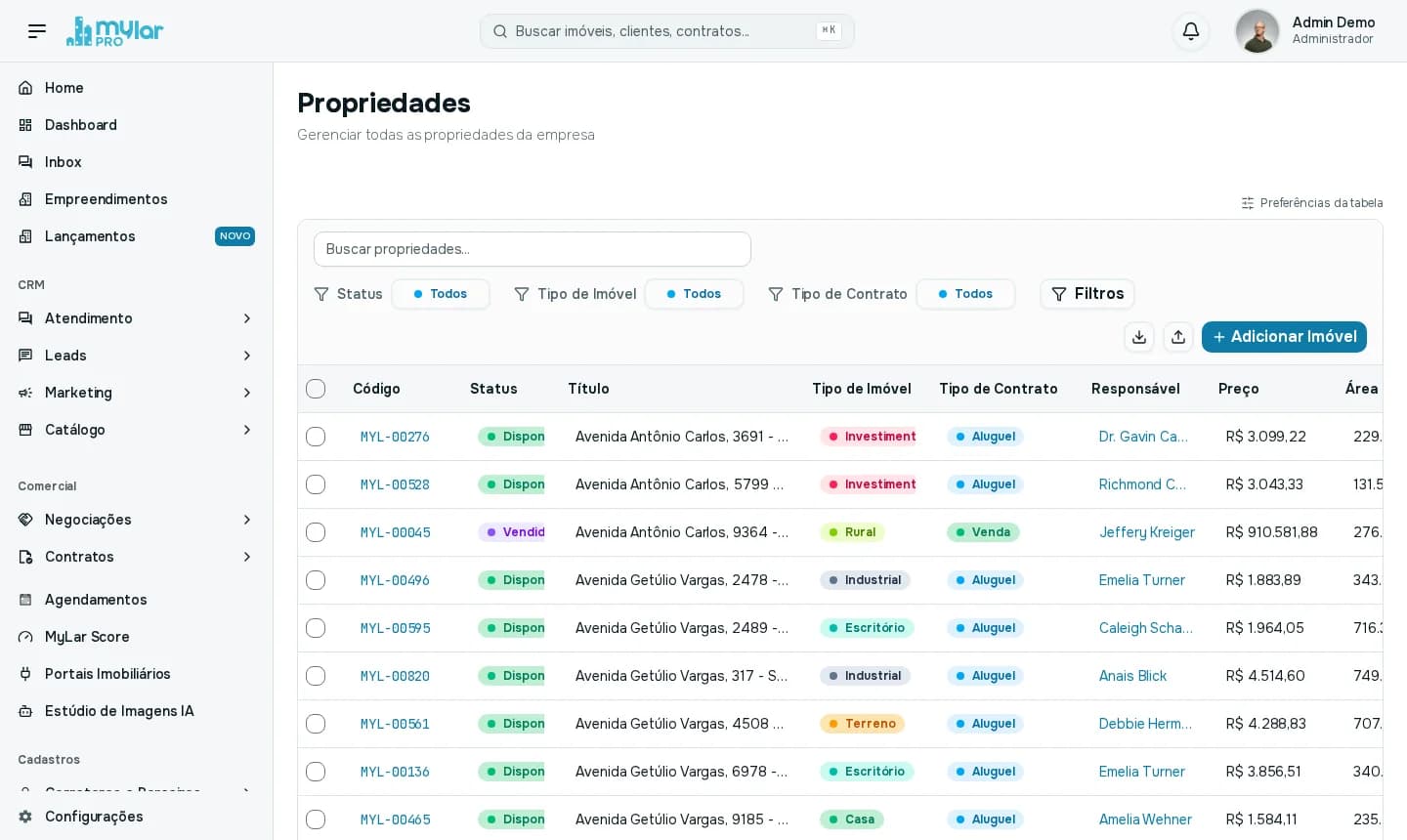
Buscar e filtrar
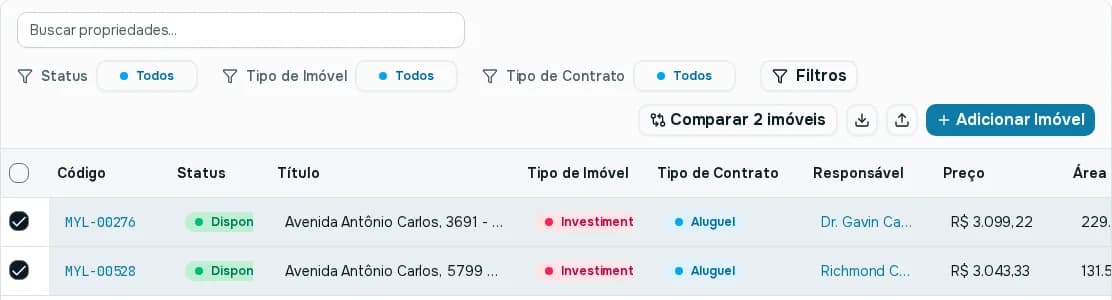
- Buscar propriedades...: digite o que você procura, como o código ou parte do título, para encontrar um imóvel.
- Status, Tipo de Imóvel e Tipo de Contrato: filtros rápidos. Cada um começa em Todos. Clique e escolha uma opção para reduzir a lista.
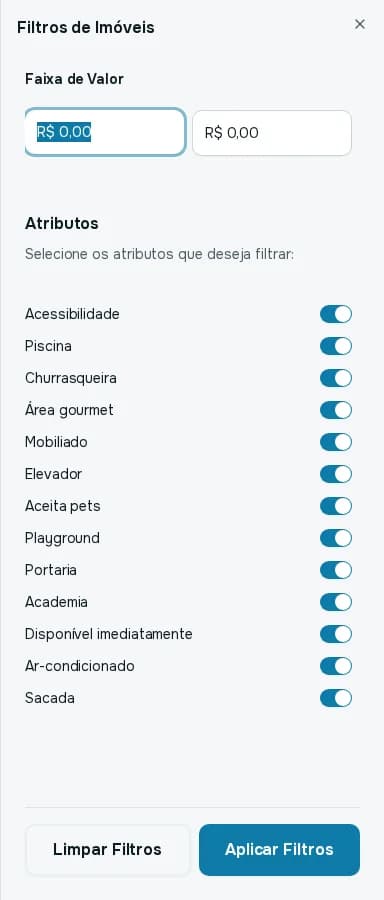
- Filtros: abre o painel Filtros de Imóveis, com a Faixa de Valor (mínimo e máximo) e a lista Atributos, com itens como Piscina, Elevador e Aceita pets. Use Aplicar Filtros para filtrar e Limpar Filtros para voltar à lista completa.
O que a tabela mostra
Cada linha é um imóvel. As colunas são Código (por exemplo, MYL-00276), Status (como Disponível ou Vendido), Título, Tipo de Imóvel, Tipo de Contrato, Responsável, Preço, Área, Ano Const., Data de Criação e Ações. No rodapé da tabela, você troca de página e escolhe quantos imóveis ver por vez.
Personalizar a tabela
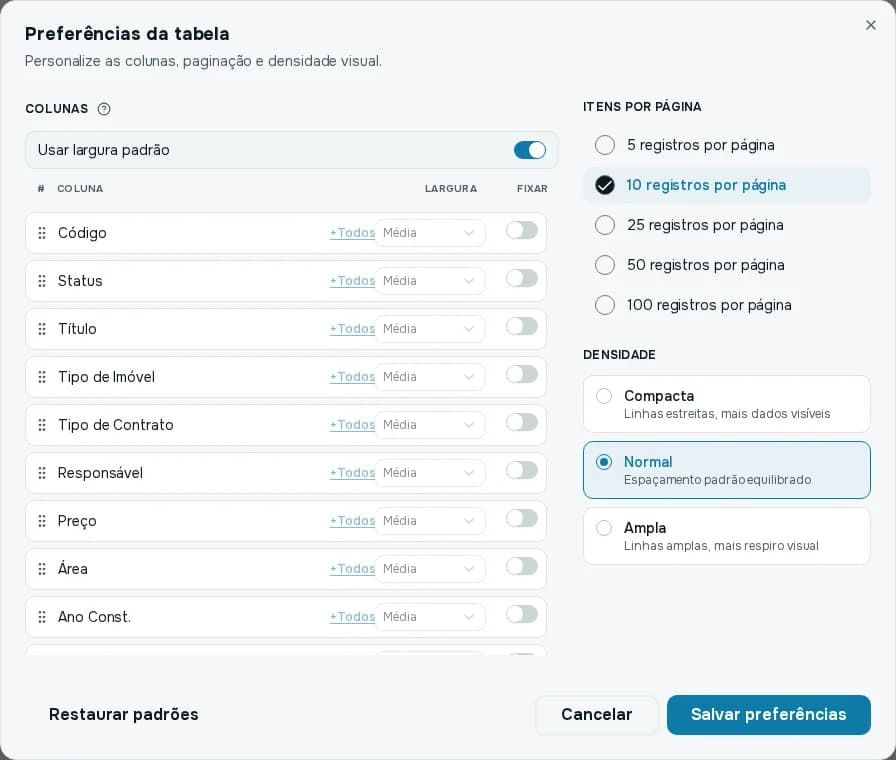
Clique em Preferências da tabela, acima da lista. Na janela você escolhe as colunas, a largura e quais ficam fixas, quantos registros ver por página (5, 10, 25, 50 ou 100) e a densidade das linhas: Compacta, Normal ou Ampla. Clique em Salvar preferências para guardar ou em Restaurar padrões para voltar ao original.
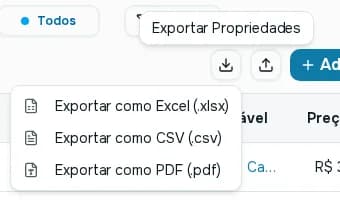
Exportar
Clique no botão com a seta para baixo, que mostra Exportar Propriedades, e escolha Exportar como Excel (.xlsx), Exportar como CSV (.csv) ou Exportar como PDF (.pdf).
O botão ao lado, com a seta para cima, leva à importação por planilha. Veja como importar imóveis por planilha.
Comparar imóveis
Marque a caixinha de dois ou mais imóveis. Aparece o botão Comparar N imóveis, que gera um PDF comparativo.
Ações de cada imóvel
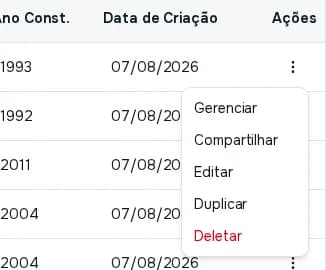
No fim de cada linha, o botão com três pontinhos abre o menu Gerenciar, Compartilhar, Editar, Duplicar e Deletar. Veja como editar, duplicar ou excluir um imóvel.
Para cadastrar um imóvel novo, clique em Adicionar Imóvel. Veja como cadastrar um imóvel.