
Clientes · Lista e cadastro
Conhecendo a lista de clientes
Busque, filtre, exporte e abra qualquer cliente da sua empresa em uma única tela.
Atualizado em 20 de outubro de 20261 min de leitura
Videoaula em breve
Enquanto isso, o passo a passo abaixo explica tudo.
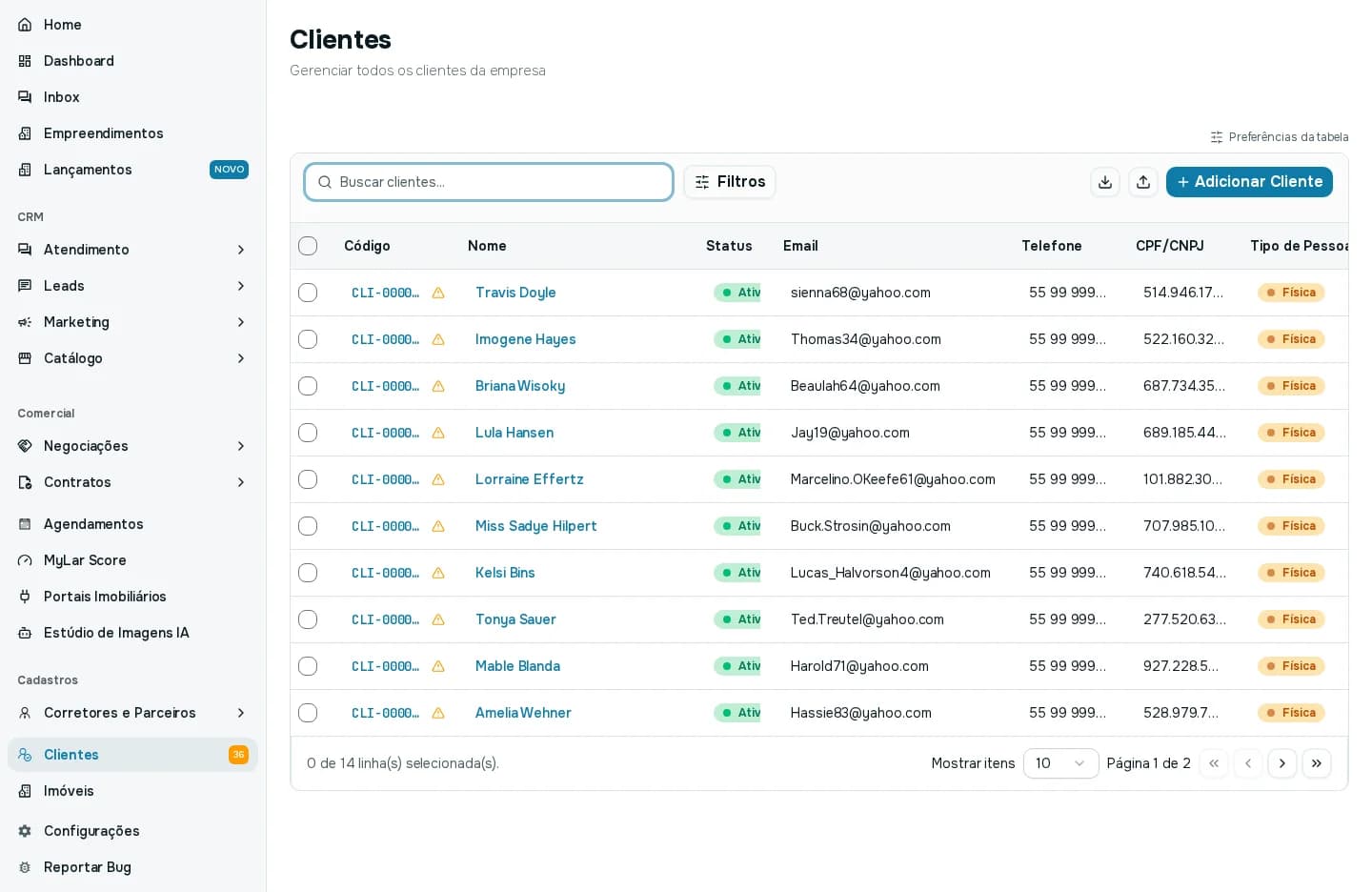
No menu lateral, em Cadastros, clique em Clientes. A tela Clientes ("Gerenciar todos os clientes da empresa") mostra todos os clientes em uma tabela.
O que a tabela mostra
As colunas são: Código (por exemplo, CLI-000041), Nome, Status, Email, Telefone, CPF/CNPJ, Tipo de Pessoa (Física ou Jurídica), Tipo de Cliente, Temperatura, Data de Criação e Ações.
Um triângulo de alerta ao lado do código quer dizer que o cliente está com a documentação pendente de verificação. Passe o mouse sobre ele para ler o aviso. Veja Documentos do cliente para entender o motivo.
Buscar
Digite no campo Buscar clientes... para encontrar pelo nome, e-mail e demais dados da tabela.
Filtrar
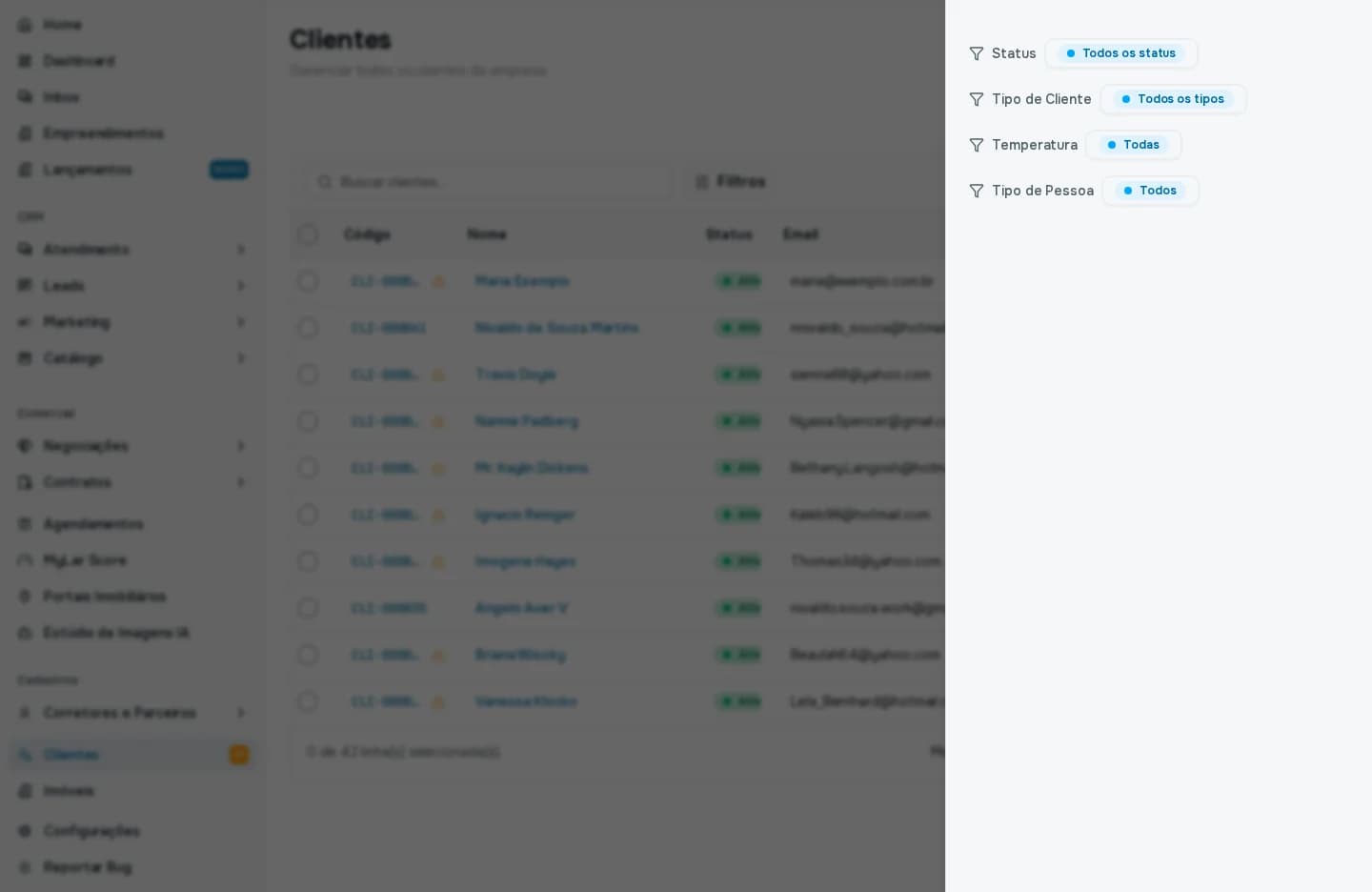
Clique em Filtros. Você pode filtrar por:
- Status
- Tipo de Cliente (comprador, proprietário, locatário e os demais)
- Temperatura: Frio (0 a 30), Morno (31 a 70) ou Quente (71 a 100)
- Tipo de Pessoa: física ou jurídica
Personalizar a tabela
Clique em Preferências da tabela, no canto superior direito da tabela, para escolher quais colunas aparecem.
Exportar e importar
- O botão com a seta para baixo exporta a lista em Excel, CSV ou PDF.
- O botão com a seta para cima abre a importação por planilha. Veja Como importar clientes por planilha.
Ações de cada linha
Clique no menu de ações no fim da linha. Você encontra Gerenciar (abre a página do cliente), Editar e Excluir.
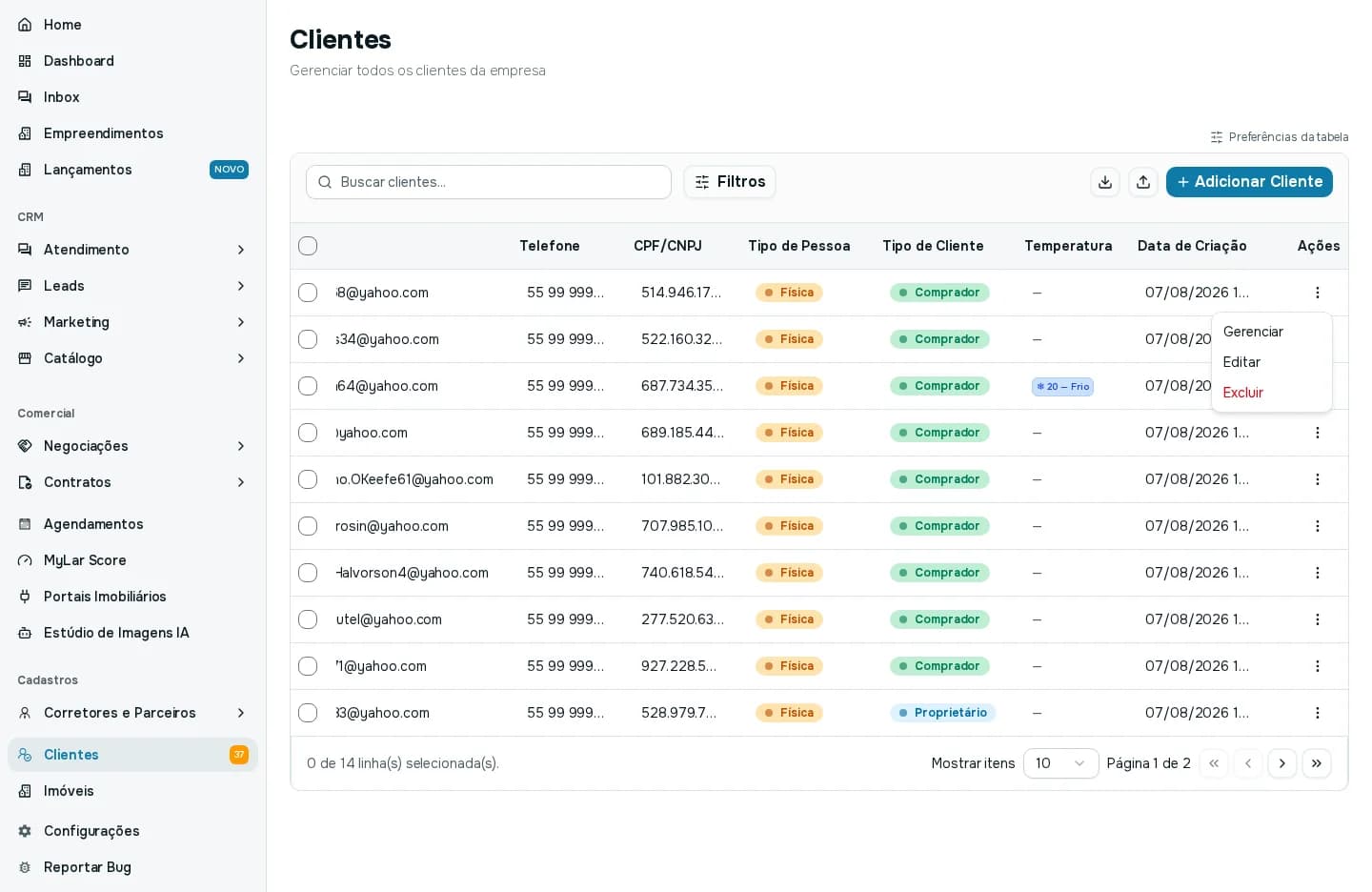
Para cadastrar alguém novo, clique em Adicionar Cliente. Veja Como cadastrar um cliente.