
Imóveis · Lista e cadastro
Como cadastrar um imóvel
Cadastre um imóvel em três passos: valores, endereço e título com descrição.
Atualizado em 20 de outubro de 20263 min de leitura
Videoaula em breve
Enquanto isso, o passo a passo abaixo explica tudo.
O cadastro de um imóvel é feito em uma janela com três passos: Valores, Endereço e Título e descrição. Use Próximo para avançar e Anterior para voltar.
Passo a passo
Passo 1: Abra o cadastro
No menu, clique em Imóveis e depois em Adicionar Imóvel. Abre a janela Novo imóvel.
Passo 2: Passo 1: Valores
O primeiro passo tem dois cartões.
No cartão Dados do imóvel, preencha:
- Tipo de Imóvel (obrigatório): casa, apartamento, terreno, rural, comercial, industrial, escritório, investimento ou outro.
- Área Total (m²) (obrigatório).
- Área Construída (m²), Ano de Construção, Quartos, Banheiros, Vagas e Andares.
No cartão Valores, cadastre as ofertas do imóvel. Um imóvel pode estar à venda e para locação ao mesmo tempo, e cada oferta tem preço e taxa próprios. Escolha o Tipo de negócio (por exemplo, Venda), informe o Valor e a Comissão (%). Para cadastrar outra oferta, clique em Adicionar oferta.
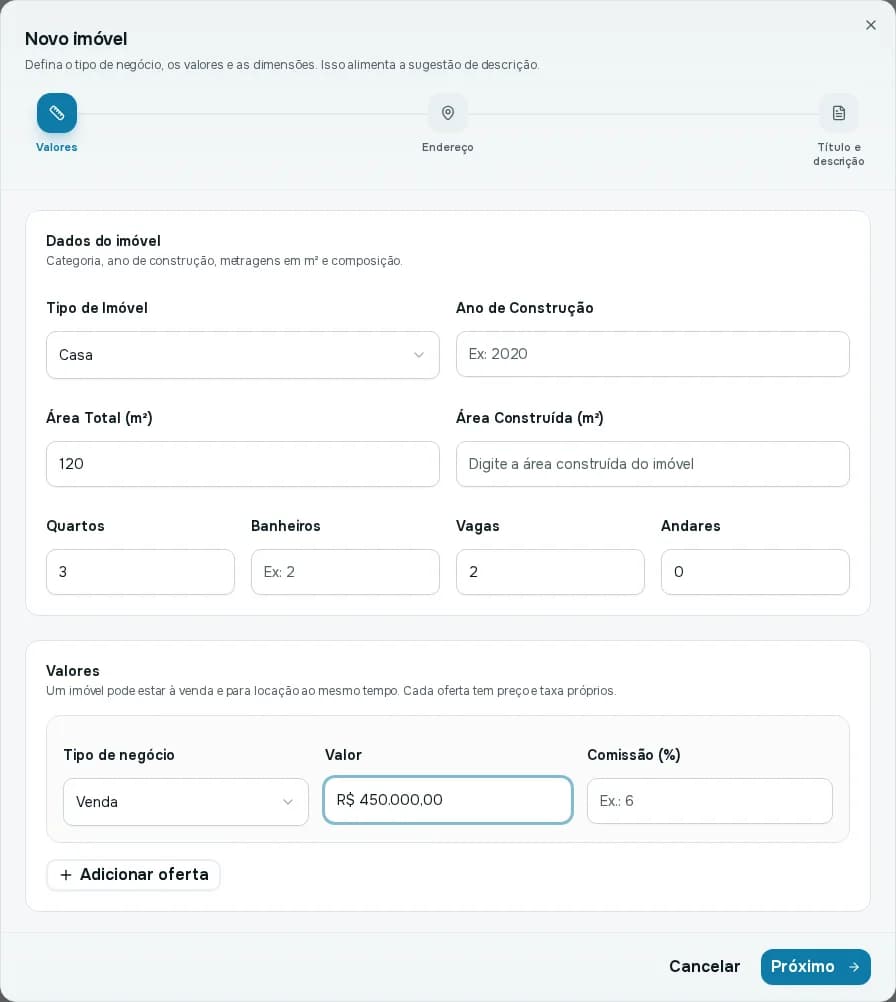
Passo 1: Valores. Se faltar um campo obrigatório, aparece uma mensagem em vermelho, como Tipo de imóvel é obrigatório ou Área é obrigatória.
Passo 3: Passo 2: Endereço
Informe onde o imóvel fica. Você pode preencher o endereço completo ou deixar em branco.
- Digite o CEP. O sistema preenche o endereço sozinho e avisa Endereço preenchido pelo CEP. Se o CEP não existir, aparece CEP não encontrado.
- Confira ou complete Logradouro, Número, Complemento, Bairro, Cidade, UF e País.
- Você também pode clicar no mapa. O sistema marca a localização e preenche o endereço automaticamente.
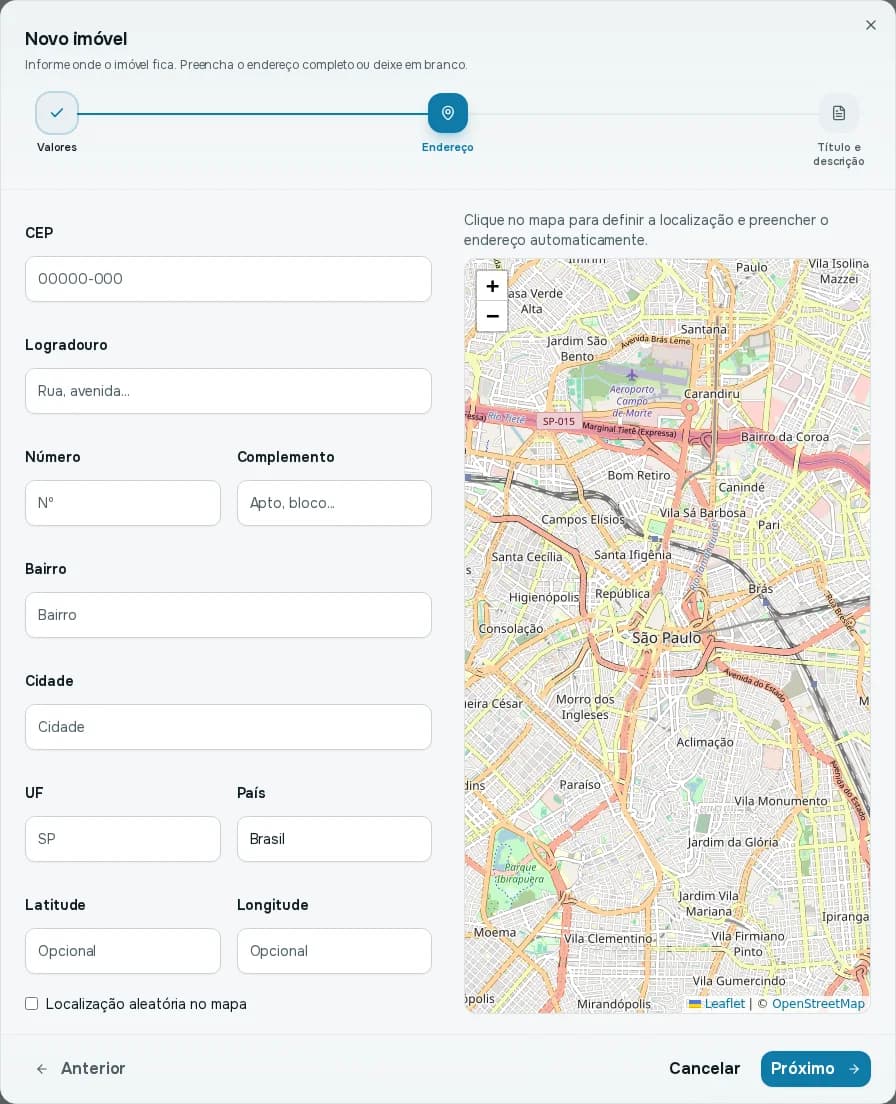
Passo 2: Endereço. Latitude e Longitude são opcionais.
Passo 4: Passo 3: Título e descrição
No último passo, defina como o imóvel será identificado.
- Título: o nome que aparece na lista. O botão Sugerir título cria uma sugestão com base no tipo, na área e nos quartos. Se quiser, informe antes um Local no título (opcional), como o bairro.
- Proprietário ou Responsável: escolha quem responde pelo imóvel e recebe os repasses. Se a pessoa ainda não está cadastrada, clique no botão + ao lado do campo. Em imóveis com vários donos, selecione o procurador.
- Descrição: escreva o texto do anúncio ou clique em Gerar descrição para uma sugestão a partir do que você já preencheu. Revise o texto antes de salvar.
- Observação: uma anotação interna, como "Próximo ao metrô".
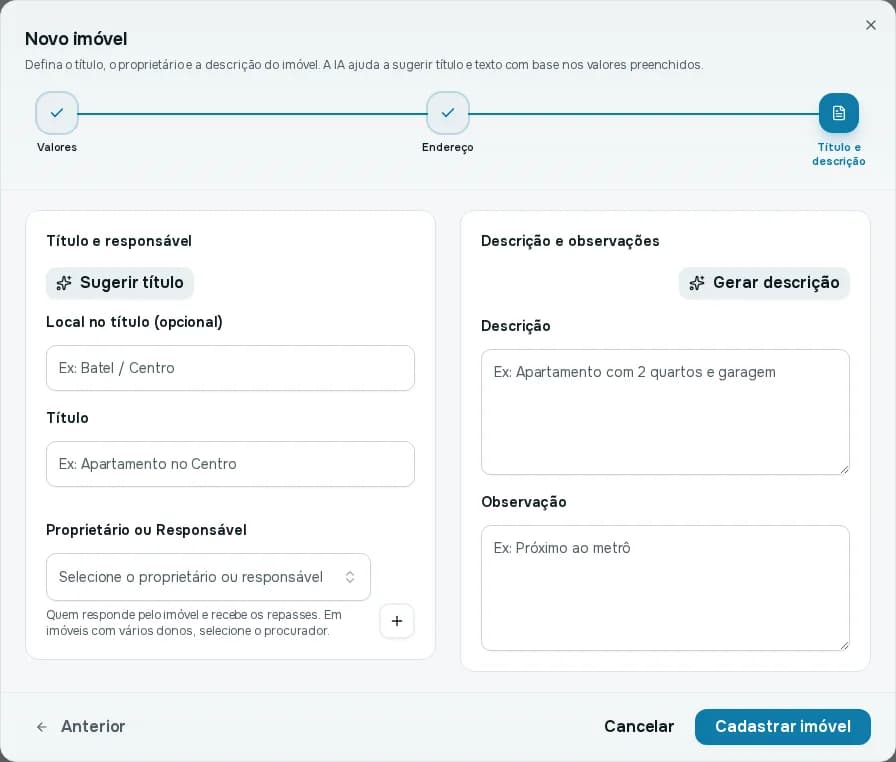
Passo 3: Título e descrição. Passo 5: Clique em Cadastrar imóvel
O sistema mostra Propriedade criada com sucesso! e o imóvel aparece na lista.
E agora?
Depois de cadastrar, adicione as fotos e os documentos na página do imóvel. Veja a página do imóvel e fotos, vídeos e tours do imóvel. Para trazer muitos imóveis de uma vez, veja como importar imóveis por planilha.