
Clientes · Página do cliente
A página do cliente
Conheça as abas, os cartões e as informações de cada cliente.
Atualizado em 20 de outubro de 20262 min de leitura
Videoaula em breve
Enquanto isso, o passo a passo abaixo explica tudo.
Para abrir a página de um cliente, clique no nome dele na lista ou use Gerenciar no menu de ações.
Abas
- Visão Geral: Resumo do cliente, com cartões de dados, documentação pendente e MyLar Score.
- Documentos: Arquivos do cliente. Mostra um alerta quando há pendência. Veja Documentos do cliente.
- Cônjuge: Só aparece para clientes casados ou em união estável. Veja Cônjuge do cliente.
- Contratos: Contratos ligados ao cliente.
- Repasses: Repasses ligados ao cliente.
- Empreendimentos: Empreendimentos em que o cliente participa.
- Timeline: Histórico de tudo que aconteceu com o cliente.
- Notas: Anotações da equipe.
- Conversas: Conversas com o cliente.
- Preferências: O que o cliente procura em um imóvel.
- Imóveis Sugeridos: Imóveis que combinam com as preferências.
- Configurações: Edição dos dados, interruptor Cliente ativo e Excluir Cliente.
Para pessoa jurídica, aparece também a aba Representante Legal.
Visão Geral
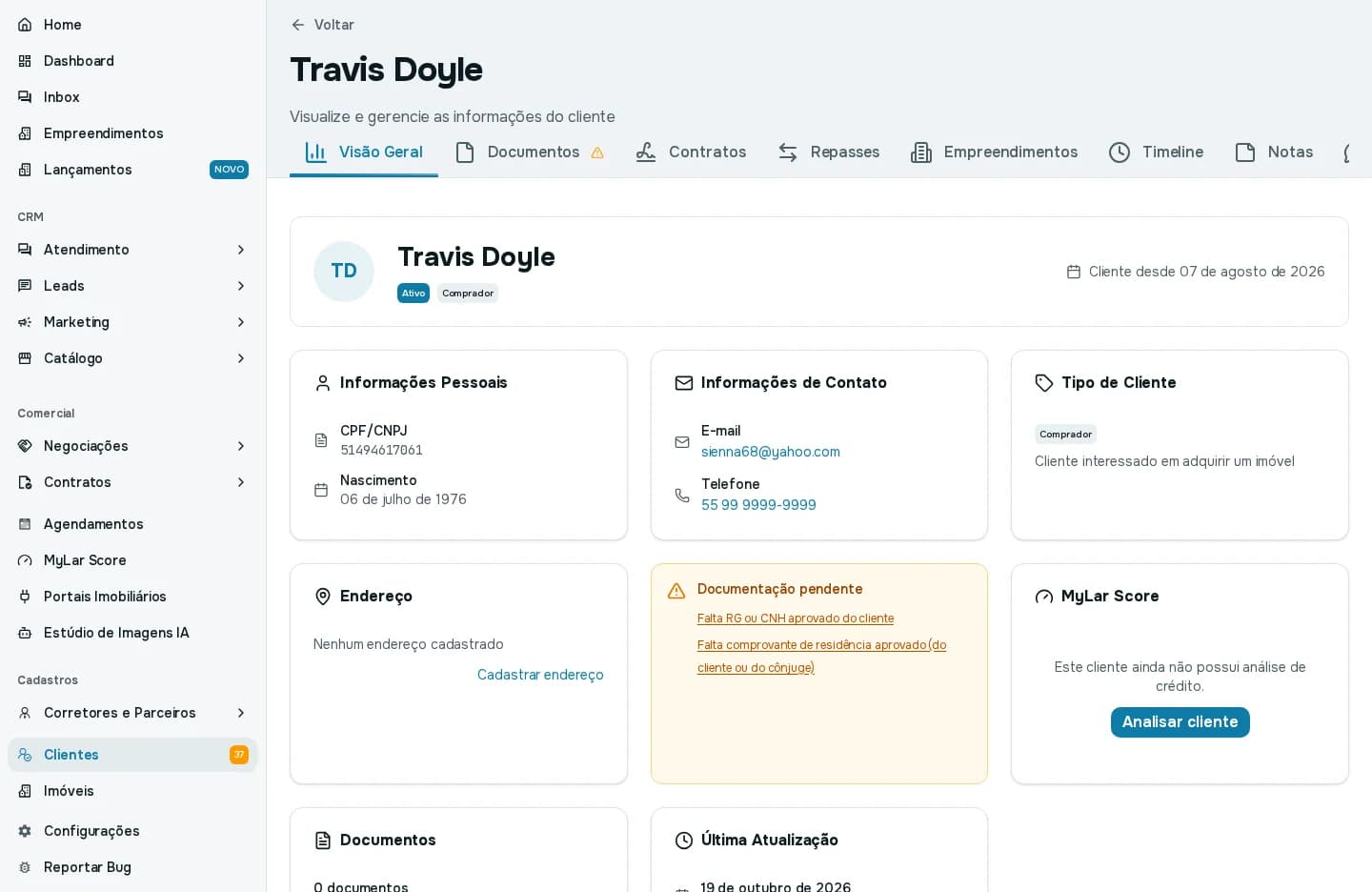
No topo ficam o nome, o status (por exemplo, Ativo), o tipo de cliente e "Cliente desde" (a data do cadastro). Abaixo, os cartões:
- Informações Pessoais: CPF/CNPJ e nascimento.
- Informações de Contato: e-mail e telefone.
- Tipo de Cliente: o papel do cliente e sua descrição.
- Endereço: se não houver, aparece Cadastrar endereço.
- Documentação pendente: lista o que falta, por exemplo "Falta RG ou CNH aprovado do cliente".
- MyLar Score: botão Analisar cliente. Veja Renda do cliente e MyLar Score.
- Documentos e Última Atualização.
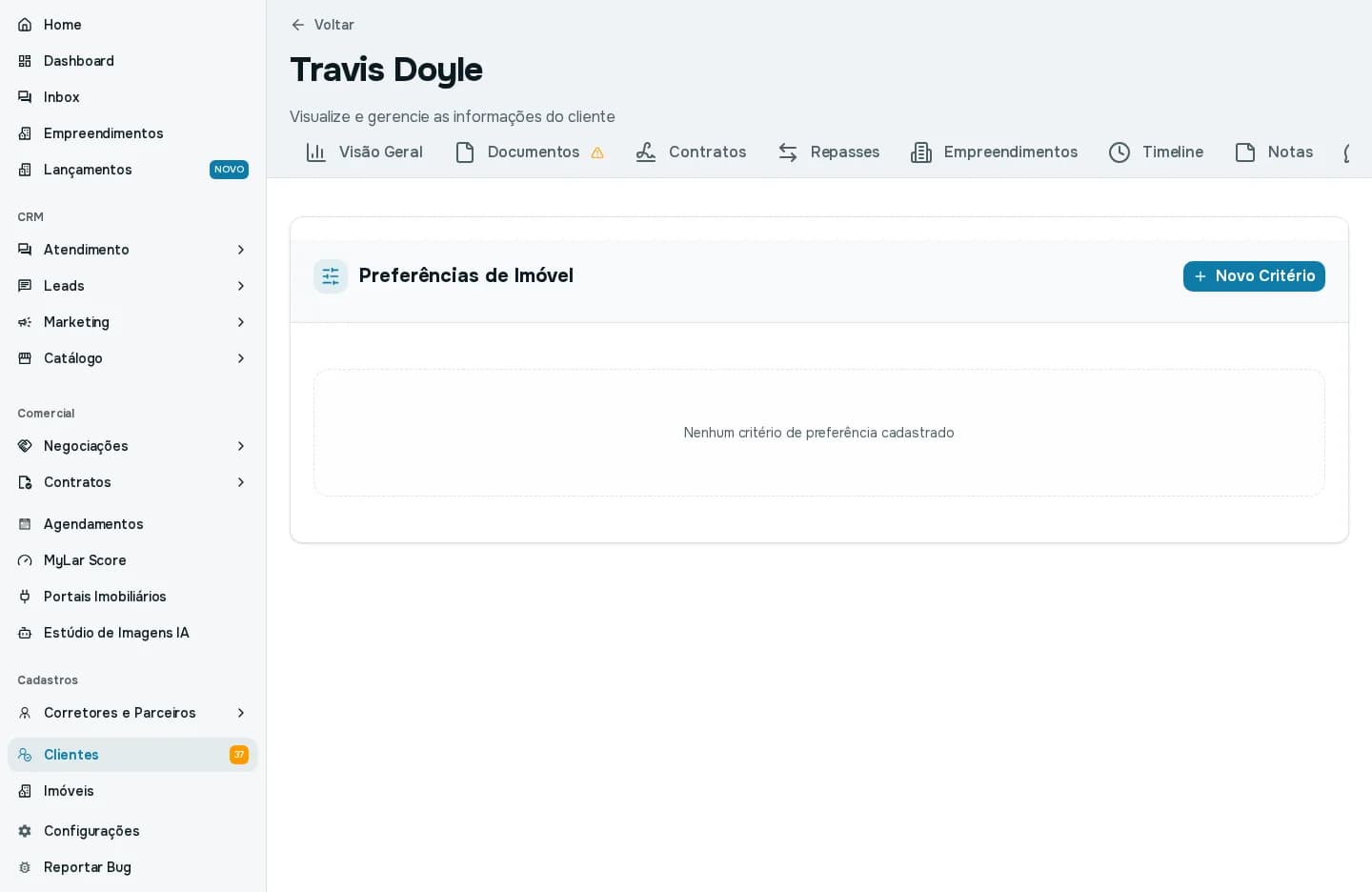
Preferências de imóvel
Na aba Preferências, clique em Novo Critério para registrar o que o cliente procura. Esses critérios alimentam a aba Imóveis Sugeridos.
Tags
Você pode marcar o cliente com tags coloridas para organizar a carteira. As cores disponíveis são cinza, vermelho, azul, verde, amarelo e roxo.