
Cobranças · Painel e faturas
Conhecendo o Painel de Cobranças
A lista de faturas por mês, os cartões de resumo, a visão por grupos e o que cada parte da tela mostra.
Atualizado em 20 de outubro de 20263 min de leitura
Videoaula em breve
Enquanto isso, o passo a passo abaixo explica tudo.
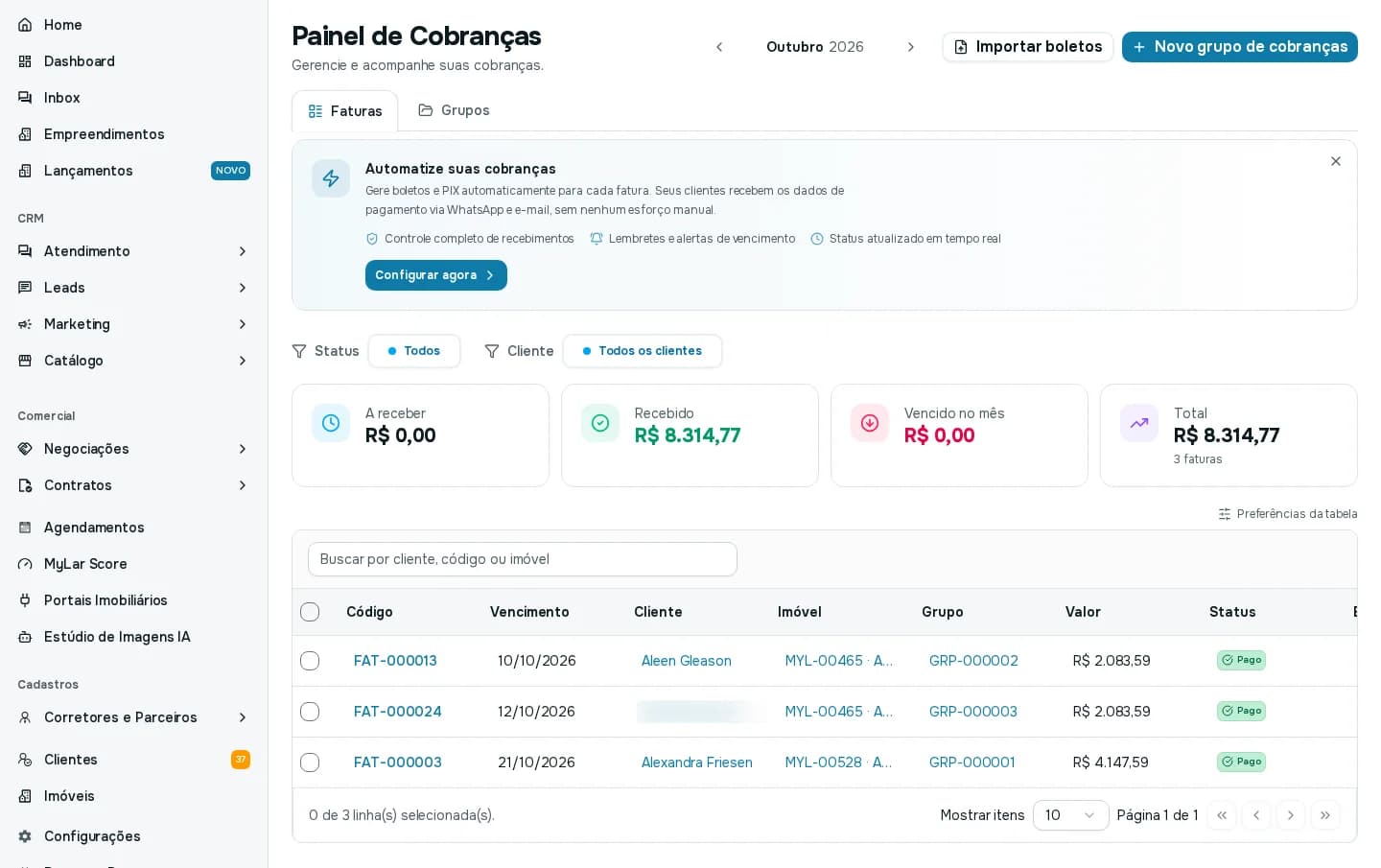
O Painel de Cobranças tem duas visões, nas abas Faturas e Grupos. No topo ficam o botão Novo grupo de cobranças e, para empresas sem cobrança automática no banco, Importar boletos.
A aba Faturas
Mostra as faturas do mês escolhido. Use as setas ao lado do mês para navegar.
- Cartões de resumo: A receber, Recebido, Vencido no mês e Total, com a quantidade de faturas.
- Filtros: Status e Cliente. A busca localiza por cliente, código ou imóvel.
- Tabela: Código, Vencimento, Cliente, Imóvel, Grupo, Valor, Status e Encargos. Em faturas atrasadas, Encargos mostra a multa e os juros e os dias de atraso.
Faturas vencidas
Com o filtro Vencida, o painel mostra as vencidas de todos os meses, esconde o navegador de mês e troca os cartões pelo total vencido. Quando há vencidas em meses anteriores, um aviso informa o valor e o botão Ver vencidas abre a lista.
Detalhes da fatura
No menu ⋮ de uma linha, Ver detalhes abre um painel lateral com o status, o valor, as datas e as ações. Para uma fatura paga, aparece também o Fluxo de caixa: a conta que recebeu e o valor, com o link Ver no fluxo de caixa.
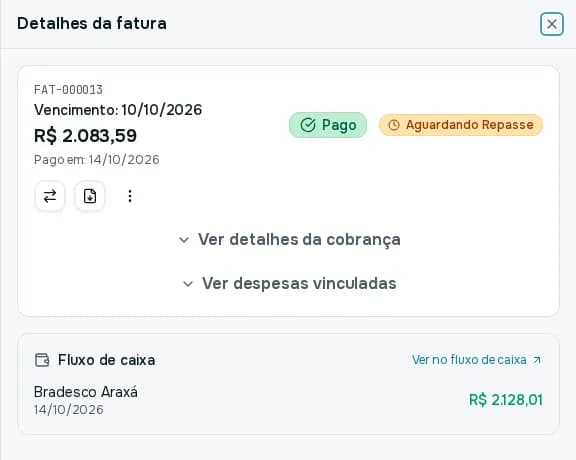
O valor recebido pode ser maior que o da fatura: ele inclui a multa e os juros de quando foi pago em atraso.
A aba Grupos
Lista os grupos de cobrança à esquerda e, ao selecionar um, mostra à direita duas abas: Faturas e Configurações do grupo. É aqui que ficam as ações mais completas de cada fatura. Veja Ações de uma fatura e Configurações do grupo.
Cada fatura do grupo traz quatro seções que abrem e fecham:
- Ver detalhes da cobrança: os itens que compõem o valor, como aluguel e condomínio.
- Ver dados de pagamento: como o inquilino paga (boleto, Pix ou só o demonstrativo).
- Ver despesas vinculadas: despesas do aluguel somadas à fatura. Veja Despesas, caução e outros recursos.
- Ver régua de cobrança: os avisos já enviados e os que vão sair.
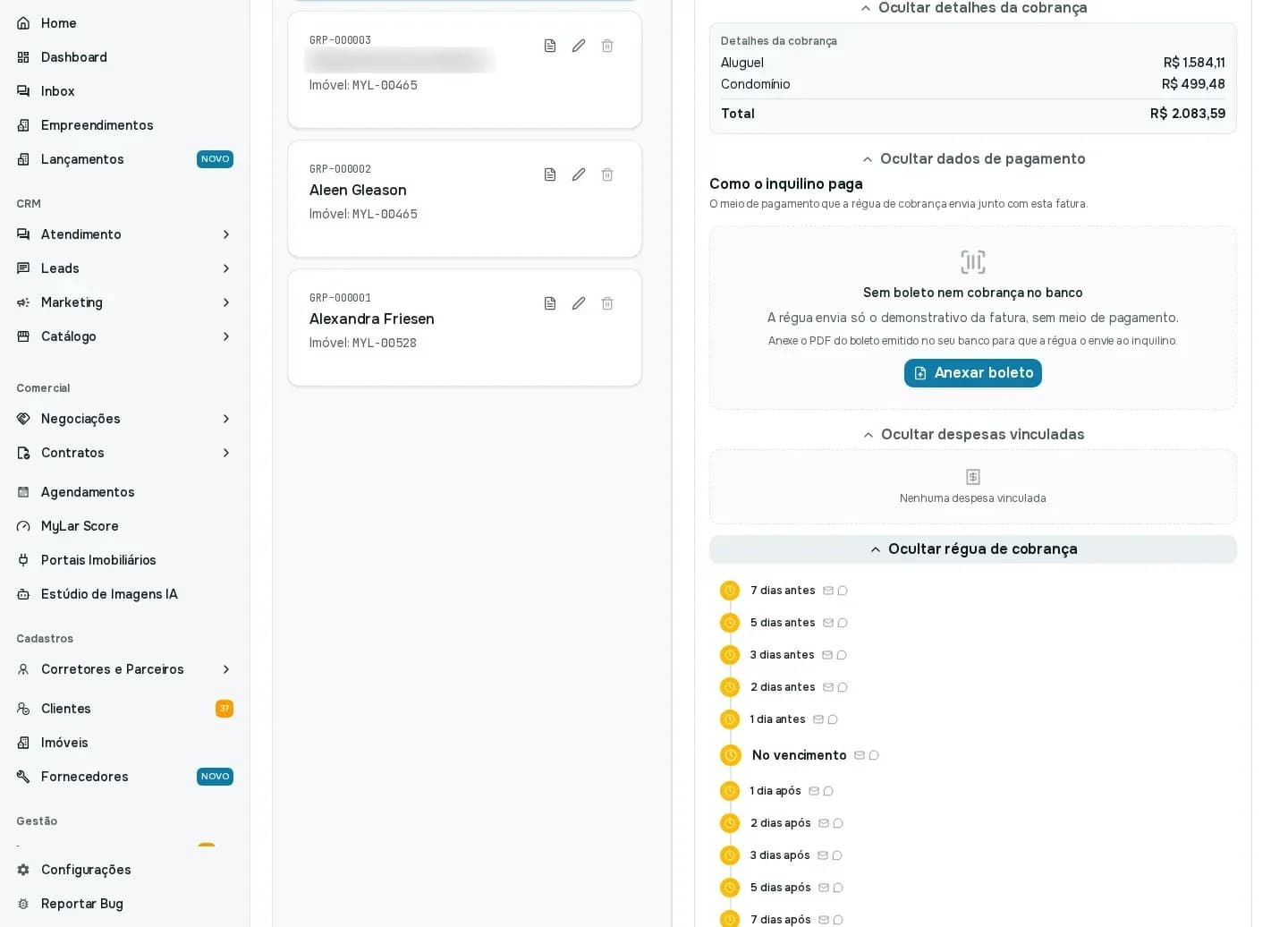
Na lista de grupos, os três ícones de cada grupo são: Ver dados, Editar e Excluir. Um grupo que pertence a um aluguel não pode ser excluído por aqui: para refazer as cobranças use as configurações do aluguel, ou exclua o aluguel.
Avisos no topo
- Automatize suas cobranças: aparece enquanto a cobrança automática no banco não está configurada, com o botão Configurar agora.
- Faturas sem boleto: para quem usa boleto anexado, avisa quantas faturas vencem em breve sem boleto e quantos boletos aguardam baixa no banco. Veja O boleto do inquilino.