
Cobranças · Receber e cobrar
O boleto do inquilino
Como o inquilino paga: cobrança no banco, boleto anexado ou só o demonstrativo, e como anexar, importar e dar baixa em boletos.
Atualizado em 20 de outubro de 20263 min de leitura
Videoaula em breve
Enquanto isso, o passo a passo abaixo explica tudo.
Cada fatura chega ao inquilino com um meio de pagamento. O sistema escolhe, nesta ordem:
- Cobrança no banco ou gateway: boleto e Pix gerados automaticamente, quando a empresa tem a cobrança automática configurada.
- Boleto anexado: o PDF do boleto emitido no seu próprio banco.
- Só o demonstrativo: sem meio de pagamento.
Em Ver dados de pagamento, dentro da fatura, a seção Como o inquilino paga mostra qual está valendo. Sem nenhum, a tela avisa "Sem boleto nem cobrança no banco: a régua envia só o demonstrativo da fatura".
Cobrança automática no banco
Quando configurada, o botão Gerar cobrança no (banco) cria a cobrança de cada fatura. Em faturas vencidas, Gerar Pix atualizado cria um novo Pix com o valor em aberto, incluindo multa e juros até hoje, válido até o fim do dia. Envie o novo código ao cliente.
Boleto anexado (empresas sem cobrança no banco)
Para empresas que emitem o boleto no próprio banco, o MyLar Pro permite anexar o PDF à fatura, e a régua passa a enviá-lo.
Anexar um boleto
Em Ver dados de pagamento > Anexar boleto, envie o PDF (até 5 MB). O sistema lê o boleto e confere se ele corresponde à fatura: o valor precisa ser igual ao da fatura, o vencimento deve ser o da fatura (ou de 1 a 5 dias depois, com a sua ciência) e o CPF ou CNPJ do pagador deve ser o do cliente. Aparece a origem: Lido do PDF ou Linha digitada. Se o PDF não puder ser lido, digite a linha digitável (47 números, com ou sem pontos e espaços).
Quando há uma divergência aceitável (por exemplo, o vencimento 1 a 5 dias depois, ou um pagador diferente do cliente), o sistema pede que você marque "Entendi as divergências e quero anexar este boleto mesmo assim". Divergências maiores, como valor diferente, bloqueiam o anexo e o sistema mostra o motivo.
Um boleto anexado tem Abrir PDF, Copiar (a linha digitável), Substituir e Remover.
Importar vários boletos de uma vez
Importar boletos, no topo do painel, recebe vários PDFs (um PDF de carnê vira vários boletos). O sistema lê cada um e o associa à fatura certa.
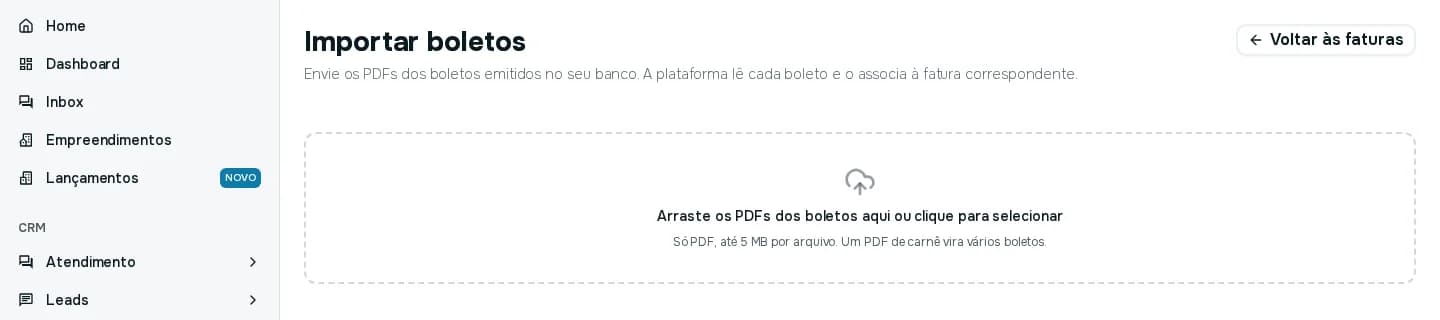
Os boletos são separados em grupos:
- Prontos: já associados a uma fatura. Use Confirmar (número) boletos.
- Precisam de atenção: escolha a fatura, digite a linha ou confirme a divergência.
- Bloqueados ou duplicados: não podem ser anexados. Descarte ou envie outro arquivo.
- Descartados: restaure se descartou por engano.
PDFs com dois ou mais boletos na mesma página são recusados, porque não dá para separar um do outro.
Quando um boleto deixa de valer
Um boleto anexado deixa de valer quando a fatura é alterada (valor ou vencimento), cancelada, excluída, incluída em um acordo, paga por outro meio, ou quando uma cobrança é gerada no banco. Mas ele continua pagável no banco até você cancelá-lo lá. Por isso ele vai para Boletos aguardando baixa no banco.
Em Boletos aguardando baixa no banco, cancele cada boleto no seu banco e depois clique em Já dei baixa no banco. Isso evita que o inquilino pague duas vezes.
Faturas sem boleto
Um aviso no painel conta quantas faturas vencem em poucos dias sem boleto. Nesses casos a régua envia só o demonstrativo. Anexe o boleto antes do vencimento.