
Configurações da Conta · Assinatura e pagamentos
Assinatura e faturas
Ver o plano contratado, renovar, cancelar e reativar a assinatura, usar código promocional e consultar os boletos da assinatura.
Atualizado em 26 de outubro de 20262 min de leitura
Videoaula em breve
Enquanto isso, o passo a passo abaixo explica tudo.
Em Minha conta, as telas Assinaturas e compras e Faturas mostram o que você contratou do MyLar Pro e o que precisa pagar. Elas tratam da assinatura do sistema, e não das cobranças que você faz aos seus inquilinos.
Assinaturas e compras
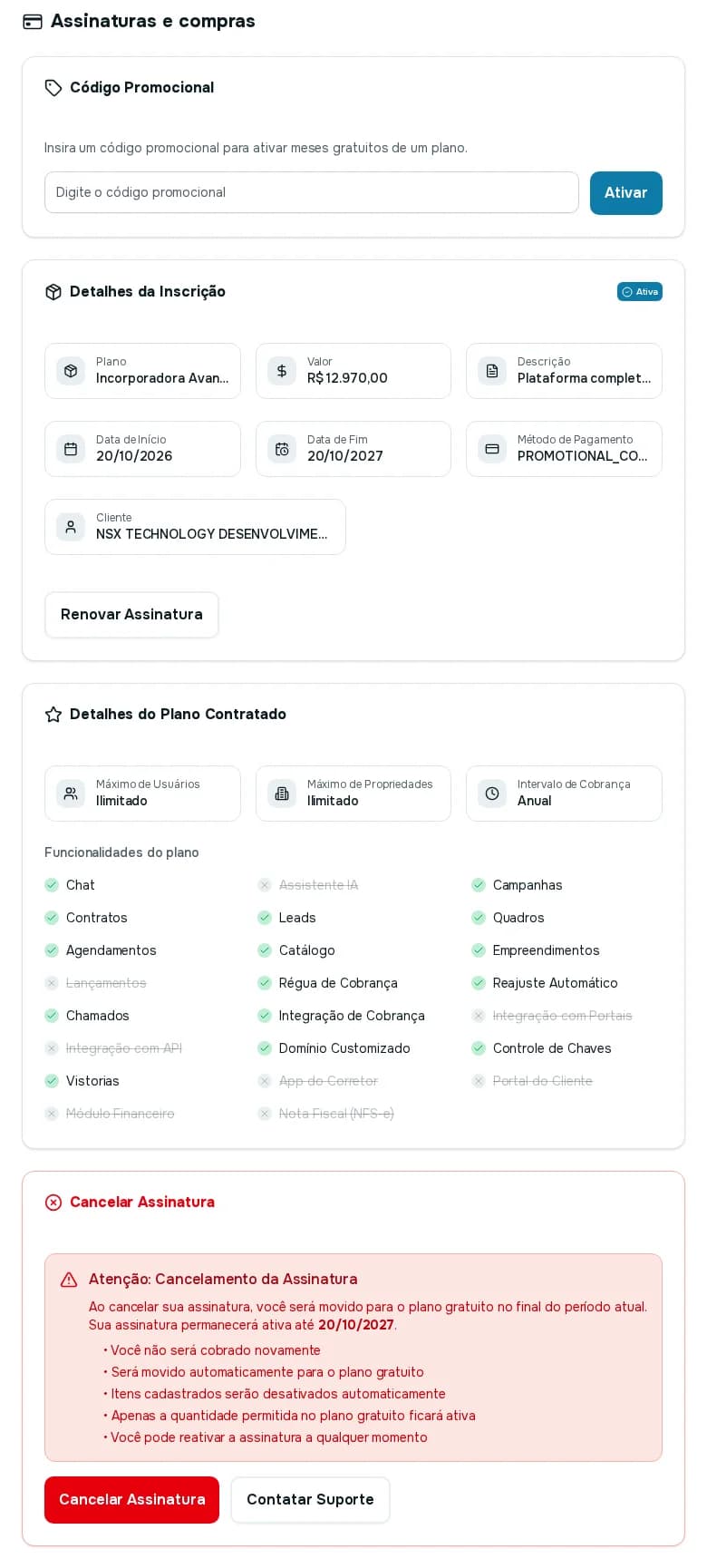
- Código Promocional: digite o código e clique em Ativar para ganhar meses gratuitos de um plano.
- Detalhes da Inscrição: o Plano, o Valor, a Descrição, as datas de início e fim, o método de pagamento e a situação (por exemplo, Ativa). O botão Renovar Assinatura (ou Contratar Plano, se a assinatura terminou) leva à escolha do plano.
- Detalhes do Plano Contratado: o máximo de usuários, o máximo de propriedades, o intervalo de cobrança e a lista de funcionalidades do plano. As riscadas não estão incluídas.
Cancelar e reativar
O bloco Cancelar Assinatura explica o que acontece: você não será cobrado de novo, será movido ao plano gratuito no fim do período já pago, os itens além do limite do plano gratuito serão desativados e você pode reativar quando quiser. A assinatura continua ativa até a data do fim.
Depois de cancelar, a tela mostra Assinatura Cancelada com o botão Reativar Assinatura. Reativar cobra imediatamente e devolve o acesso completo. Dúvidas: Contatar Suporte.
Se o seu plano é gerenciado pelo seu gerente de conta, a tela avisa e as mudanças de plano são feitas com ele.
Faturas
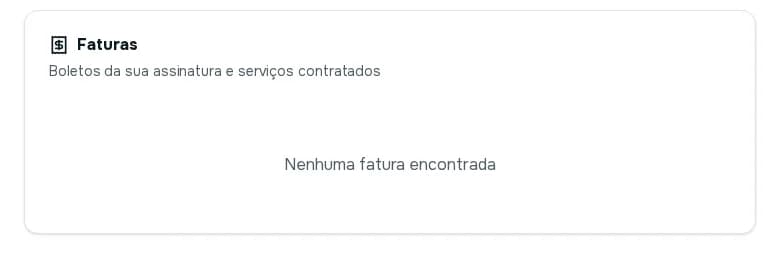
Lista os boletos da assinatura e dos serviços contratados, com Descrição, Parcela, Valor, Vencimento e Status (Em aberto, Pago, Vencido, Estornado e outros). Em cada fatura, use Abrir boleto, Copiar linha digitável ou Copiar PIX copia e cola.
Se houver uma fatura vencida, aparece um aviso: "Regularize o pagamento para evitar a suspensão do acesso." Quando o acesso é liberado temporariamente, o aviso mostra até que data.