
Leads · Atendimento do lead
A página do lead
Veja os dados do lead, registre o contato, agende, vincule imóveis e converta em cliente.
Atualizado em 20 de outubro de 20263 min de leitura
Videoaula em breve
Enquanto isso, o passo a passo abaixo explica tudo.
Para abrir um lead, clique no nome dele ou use Ver detalhes no menu de ações.
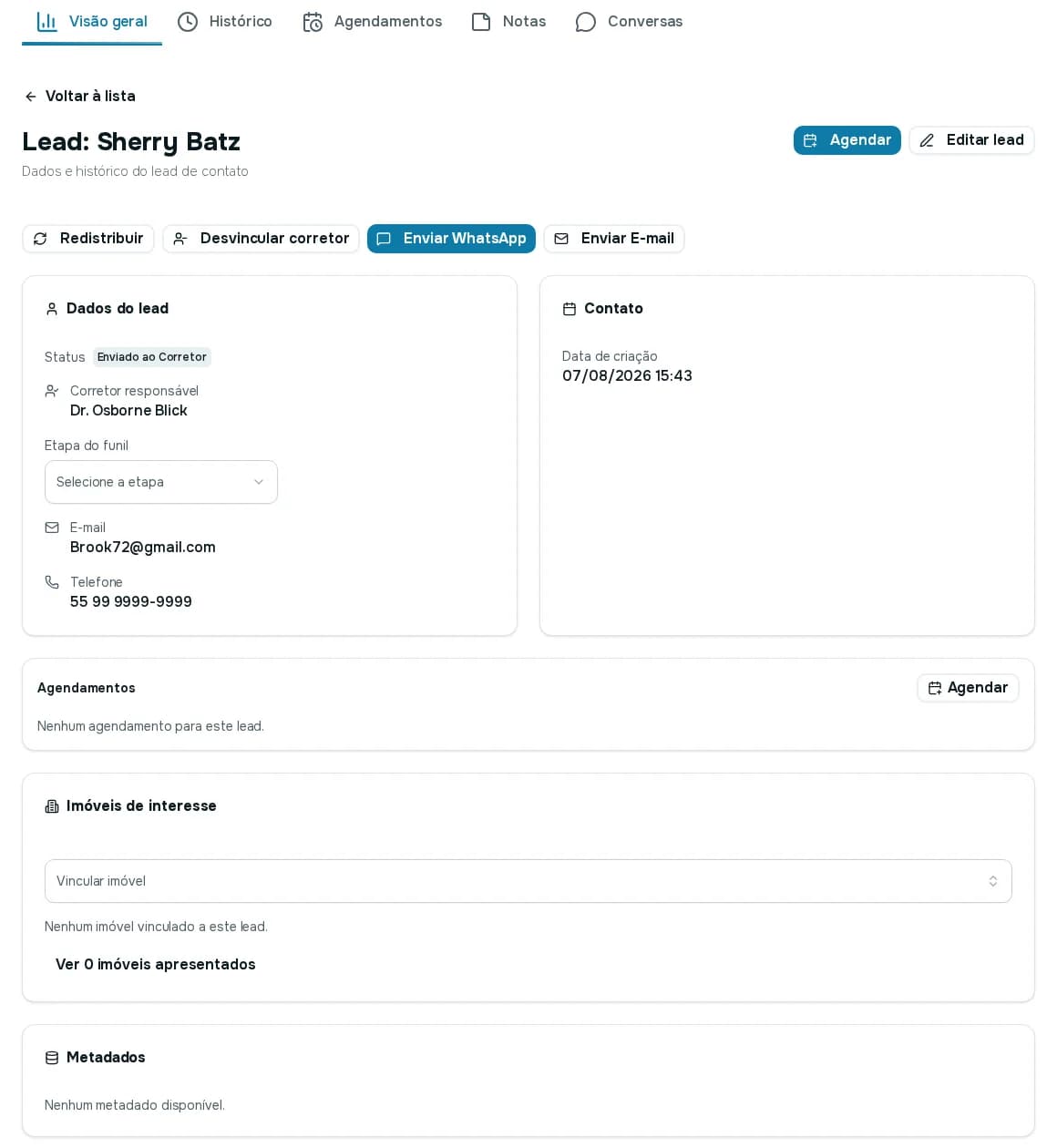
Abas
- Visão geral: os cartões do lead (veja abaixo).
- Histórico: tudo que aconteceu com o lead, como "Atribuído a corretor", com data e hora.
- Agendamentos: visitas, reuniões e ligações ligadas ao lead.
- Notas: anotações da equipe. Use Adicionar nota.
- Conversas: conversas do lead. Se não houver, aparece "Nenhuma conversa registrada."
Cartões da Visão geral
- Dados do lead: Status, Corretor responsável, Etapa do funil (você pode trocar a etapa aqui), e-mail e telefone.
- Contato: data de criação, canal e data do contato.
- Agendamentos: os próximos compromissos, com o botão Agendar.
- Imóveis de interesse: os imóveis que o lead procura.
- Metadados: informações extras, como a campanha, o anúncio e as respostas do formulário de origem.
Registrar o primeiro contato
Clique em Enviar WhatsApp ou Enviar E-mail. Ao enviar, o contato é registrado ("Contato registrado com sucesso.") e o lead passa a Contactado. Se o lead já foi contactado, o sistema pergunta "Este lead já foi contactado. Deseja enviar novamente?".
Agendar uma visita, reunião ou ligação
Clique em Agendar. Escolha o tipo (Visita, Reunião, Ligação ou Outro), o título, a data, o início e o fim (ou a duração), o imóvel e o local.
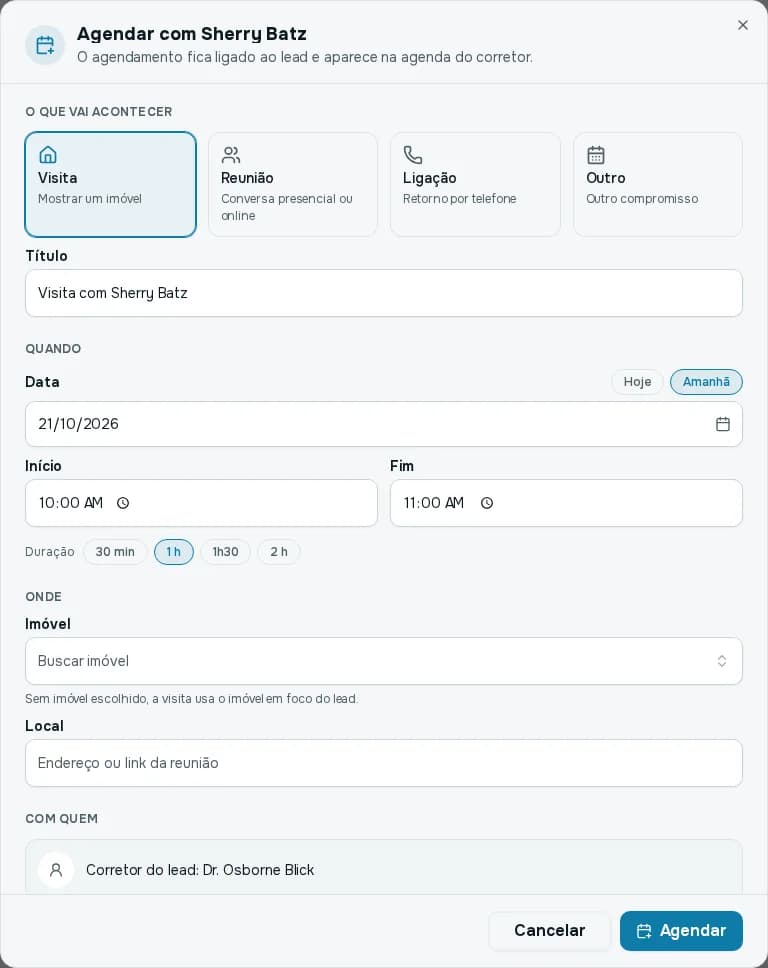
Detalhes importantes:
- Uma visita sem imóvel escolhido usa o imóvel em foco do lead.
- Em Com quem, se o lead não tem corretor, você escolhe Ficar comigo, sem corretor, um corretor específico ou Usar a roleta. Escolher um corretor passa o atendimento do lead para ele.
- Em Lembrete, escolha sem lembrete, 15 ou 30 minutos antes, 1 hora antes ou 1 dia antes.
- Não dá para agendar no passado, e leads Perdido ou Fechado não podem receber agendamento.
Imóveis de interesse
Use Vincular imóvel para buscar por código, título ou bairro. Cada imóvel tem um nível: Apresentado, Interessado, Negociando ou Descartado. O Interesse principal é o imóvel em foco; para trocar, use Definir como principal. Remover desvincula o imóvel. Quando a Mila (assistente de IA) sugere um interesse, ele aparece como Sugestão da Mila, com o que o cliente disse.
Converter em cliente
Quando o lead está Contactado, aparece o botão Converter em Cliente. Ele abre o cadastro de cliente já com nome, e-mail e telefone preenchidos. Ao salvar, o lead vira Convertido ("Lead convertido em cliente com sucesso.") e passa a mostrar o Cliente convertido. Veja Como cadastrar um cliente.
Se o lead convertido veio de um empreendimento, aparece Criar Negociação. Informe o Valor inicial e as Observações e salve. Aparece Negociação criada com sucesso!.
Lead duplicado
Um lead com o mesmo e-mail ou telefone de outro recebe a marca Duplicado na lista. No menu de ações dele, escolha Mesclar com original. Todos os dados vão para o lead original e o duplicado é desativado. A ação não pode ser desfeita.