
Leads · Lista e funil
O funil e as etapas de leads
Crie, reordene e automatize as colunas do funil de leads.
Atualizado em 20 de outubro de 20262 min de leitura
Videoaula em breve
Enquanto isso, o passo a passo abaixo explica tudo.
As etapas são as colunas do Kanban. Para gerenciá-las, abra Leads e clique em Etapas do Funil (ou em Gerenciar etapas do funil, na tela do Kanban). A tela Etapas do Funil de Leads lista todas elas.
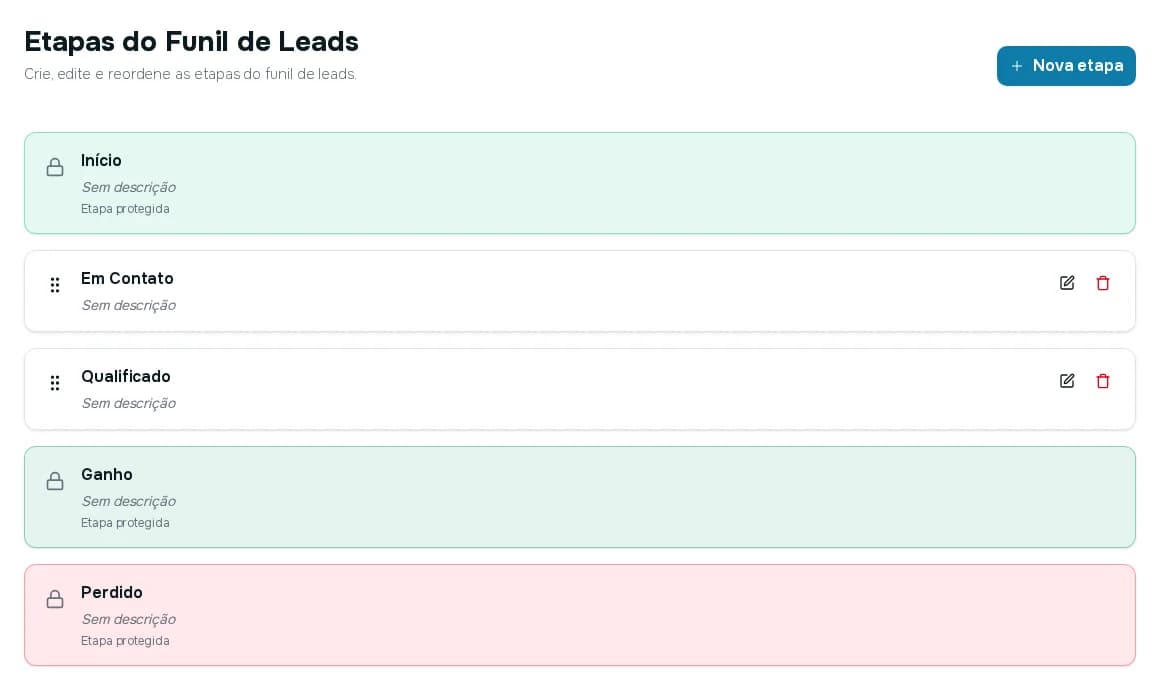
Etapas protegidas
Início, Ganho e Perdido têm um cadeado e aparecem como Etapa protegida: não dá para editá-las nem excluí-las. Início é onde o lead entra. Ganho e Perdido encerram o lead. As etapas do meio (por padrão, Em Contato e Qualificado) são suas.
Criar uma etapa
Passo 1: Clique em Nova etapa
Abre a janela Nova etapa do funil.
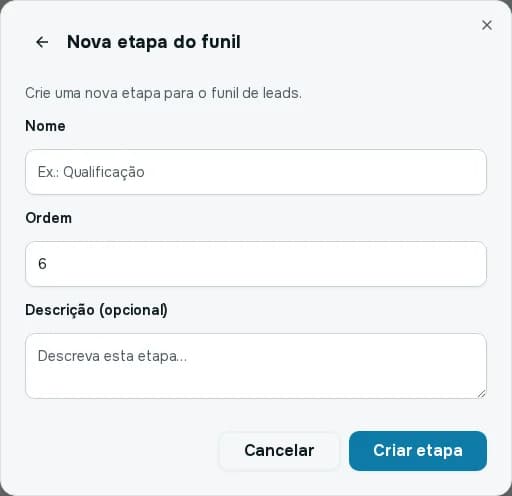
Nova etapa do funil. Passo 2: Preencha
Informe o Nome (de 3 a 100 caracteres), a Ordem e, se quiser, a Descrição.
Passo 3: Salve
Clique em Criar etapa. Aparece Etapa criada com sucesso!.
Reordenar, editar e excluir
Arraste a alça ao lado do nome para mudar a ordem (Ordem atualizada com sucesso.). Use o ícone de lápis para editar e o de lixeira para excluir. Excluir pergunta "Tem certeza de que deseja excluir a etapa (nome)? Esta ação não pode ser desfeita."
Fazer o lead mudar de coluna sozinho
No Kanban, clique no ícone de configuração no topo de uma coluna (Automação da coluna).
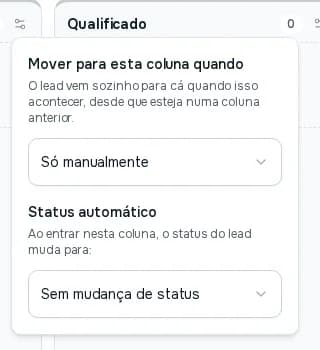
- Mover para esta coluna quando: o lead vem sozinho para a coluna quando acontece: Corretor atribuído, Lead contatado, Lead qualificado, Visita agendada, Reunião agendada, Visita realizada ou Cliente não compareceu à visita. A opção padrão é Só manualmente.
- Status automático: ao entrar na coluna, o status do lead muda para Novo, Contatado, Qualificado ou Fechado, ou Sem mudança de status.
Cada gatilho vale para uma coluna só. Se você escolher um gatilho que já estava em outra, a regra sai de lá e vem para esta (A regra saiu da outra coluna e veio para esta.). O lead só anda para frente por gatilho e só se estiver em uma coluna anterior. A coluna com regra mostra "Entra sozinho: (gatilho)".