
Inbox · Conhecendo o Inbox
Conhecendo o Inbox
Entenda para que serve a caixa de conversas, como ela se liga a leads e clientes, e como buscar e filtrar.
Atualizado em 20 de outubro de 20262 min de leitura
Videoaula em breve
Enquanto isso, o passo a passo abaixo explica tudo.
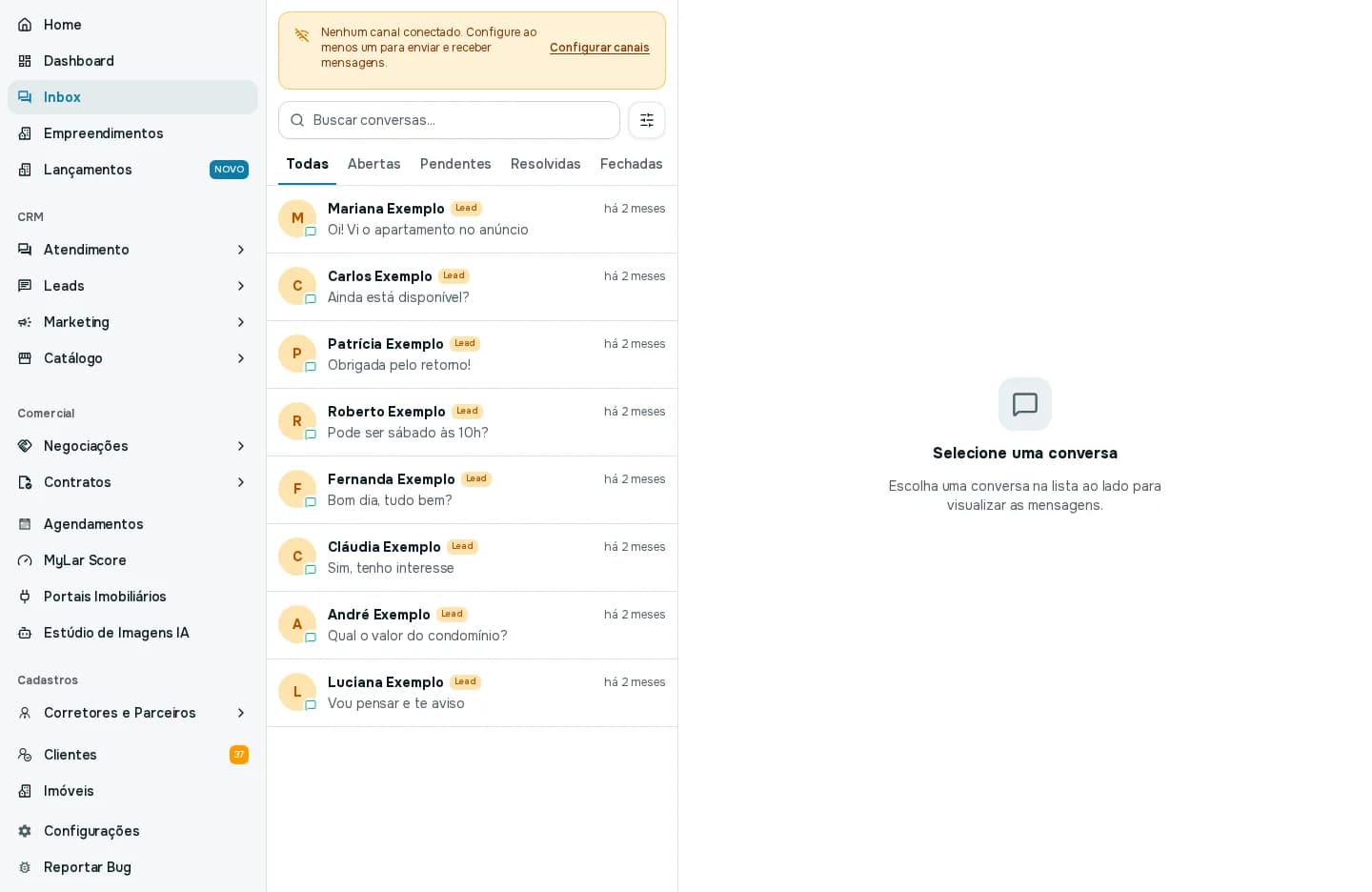
O Inbox é a caixa de conversas do MyLar Pro. Ele reúne em uma tela as mensagens que seus clientes e interessados enviam pelos canais conectados (WhatsApp, Instagram e Messenger), para a equipe atender sem trocar de aplicativo. Para abrir, clique em Inbox no menu lateral.
Por que usar o Inbox
- Todo contato vira lead. Cada nova conversa cria um lead no sistema, sem cadastro manual. Veja Conhecendo a lista de leads.
- Da conversa ao cliente. Dá para transformar o lead em cliente com um clique, direto da conversa.
- Atalhos e modelos. Respostas prontas, digitando
/, e o vínculo de imóveis, digitando#. - Histórico único. Tudo o que foi conversado fica registrado, com a equipe toda enxergando.
- A Mila no atendimento. Se o atendimento com IA estiver ligado, a Mila responde e qualifica os contatos. Veja Atendimento com IA.
Antes de começar: conecte um canal
Sem canal conectado, o topo da lista mostra "Nenhum canal conectado. Configure ao menos um para enviar e receber mensagens." com o botão Configurar canais. Se o WhatsApp cair, aparece "Seu WhatsApp está desconectado. Reconecte para enviar e receber mensagens." com o botão Reconectar. Veja Canais de atendimento.
A lista de conversas
Cada linha mostra a foto ou inicial, o nome, a marca Lead (quando a pessoa ainda não é cliente), a última mensagem, o canal e há quanto tempo foi. Clique para abrir. Sem nenhuma conversa selecionada, o painel da direita pede "Selecione uma conversa".
Use Buscar conversas... para achar por nome ou conteúdo.
Os status
As abas filtram a lista pelo status da conversa:
- Abertas: em atendimento.
- Pendentes: aguardando algo (por exemplo, uma resposta do cliente).
- Resolvidas: o assunto foi resolvido.
- Fechadas: encerradas.
- Todas: tudo.
Você muda o status pelo menu Ações da conversa. Veja Responder e organizar conversas.
Filtrar por canal e por paradas
O botão de filtros, ao lado da busca, abre as opções:
- Canal: Todos, WhatsApp, Instagram, Messenger ou E-mail.
- Paradas: conversas abertas ou pendentes que estão sem resposta há mais tempo do que o limite configurado. É o filtro ideal para o gestor não deixar cliente esquecido.
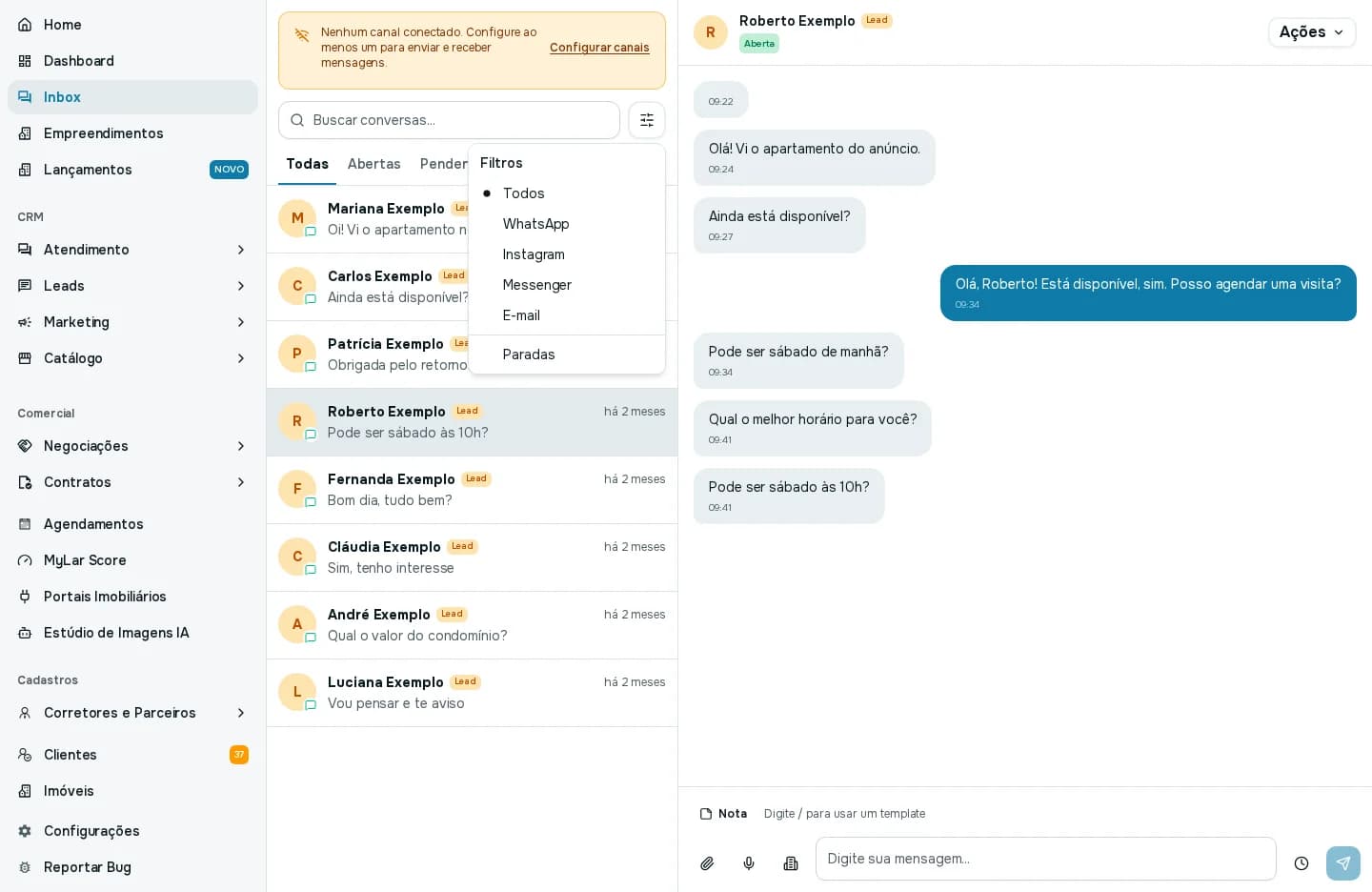
O filtro Paradas só considera conversas abertas ou pendentes: aplicado a "Resolvidas" ou "Fechadas", aparece "Nenhuma conversa parada".