
Leads · Lista e funil
Como adicionar um lead
Cadastre um lead manualmente, com origem, corretor e informações extras.
Atualizado em 20 de outubro de 20261 min de leitura
Videoaula em breve
Enquanto isso, o passo a passo abaixo explica tudo.
A maioria dos leads chega sozinha (catálogo, portais, anúncios, WhatsApp). Quando você recebe um contato por fora, como uma indicação ou um telefonema, cadastre-o à mão.
Passo 1: Abra o cadastro
Na tela Leads, clique em Adicionar Lead.
Passo 2: Preencha os dados
Informe Nome, Email e Telefone. Em Origem, escolha de onde o lead veio. A opção padrão é Manual. As outras são Website, Rede Social, Instagram, Facebook, LinkedIn, WhatsApp, Portal, Email, Telefone, Indicação e Outro.
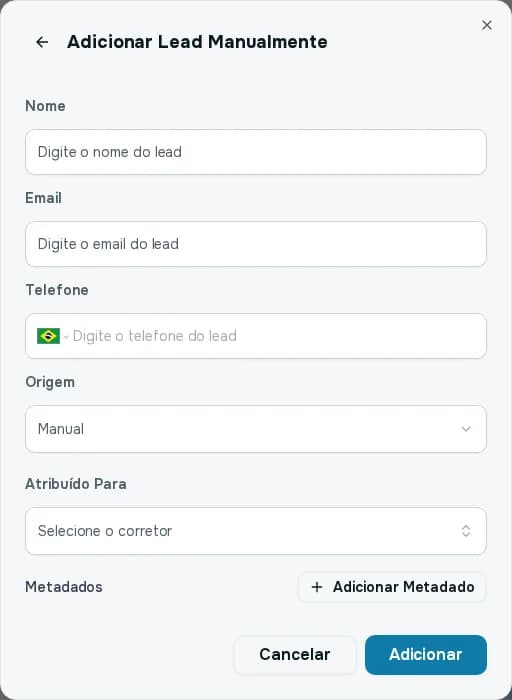
A janela Adicionar Lead Manualmente. Passo 3: Escolha o corretor (opcional)
Em Atribuído Para, selecione o corretor que vai atender. Se deixar vazio e a distribuição automática estiver ligada, a roleta escolhe. Veja A roleta de distribuição.
Passo 4: Adicione metadados (opcional)
Clique em Adicionar Metadado para guardar uma informação extra, com Chave e Valor (por exemplo, "Bairro de interesse" e "Centro").
Passo 5: Salve
Clique em Adicionar. Aparece Lead adicionado com sucesso!.
Editar ou excluir
No menu de ações do lead, escolha Editar para corrigir os dados ou Excluir. A exclusão pergunta "Tem certeza que deseja excluir o lead (nome)? Esta ação não pode ser desfeita." e mostra Lead excluído com sucesso. ao final.