
Leads · Lista e funil
Conhecendo a lista de leads
Use o Kanban Funil ou a Tabela para buscar, filtrar, exportar e agir sobre seus leads.
Atualizado em 20 de outubro de 20265 min de leitura
Videoaula em breve
Enquanto isso, o passo a passo abaixo explica tudo.
No menu lateral, abra Leads e clique em Pipeline de Leads. A tela Leads ("Gerencie todos os leads de catálogo e campanhas") tem duas formas de ver os mesmos leads. Troque entre elas no seletor do canto superior direito.
Kanban Funil
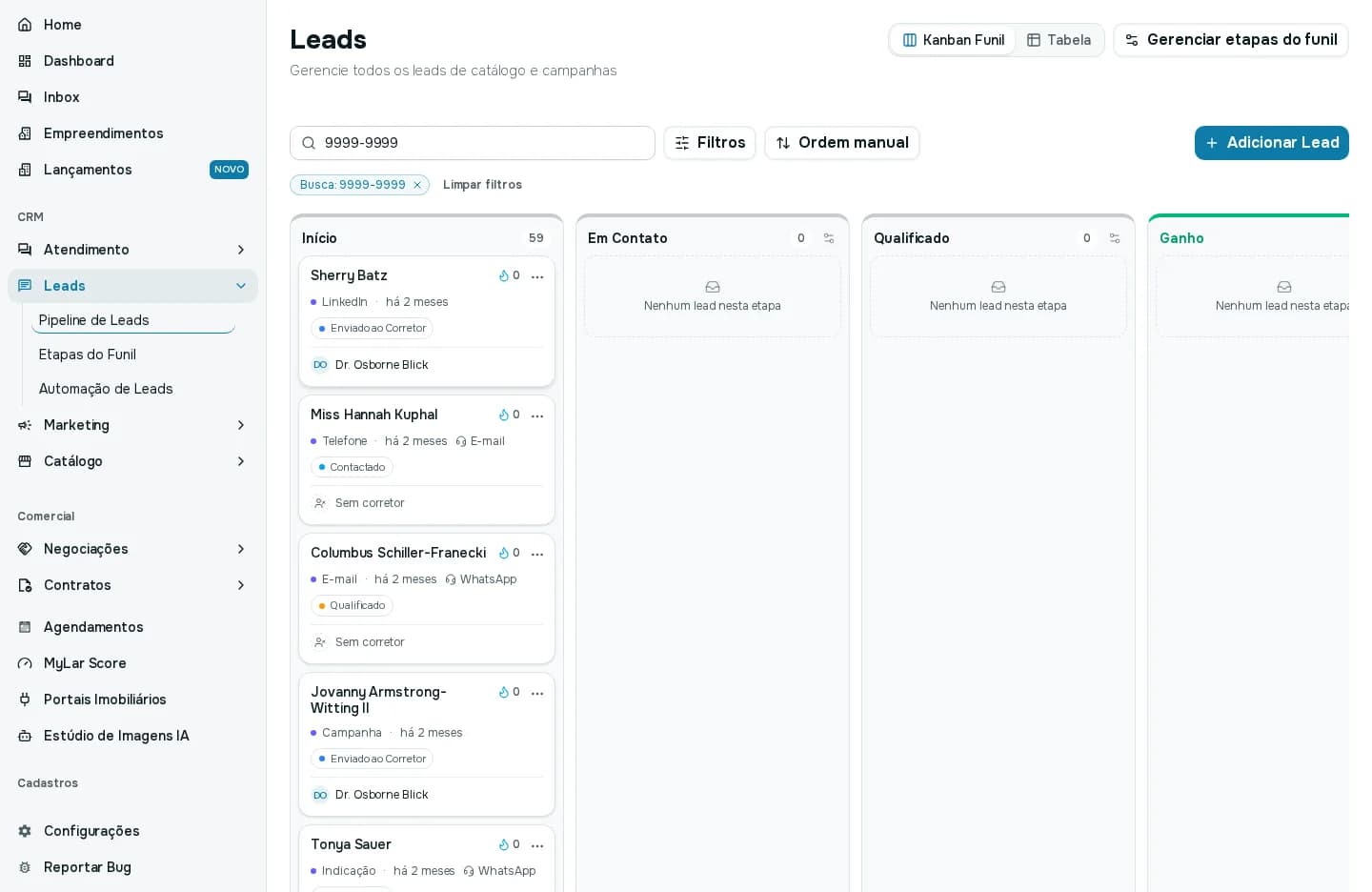
Cada coluna é uma etapa do funil: por padrão, Início, Em Contato, Qualificado, Ganho e Perdido. O número ao lado do nome da etapa mostra quantos leads ela tem. Cada cartão traz o nome, a origem, há quanto tempo o lead chegou, o status e o corretor responsável (ou Sem corretor).
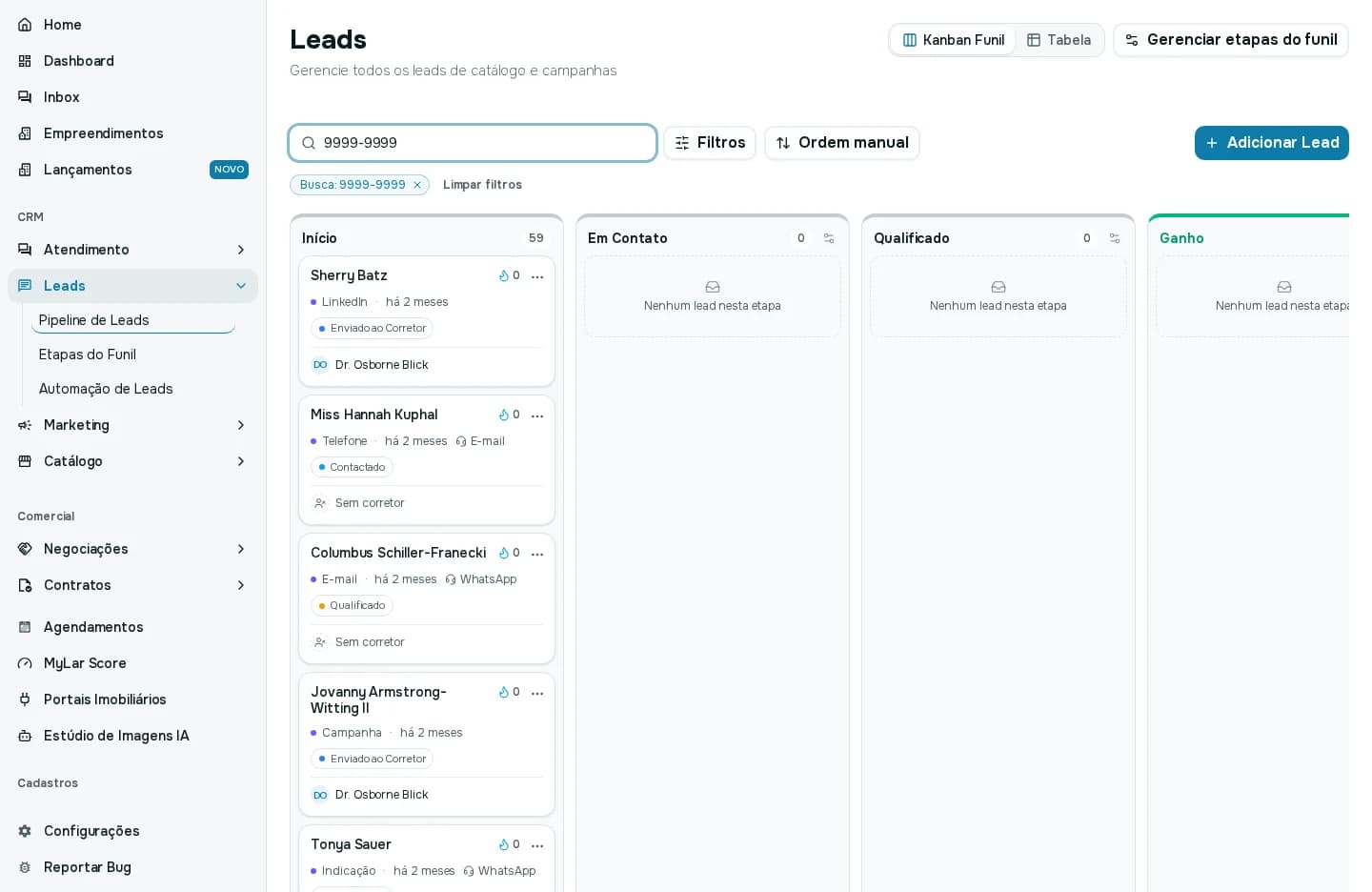
Arraste um cartão para outra coluna para mudar a etapa do lead. O botão Ordem manual muda a ordenação dos cartões: Ordem manual, Mais recentes ou Mais antigos. Para criar ou reordenar as colunas, veja O funil e as etapas de leads.
Clique nas reticências do cartão para abrir o menu do lead, com ações como Próxima etapa, Etapa anterior, Agendar, Ver detalhes, Editar, Redistribuir (quando o lead está como Enviado ao Corretor), WhatsApp e e-mail.
Tabela
A Tabela mostra uma linha por lead, com as colunas Nome, Origem, Status, Canal de atendimento, Corretor, E-mail, Telefone, Score, Data de contato e outras. Use Preferências da tabela para escolher quais colunas ver.
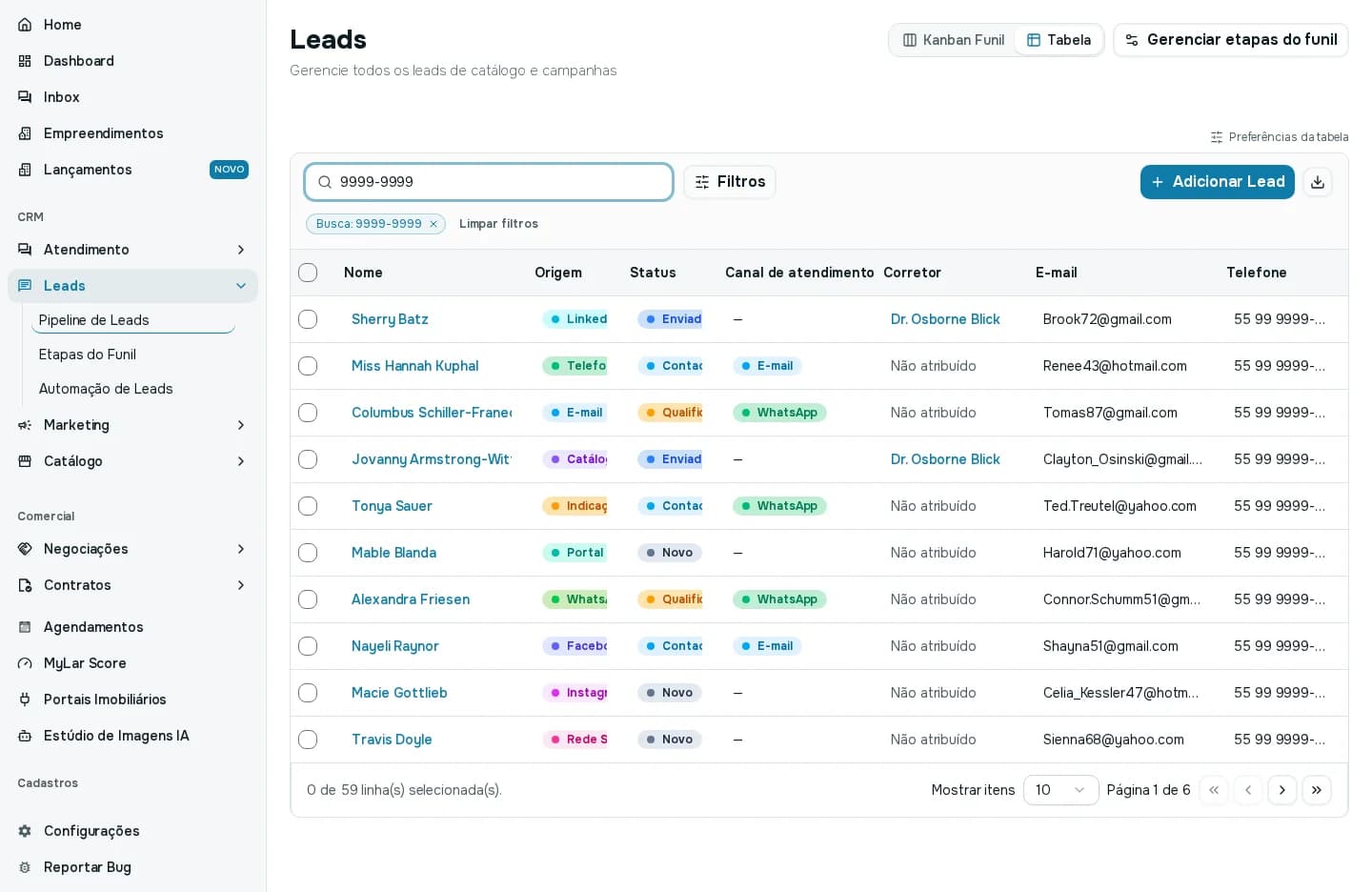
O menu de ações da linha tem Ver detalhes, Editar, Agendar, Atribuir corretor (lead Novo e sem corretor), Desvincular corretor (lead Enviado ao Corretor), Mesclar com original (lead marcado como Duplicado) e Excluir.
Buscar e filtrar
Digite no campo Buscar leads... para encontrar pelo nome, e-mail ou telefone. Clique em Filtros para refinar por:
- Origem
- Intenção
- Status
- Canal de atendimento
- Campanha
- Atribuição
- Corretor
- Score
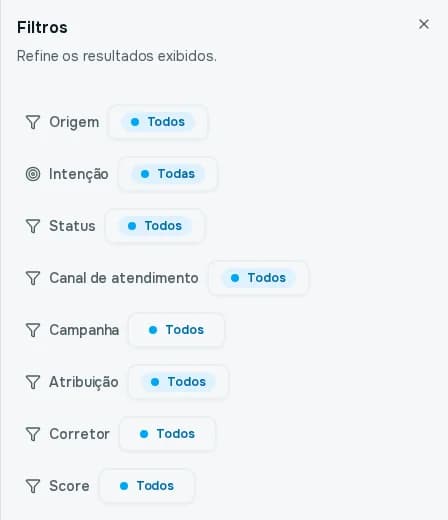
Os filtros usados aparecem como etiquetas sobre a lista. Clique em Limpar filtros para voltar a ver tudo.
Status do lead
O status diz em que ponto do atendimento o lead está. Ele aparece na lista, no cartão do Kanban e na página do lead.
- Novo: O lead chegou e ainda não tem corretor.
- Enviado ao Corretor: Um corretor foi escolhido (pela roleta ou por você) e precisa fazer o primeiro contato.
- Contactado: O contato foi registrado, por exemplo ao enviar WhatsApp ou e-mail pela página do lead.
- Qualificado: O lead tem perfil e interesse reais e merece atenção prioritária.
- Convertido: Virou cliente. Veja A página do lead.
- Perdido: O lead desistiu ou não deu certo.
- Fechado: Atendimento encerrado. Não permite novos agendamentos.
O status muda de três jeitos: automaticamente (por exemplo, ao atribuir um corretor ou registrar um contato), ao arrastar o cartão para uma coluna do funil que tenha Status automático (veja O funil e as etapas de leads) ou quando você edita o lead.
Score: frio, morno ou quente
O score é uma nota de 0 a 100 que ajuda a decidir quem atender primeiro. Ele aparece na coluna Score da Tabela e no cartão do Kanban, em três faixas:
- Frio: de 0 a 30.
- Morno: de 31 a 70.
- Quente: de 71 a 100.
A nota soma pontos pela origem do lead (indicação vale mais, depois telefone, site, redes sociais, portais e catálogo, e-mail) e pelos dados preenchidos (telefone vale mais que e-mail, e e-mail mais que só o nome). Depois, a nota cai um pouco a cada dia que o lead fica parado, até um limite. Por isso um lead antigo e sem atendimento esfria sozinho. O cálculo é refeito todo dia.
Para ver só os melhores contatos, use o filtro Score e escolha Quente. Mais detalhes em Follow-up e pontuação de leads.
Ações em lote
Na Tabela, a caixa de seleção de cada linha permite marcar vários leads. Ao marcar, aparece uma barra com o total selecionado ("(número) selecionados nesta página") e as ações:
- Vincular corretor: escolha o corretor que vai receber todos os leads marcados.
- Desvincular: solta os leads dos corretores atuais. Com a distribuição automática ligada, eles vão para outros corretores; sem ela, voltam para a gestão. Leads que já foram trabalhados não são desvinculados, e o sistema avisa quantos ficaram de fora.
- Excluir: apaga os leads. Para confirmar, é preciso digitar EXCLUIR. Leads que pertencem a uma campanha são mantidos.
Para marcar todos os leads de um filtro (e não só os da página), use Selecionar todos os (número) do filtro. O limite é de 500 leads por vez. Se passar disso, aparece "Selecione no máximo 500 leads por vez." Use Limpar seleção para desmarcar.
Exportar
O botão de download, ao lado de Adicionar Lead, exporta a lista em Excel (.xlsx), CSV ou PDF. A exportação respeita a busca e os filtros que estão aplicados, então aplique-os antes de exportar. Quando termina, aparece Leads exportados com sucesso!. Se não houver leads para os filtros escolhidos, aparece Nenhum lead encontrado para exportar.