
Vendas · Entendendo as vendas
Conhecendo o Painel de Vendas
A lista de todas as vendas, os filtros, os ícones de pendência e como abrir uma venda.
Atualizado em 20 de outubro de 20261 min de leitura
Videoaula em breve
Enquanto isso, o passo a passo abaixo explica tudo.
Em Gestão > Vendas > Painel de Vendas ficam todas as vendas da sua empresa, as que nasceram de negociações e as cadastradas direto.
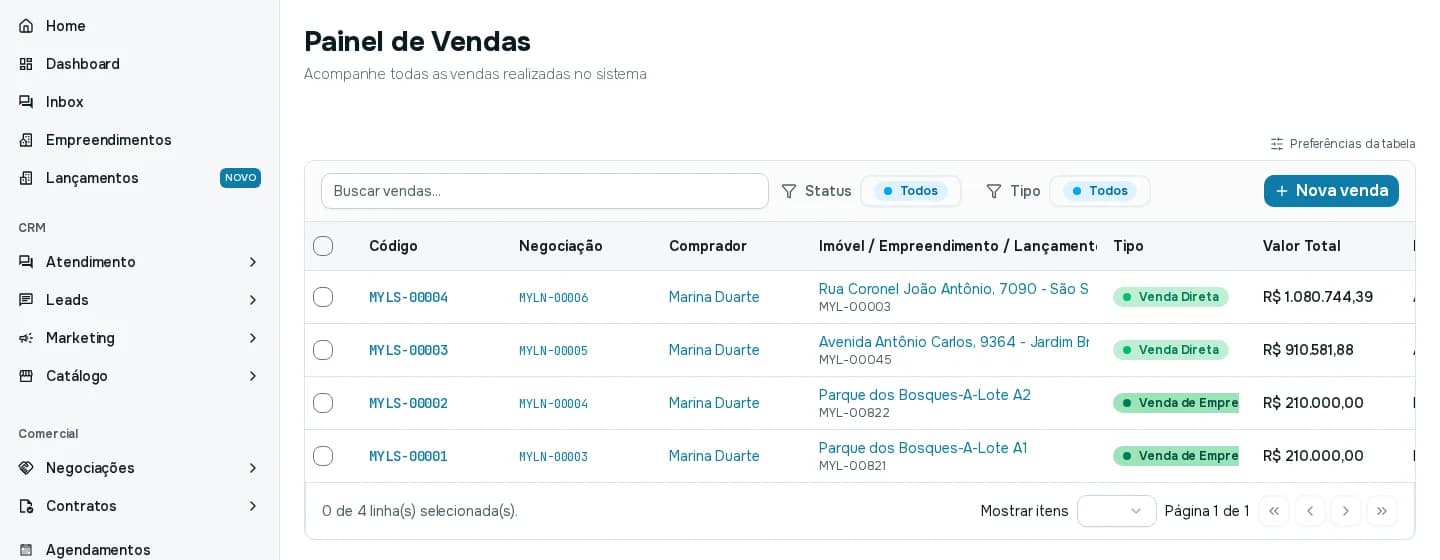
O que a tabela mostra
- Código: o código da venda. Clique para abrir os detalhes.
- Negociação: o código da negociação ligada à venda, com link.
- Comprador: o cliente que comprou.
- Imóvel / Empreendimento / Lançamento: o que foi vendido.
- Tipo: Venda Direta, Venda de Empreendimento ou Venda de Lançamento.
- Valor Total e Modalidade: valor da venda e forma de pagamento (por exemplo, À Vista, Financiamento Bancário, Permuta ou Misto).
- Status: Aguardando Assinatura, Em Pagamento, Pago ou Cancelado.
- Fechamento e Criado em: as datas da venda.
Os ícones de pendência
Ao lado do código podem aparecer ícones em amarelo. Passe o mouse para ver o aviso e clique para ir direto à aba certa:
- Carteira: o pagamento do comprador ainda está pendente.
- Moedas na mão: há comissões pendentes de repasse.
- Setas: há repasse ao responsável pendente.
Buscar e filtrar
Use o campo Buscar vendas para localizar uma venda. Os filtros Status e Tipo reduzem a lista. Preferências da tabela deixa você escolher quais colunas ver.
Criar uma venda
O botão Nova venda abre o assistente de cadastro. Veja em Criar uma venda.