
Vendas · Simulações de pagamento
O que são simulações de pagamento
Simulações servem para testar preço e parcelas com o cliente, antes mesmo de existir uma negociação ou proposta.
Atualizado em 20 de outubro de 20262 min de leitura
Videoaula em breve
Enquanto isso, o passo a passo abaixo explica tudo.
A simulação de pagamento é um ensaio: você escolhe um cliente e um imóvel, monta as condições (entrada, parcelas, financiamento) e o sistema calcula o cronograma. Ela fica em Gestão > Vendas > Simulações de pagamento.
Simule antes de negociar
Normalmente a simulação acontece antes da negociação. Quando você ainda está conversando com o cliente, ele quer saber quanto fica a entrada, quantas parcelas cabem e quanto sai por mês. Esse é o momento da simulação, sem proposta na mesa e sem negociação aberta.
- Você pode criar várias simulações para o mesmo cliente e imóvel, com condições diferentes, e comparar.
- Cada simulação gera um documento em PDF que pode ser enviado ao cliente por e-mail ou WhatsApp.
- Quando o negócio andar, a simulação não se perde: ela é vinculada à negociação.
- ConversaO cliente pergunta preço e condições.
- SimulaçãoVocê testa valores e parcelas e envia a proposta em PDF.
- NegociaçãoVocê cria a negociação e vincula a simulação escolhida.
- VendaA negociação é ganha e vira venda.
Vincular a simulação à negociação
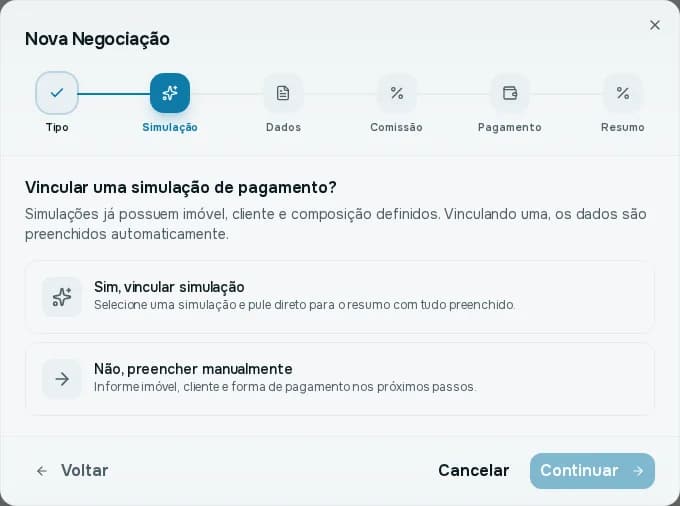
Ao criar uma negociação de Venda de Empreendimento, o assistente abre o passo Vincular uma simulação de pagamento?. Escolha Sim, vincular simulação e selecione a simulação. Imóvel, cliente e composição de pagamento já vêm preenchidos, e o assistente pula direto para o resumo. Se preferir, escolha Não, preencher manualmente.
A lista de simulações
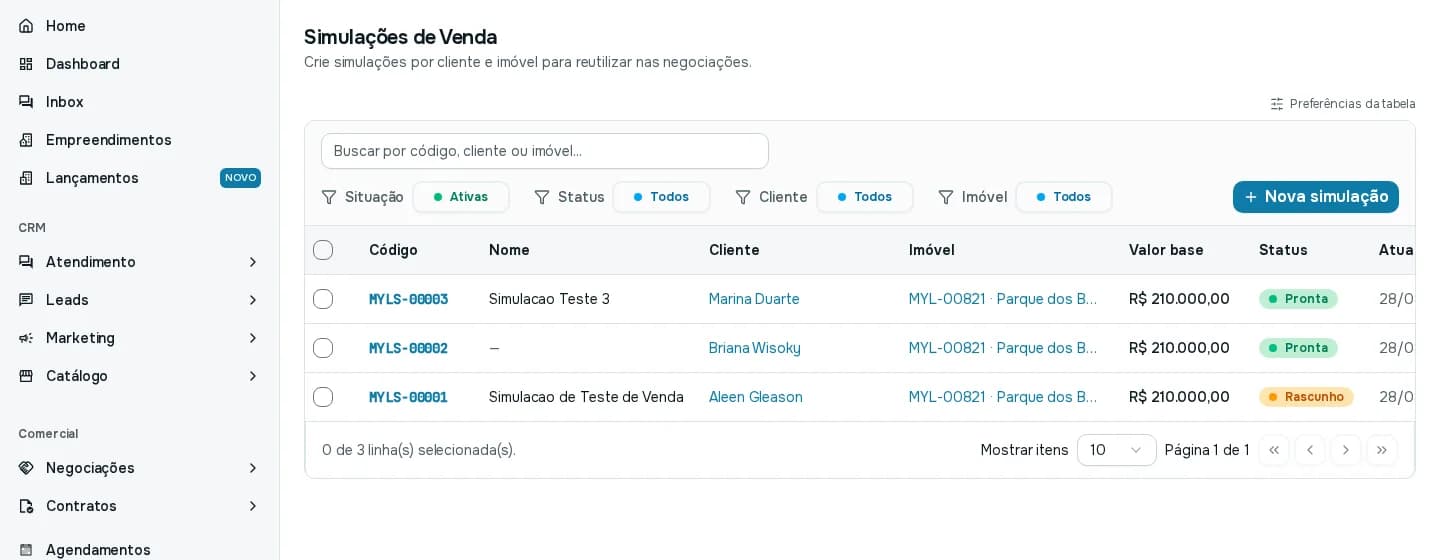
A tabela mostra Código, Nome, Cliente, Imóvel, Valor base, Status e Atualizada em. Os filtros são Situação (Ativas, Arquivadas ou Todas), Status, Cliente e Imóvel. Use Nova simulação para criar.
Status da simulação
- Rascunho: em construção. Pode ser editada.
- Pronta: concluída. Só uma simulação pronta gera e envia documentos.
- Arquivada: guardada, somente leitura. Desarquive para editar.
Use Marcar como pronta, Reabrir, Arquivar e Desarquivar na página da simulação.