
Vendas · Registrar vendas
Criar uma venda
Passo a passo do assistente Nova venda: tipo, situação, dados, compradores, comissões e contrato.
Atualizado em 20 de outubro de 20263 min de leitura
Videoaula em breve
Enquanto isso, o passo a passo abaixo explica tudo.
Use Nova venda quando o negócio já está fechado e você não precisa percorrer o funil de negociação. O assistente fica em Gestão > Vendas > Painel de Vendas.
Passo 1: Fluxo: tipo e situação
Escolha o Tipo de venda e a Situação da venda. O tipo define o que está sendo vendido; a situação define se a venda é de agora ou do passado.
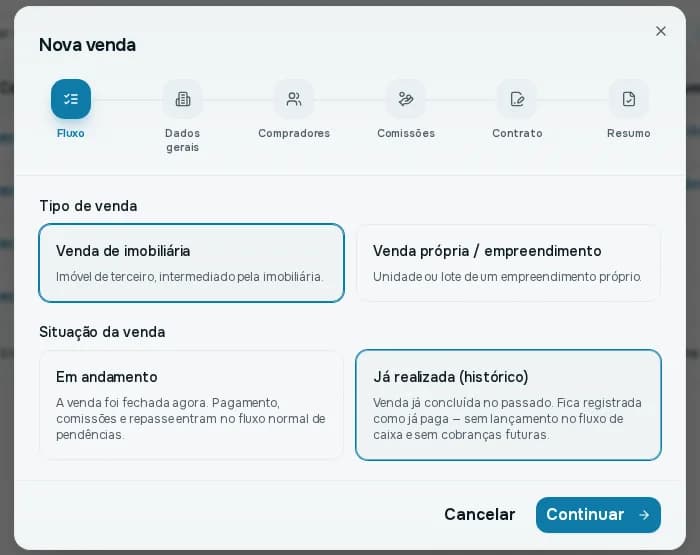
Passo Fluxo. - Venda de imobiliária: imóvel de terceiro, intermediado pela imobiliária.
- Venda própria / empreendimento: unidade ou lote de um empreendimento próprio.
- Em andamento: a venda foi fechada agora. Pagamento, comissões e repasse entram no fluxo normal de pendências.
- Já realizada (histórico): venda concluída no passado, registrada como já paga. Veja Registrar uma venda histórica.
Passo 2: Dados gerais
Selecione o Comprador e o Imóvel, o Corretor responsável (opcional), o Valor total da venda, a Data de fechamento, a Comissão (%) e as Observações. Ao escolher o imóvel, o valor total já vem preenchido com o preço dele, e você pode ajustar.
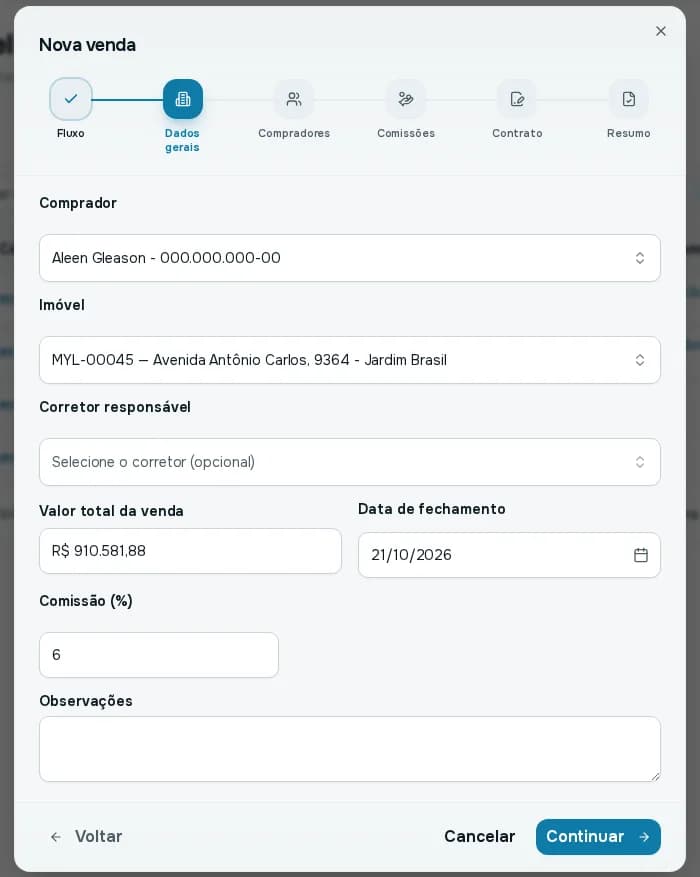
Passo Dados gerais. Na venda própria, o imóvel precisa ser uma unidade ou lote de empreendimento.
Passo 3: Compradores
Informe os dados do comprador: nome, CPF (ou CNPJ, em pessoa jurídica), data de nascimento e Renda familiar bruta. Responda também às duas perguntas de Elegibilidade FGTS. Se houver mais de um comprador, ative Mais de um comprador? e distribua a participação de cada um, que deve somar 100%.
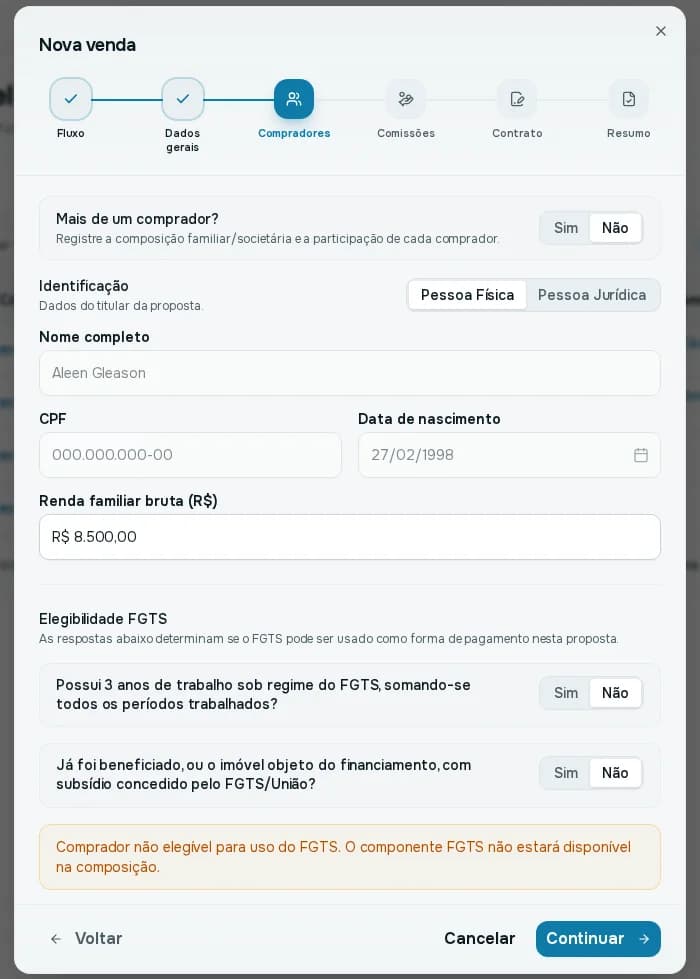
Passo Compradores. Se o comprador for considerado não elegível ao FGTS, o componente FGTS deixa de aparecer na composição de pagamento.
Passo 4: Pagamento (só na venda própria)
Na Venda própria / empreendimento aparece um passo extra, Pagamento, para montar a composição: entrada, sinal, parcelas mensais, reforços, balão, financiamento, crédito de permuta e FGTS. A soma dos componentes precisa ser igual ao valor total.
Na venda de imobiliária não há composição: o pagamento é registrado como um valor único.
Passo 5: Comissões
Defina para onde vai o valor da venda e como a comissão é dividida.
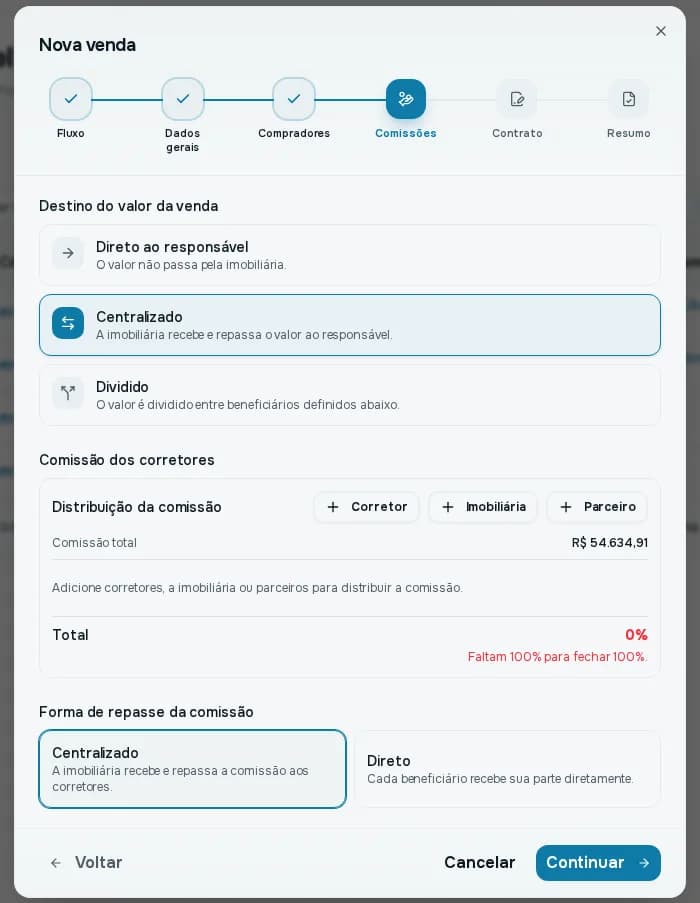
Passo Comissões. - Destino do valor da venda: Direto ao responsável (o valor não passa pela imobiliária), Centralizado (a imobiliária recebe e repassa) ou Dividido (o valor é repartido entre beneficiários que você define). Na venda própria, Direto ao responsável não está disponível.
- Distribuição da comissão: adicione Corretor, Imobiliária ou Parceiro. Quando houver linhas, a soma deve fechar 100%.
- Forma de repasse da comissão: Centralizado (a imobiliária recebe e repassa aos corretores) ou Direto (cada beneficiário recebe a sua parte).
Passo 6: Contrato
Anexe o contrato assinado. Você pode Enviar novo documento (um arquivo avulso) ou Anexar contrato existente (um contrato já gerado no MyLar Pro). Na venda histórica este passo é obrigatório.
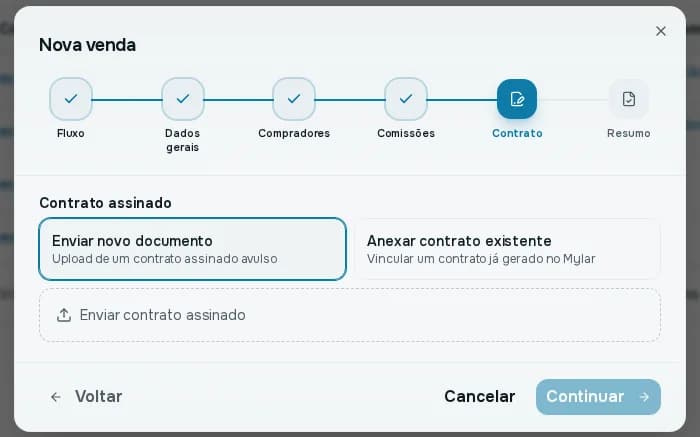
Passo Contrato. Passo 7: Resumo
Confira tudo e clique em Criar venda. A venda aparece no Painel de Vendas.