
Contratos · Entendendo os contratos
Conhecendo o painel de contratos
Veja todos os contratos, filtre por status, tipo, imóvel, cliente ou corretor e acesse as ações de cada um.
Atualizado em 20 de outubro de 20262 min de leitura
Videoaula em breve
Enquanto isso, o passo a passo abaixo explica tudo.
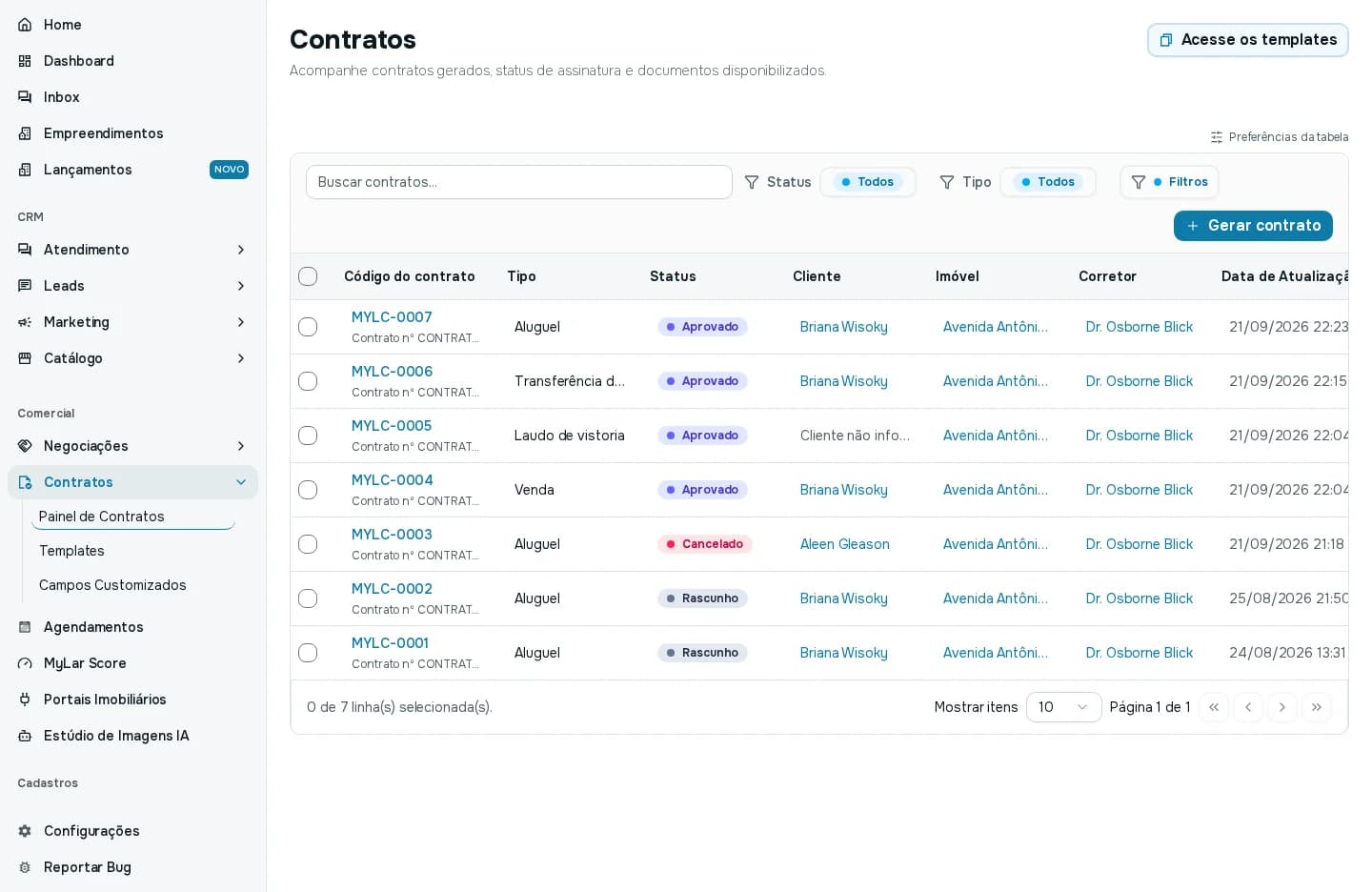
No menu lateral, em Comercial, abra Contratos e clique em Painel de Contratos. A tela Contratos ("Acompanhe contratos gerados, status de assinatura e documentos disponibilizados") lista todos os contratos da empresa.
O que a tabela mostra
- Código do contrato: por exemplo, MYLC-0007, com o número do contrato logo abaixo.
- Tipo: Aluguel, Venda, Laudo de vistoria, Transferência de titularidade e os demais.
- Status: Rascunho, Aprovado, Enviado, Em assinatura, Assinado ou Cancelado.
- Template, Cliente, Imóvel e Corretor.
- Data de Atualização e Documento (o botão Abrir documento, quando o PDF já foi gerado; antes disso aparece "Documento ainda não gerado").
Use Preferências da tabela para escolher as colunas.
Filtrar
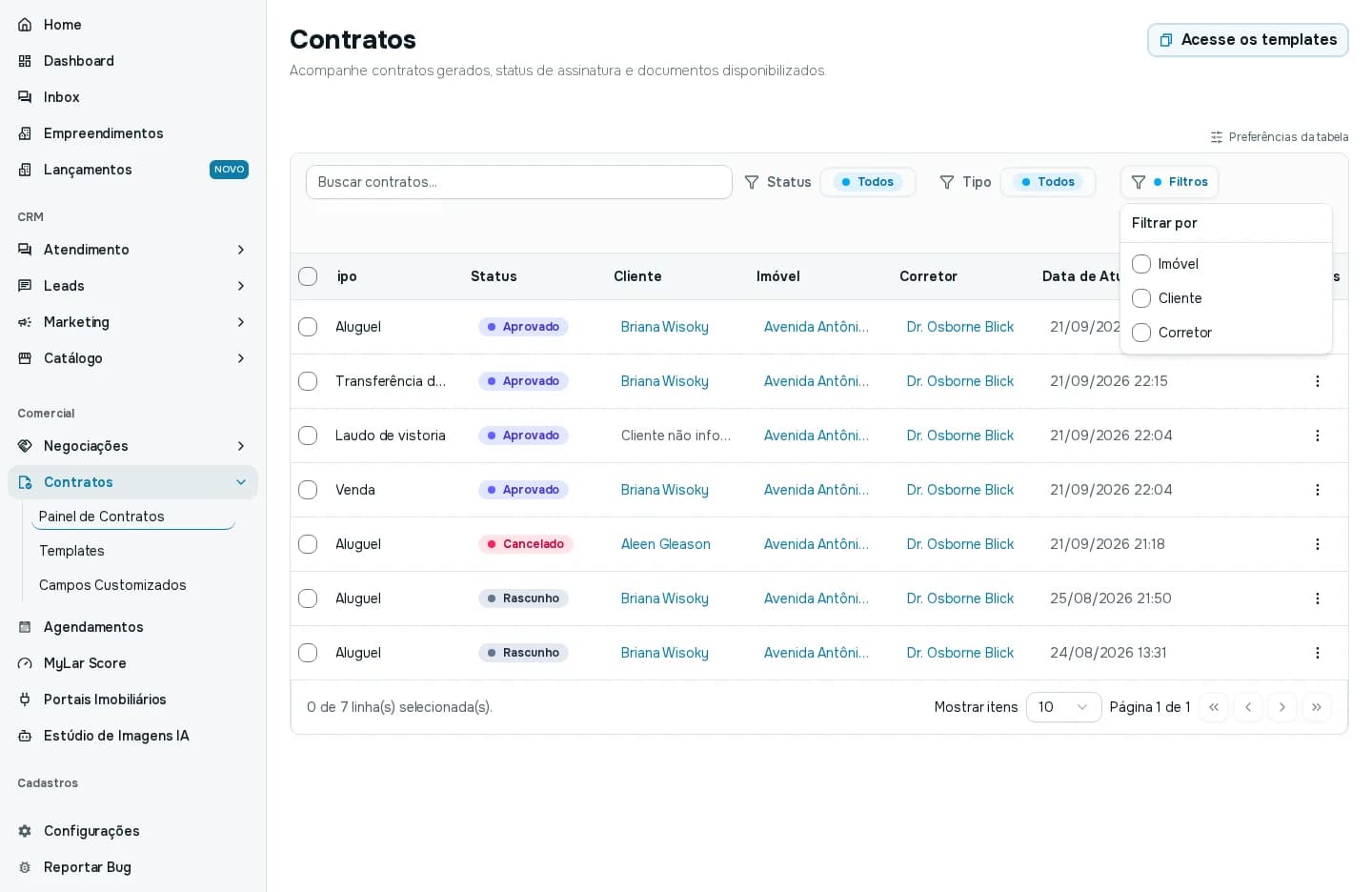
- Os botões de Status filtram por Todos, Rascunhos, Aprovados, Enviados, Em assinatura, Assinados e Cancelados.
- Em Filtros, escolha Filtrar por imóvel, cliente ou corretor e digite o nome.
- O filtro de Tipo separa os contratos por tipo.
- Buscar contratos... procura pelo texto digitado. Limpar Filtros volta à lista completa.
Ações de cada contrato
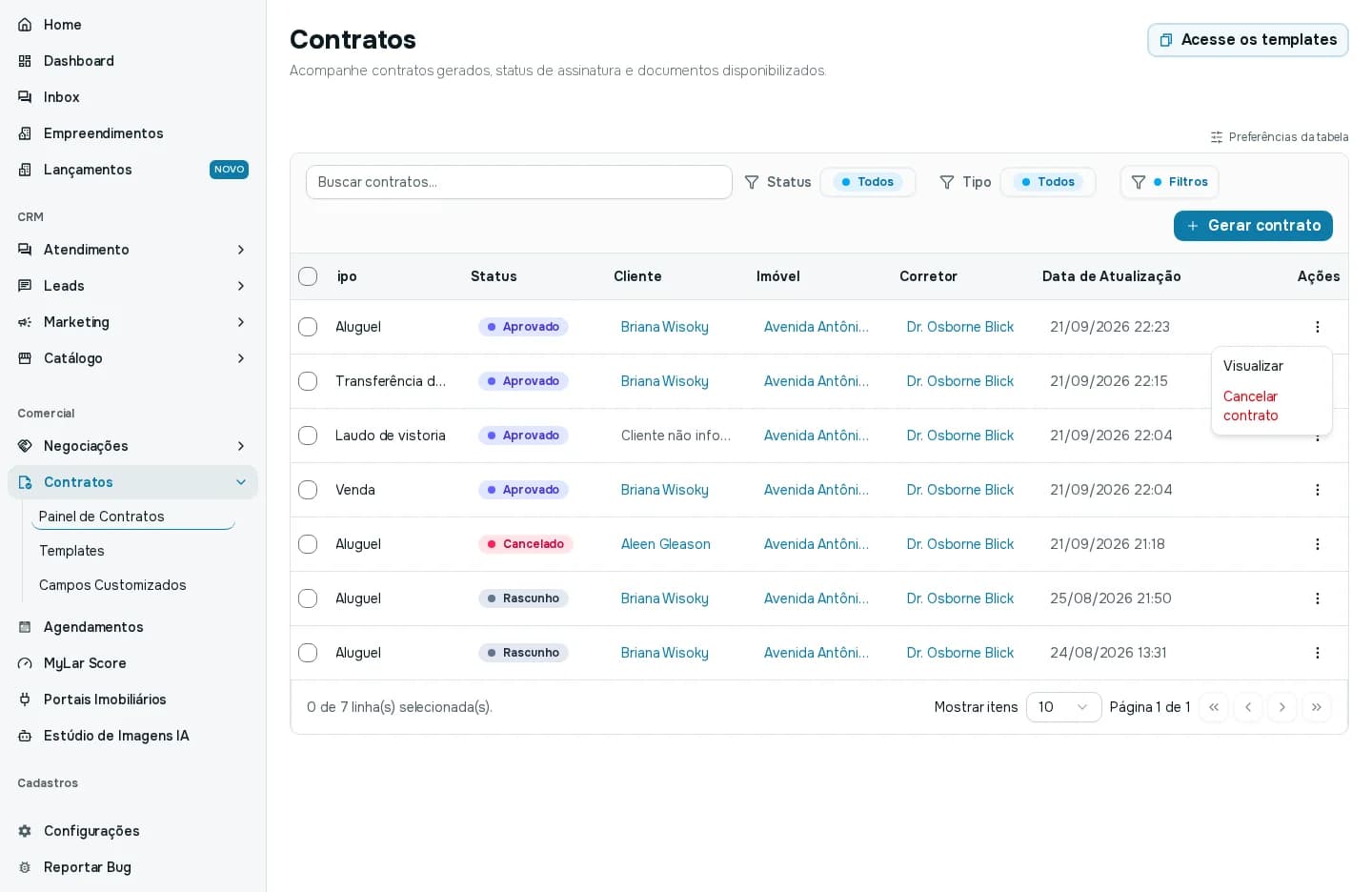
No menu de ações da linha:
- Visualizar: abre a página do contrato. Veja A página do contrato.
- Adicionar assinaturas: aparece quando o contrato está pronto para receber assinaturas. Para um contrato aprovado, o caminho mais direto é abrir a página do contrato. Veja Adicionar assinaturas e enviar.
- Cancelar contrato: pede o Motivo do cancelamento. Ao cancelar, todas as partes são notificadas e o contrato perde a validade.
Botões do topo
- Gerar contrato: cria um contrato novo. Veja Como gerar um contrato.
- Fazer upload: cria um contrato a partir de um PDF pronto.
- Acesse os templates: leva aos modelos, caso precise ajustar um antes de gerar.