
Contratos · Assinatura
Adicionar assinaturas e enviar
Posicione as assinaturas no PDF, defina quem assina e envie os links por e-mail.
Atualizado em 20 de outubro de 20263 min de leitura
Videoaula em breve
Enquanto isso, o passo a passo abaixo explica tudo.
Com o contrato aprovado, o próximo passo é dizer quem assina e onde. Na página do contrato, clique em Adicionar assinaturas. A tela Adicionar assinaturas mostra o PDF e a instrução: "Clique no PDF para posicionar as assinaturas e configure cada uma delas."
Posicionar uma assinatura
Passo 1: Clique em Adicionar Assinatura
O sistema ativa o modo de seleção: o PDF ganha uma borda tracejada e a mensagem "Arraste para selecionar a área". Para desistir, clique em Cancelar.
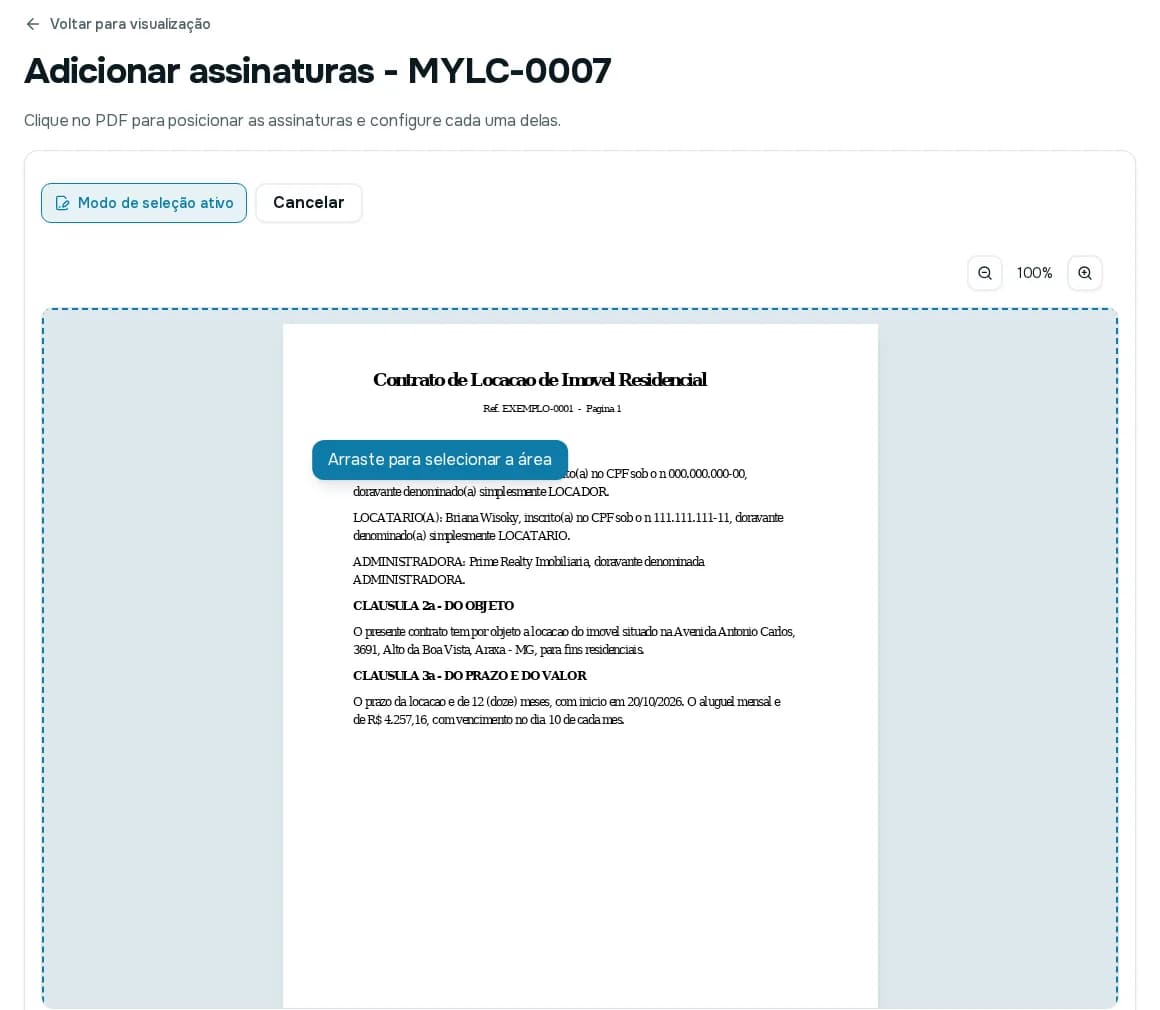
O modo de seleção. Passo 2: Marque o lugar no PDF
Arraste sobre o documento para selecionar a área ("Arraste para selecionar a área"; "Solte para adicionar"). Use o zoom para ajustar.
Passo 3: Configure a assinatura
Em Configurando assinatura, escolha:
- Tipo: Assinatura ou Rubrica (a rubrica serve para as demais páginas).
- Função: o papel da pessoa no contrato, como Cliente, Corretor, Empresa, Proprietário, Fiador, Comprador, Vendedor, Locatário, Locador, Testemunha, Representante, Procurador, entre outros. Há também a versão de cônjuge para os papéis principais (por exemplo, Cônjuge do comprador), porque o regime de bens pode exigir a assinatura dele.
- A pessoa: o Cliente ou o Corretor cadastrado, ou um Nome livre.
Clique em Salvar configuração.
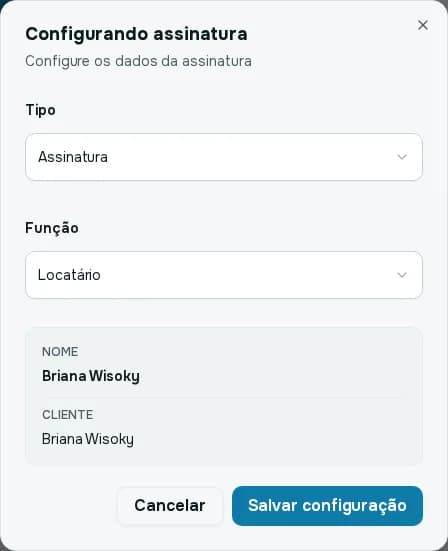
A janela Configurando assinatura. Se o contrato já tem as partes (por exemplo, o locatário), a pessoa e a função já vêm sugeridas. Confira e ajuste, se preciso.
Aparece Assinatura adicionada com sucesso e uma caixa laranja tracejada marca o lugar no PDF, com a função, o nome e a situação Rascunho. Nada foi enviado ainda.
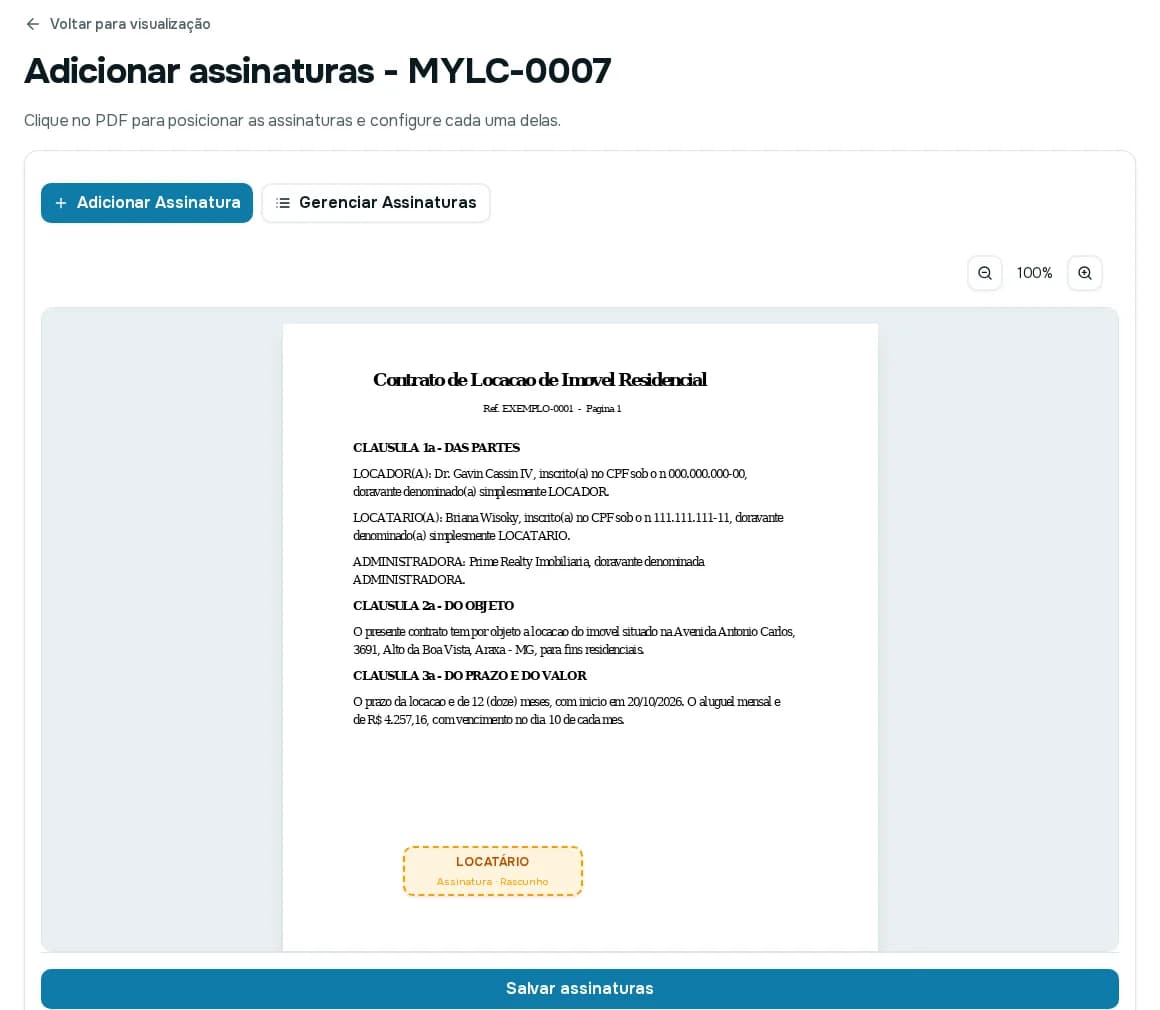
Repita para cada assinatura. A lista Assinaturas adicionadas mostra página, tipo e função de cada uma, com Editar e Remover. Antes de salvar, é preciso ter ao menos uma assinatura, e todas as de cliente, proprietário ou fiador precisam ter o cliente selecionado (o mesmo vale para o corretor).
Quando os signatários já vêm definidos
Em alguns contratos (por exemplo, os gerados a partir de uma negociação), os signatários já estão cadastrados e só falta posicioná-los. A tela mostra "Posicione as assinaturas no documento": selecione um signatário (Aguardando posição) e arraste no PDF. Cada posicionado passa a Posicionado. Quando todos estão posicionados, aparece "Todos os signatários estão posicionados. Você pode enviar os links agora."
Enviar para assinatura
Clique em Salvar assinaturas (ou Enviar para assinatura). A janela de confirmação avisa:
- O contrato será enviado por e-mail a todas as partes, com as instruções de assinatura digital.
- Você não poderá mais editar o PDF.
- Se precisar mudar algo, será necessário cancelar o contrato e criar um novo.
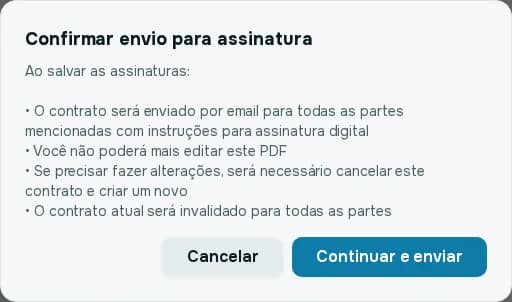
Confirme em Continuar e enviar (ou Enviar links). Aparece "Contrato enviado para assinatura".
Acompanhar e reenviar
Na página do contrato, a lista de Assinaturas Realizadas e Assinaturas Pendentes mostra quem já assinou. Para quem ainda não recebeu ou perdeu o e-mail, use Reenviar email ou copie o link com Abrir link de assinatura.
Quem assina segue o fluxo descrito em Como o cliente assina o contrato.