
Contratos · Modelos
Como criar um modelo de contrato
Crie um modelo em quatro passos, insira variáveis, use a Mila para sugerir trocas e configure o papel timbrado.
Atualizado em 20 de outubro de 20263 min de leitura
Videoaula em breve
Enquanto isso, o passo a passo abaixo explica tudo.
Em Templates, clique em Criar (ou Novo template). A tela Criar Template de Contrato tem quatro passos: Informações, Conteúdo, Papel timbrado e Revisão. Use Avançar e Voltar para navegar.
1. Informações
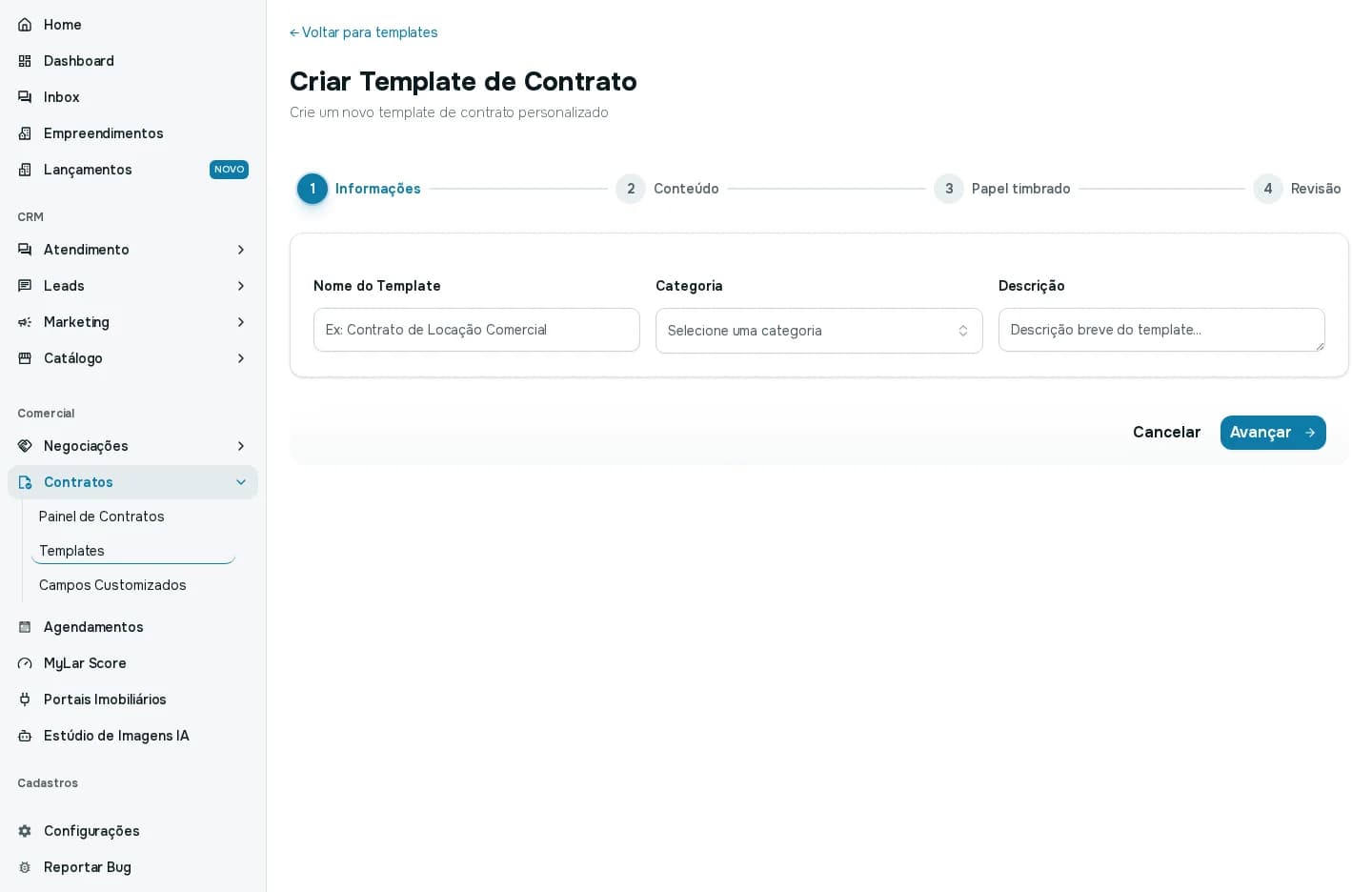
- Nome do Template (obrigatório), por exemplo "Contrato de Locação Comercial".
- Categoria: escolha uma existente ou crie uma nova digitando o nome ("Criar (nome)").
- Descrição: opcional.
2. Conteúdo
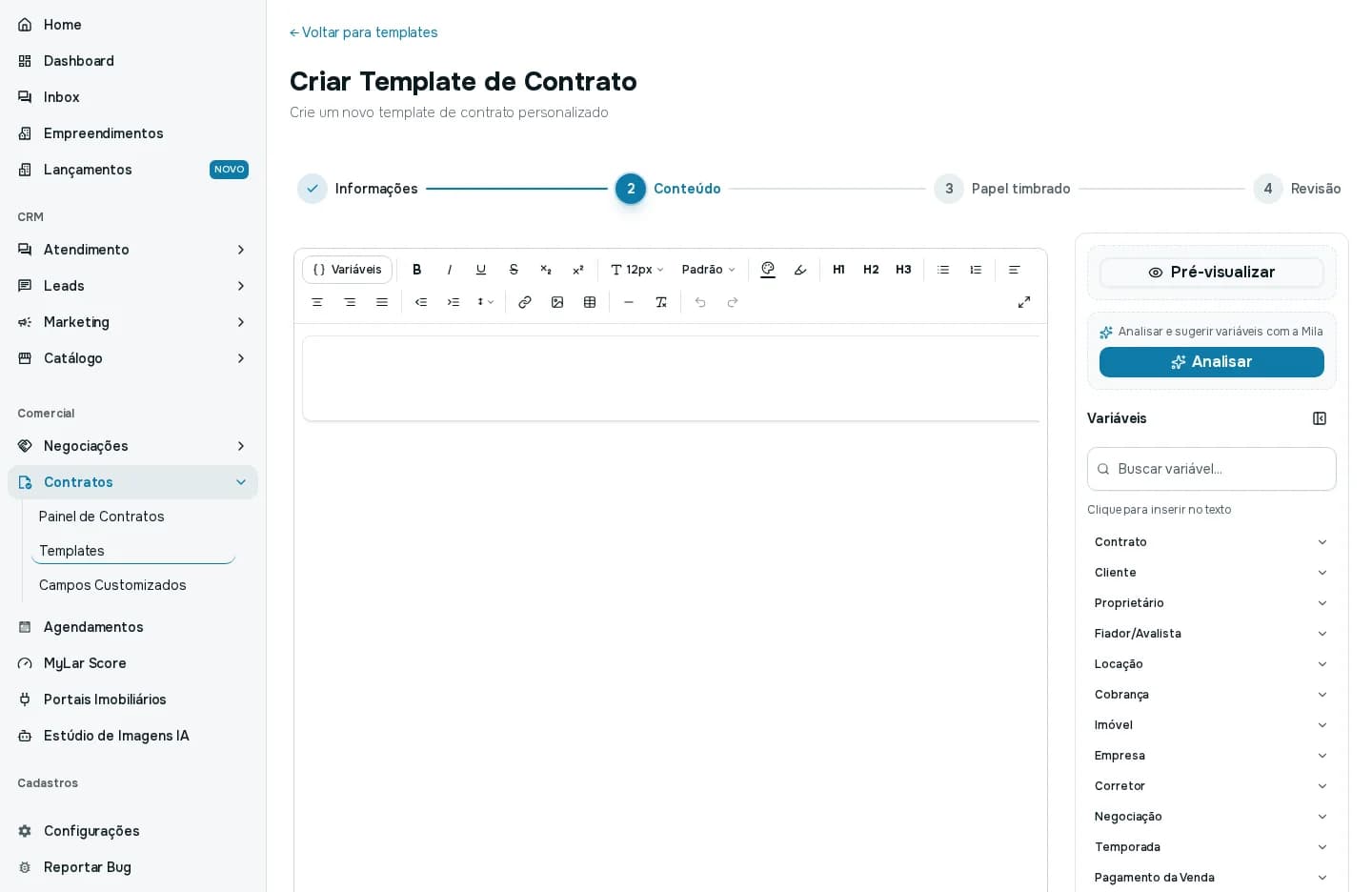
Escreva o contrato no editor, com os recursos de formatação: negrito, itálico, sublinhado, títulos (H1 a H3), listas, alinhamento, recuo, links, imagens, tabelas e linha divisória.
Variáveis
No painel Variáveis, ao lado, clique em uma variável para inserir no texto. Elas são agrupadas por assunto: Contrato, Cliente, Proprietário, Fiador/Avalista, Locação, Cobrança, Imóvel, Empresa, Corretor, Negociação, Temporada, Pagamento da Venda e Página. Use Buscar variável... para achar uma rapidamente.
No texto, a variável aparece entre chaves duplas (por exemplo, {{client.name}}). Quando o contrato é gerado, ela é trocada pelo dado real. Variáveis cujo dado não existe ficam destacadas em amarelo no editor do contrato.
Análise da Mila
O botão Analisar (Analisar e sugerir variáveis com a Mila) faz a assistente ler o seu texto, encontrar dados que deveriam ser variáveis (nomes, CPF, endereços, valores, prazos) e sugerir as trocas. Cada sugestão tem um nível de confiança (Alta, Média ou Baixa) e você pode Aceitar, Rejeitar ou Aceitar todas. É um jeito rápido de transformar um contrato antigo, escrito com nomes e valores fixos, em um modelo reutilizável.
Pré-visualizar
Pré-visualizar mostra o PDF real, com o cabeçalho, o rodapé e a marca d'água.
3. Papel timbrado
Define o visual que se repete em todas as páginas do PDF.
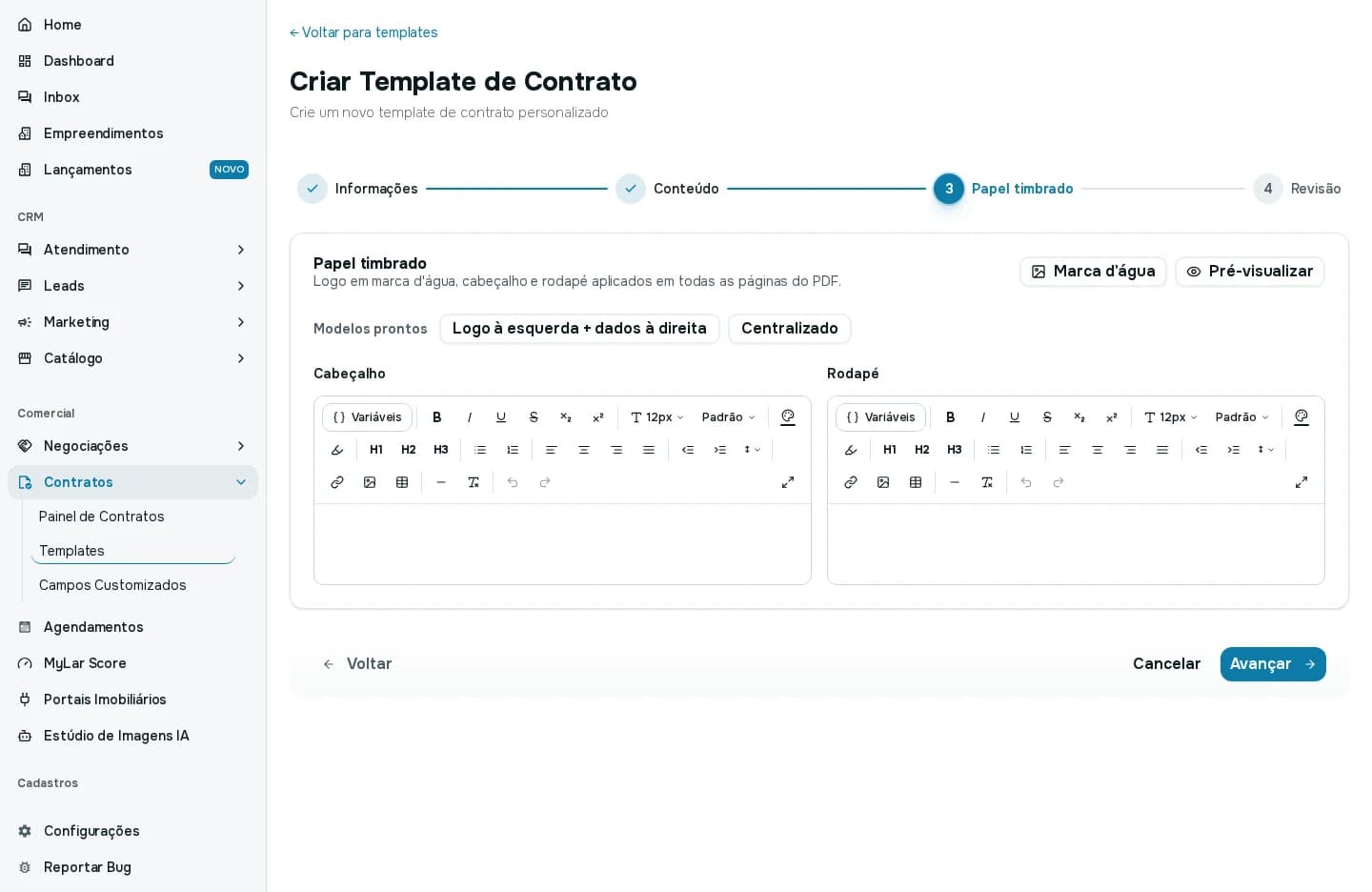
- Marca d'água (Logo (marca d'água)): envie uma imagem (PNG ou SVG) e ajuste a Opacidade, a Rotação e a Saturação.
- Cabeçalho e Rodapé: edite com o mesmo editor e use variáveis (por exemplo, o nome e os dados da empresa).
- Modelos prontos: Logo à esquerda + dados à direita ou Centralizado. Ao aplicar, o cabeçalho e o rodapé atuais são substituídos, e a tela pede confirmação.
4. Revisão
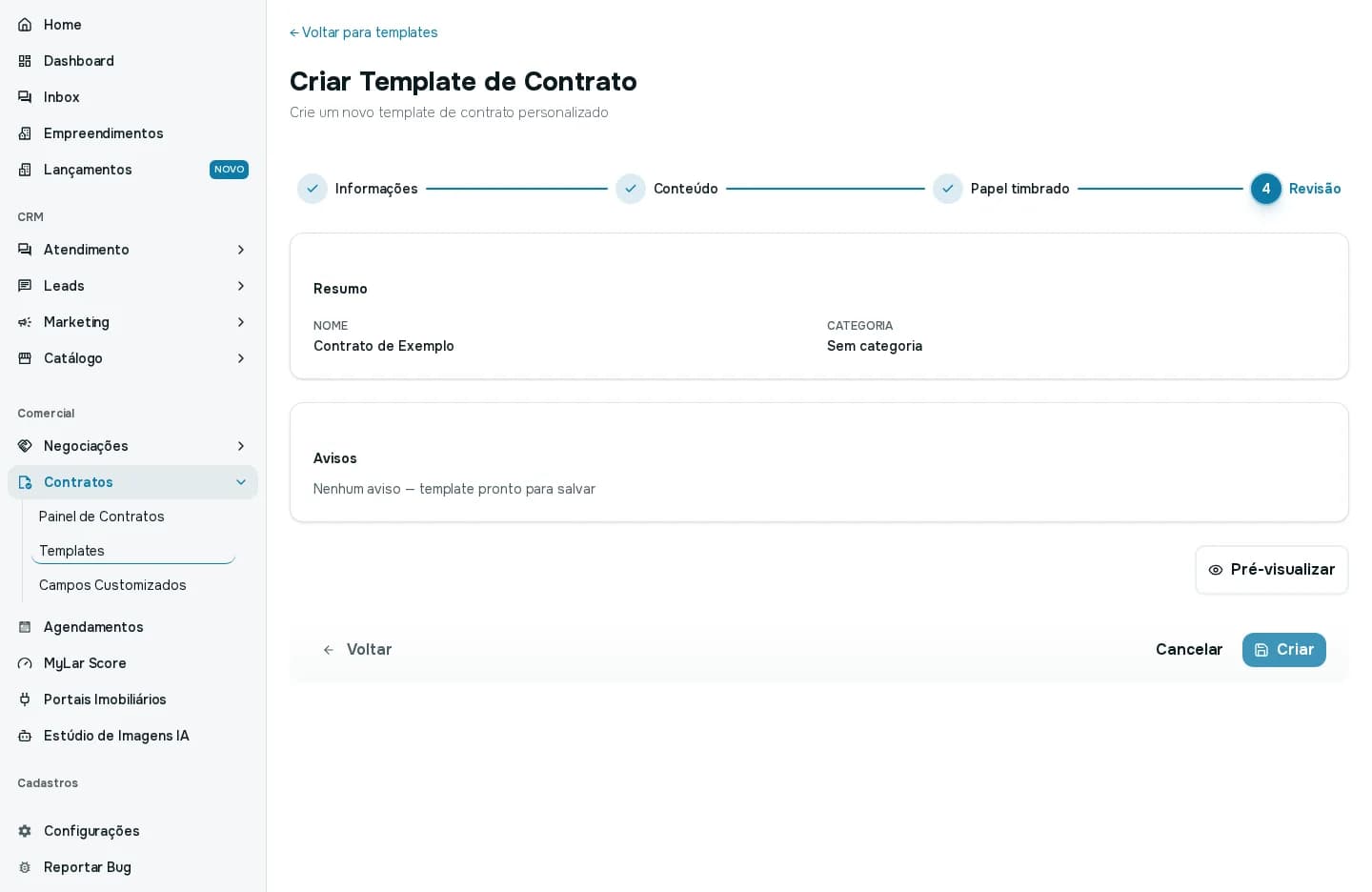
O Resumo mostra o nome e a categoria, e a seção Avisos aponta o que merece atenção:
- Variável não reconhecida: ela será impressa como texto no contrato.
- Marcador aberto: existe
{{sem}}correspondente. - Template de locação sem variáveis de Fiador/Avalista.
Se não há avisos, aparece "Nenhum aviso — template pronto para salvar". Você pode salvar mesmo com avisos (Salvar mesmo assim) ou Voltar a editar. Clique em Criar para concluir. Aparece Template criado com sucesso!.
Editar depois
Em Templates, Editar abre o mesmo editor. Cada salvamento cria uma nova versão. Contratos já gerados não mudam.