
Contratos · Gerar e aprovar
Como gerar um contrato
Crie um contrato do zero ou a partir de uma negociação, usando um modelo ou um PDF pronto.
Atualizado em 20 de outubro de 20263 min de leitura
Videoaula em breve
Enquanto isso, o passo a passo abaixo explica tudo.
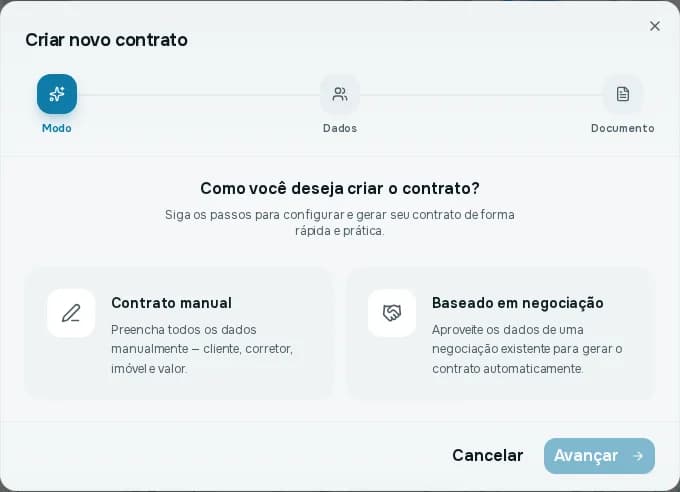
Na tela Contratos, clique em Gerar contrato. O assistente Criar novo contrato tem quatro passos: Modo, Dados, Documento e Detalhes.
1. Escolha o modo
"Como você deseja criar o contrato?"
- Contrato manual: você preenche todos os dados: cliente, corretor, imóvel e valor.
- Baseado em negociação: aproveita os dados de uma negociação existente para gerar o contrato automaticamente.
2. Informe os dados
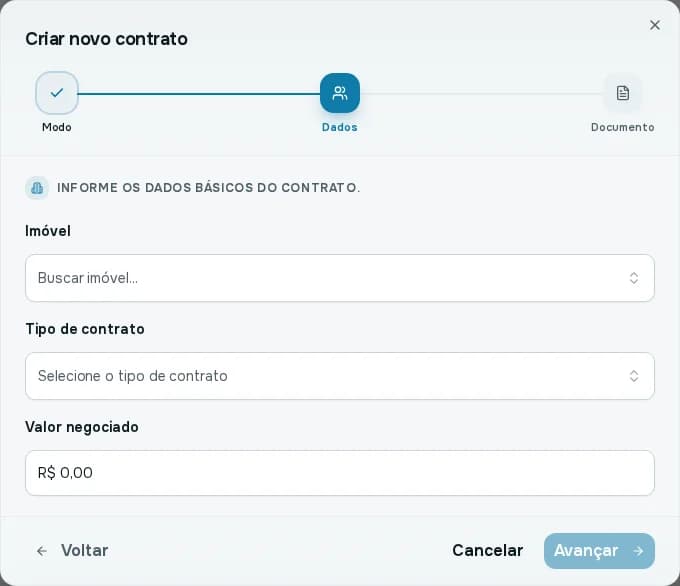
Contrato manual: escolha o Imóvel, o Tipo de contrato e o Valor negociado (maior que zero). O imóvel precisa ter proprietário vinculado. Em seguida, informe as partes: Cliente, Representante, Fiador (opcional) e, para alguns tipos, Proprietário, além das datas de início e término (a duração em meses é calculada sozinha).
Baseado em negociação: busque a negociação. O assistente mostra Dados da negociação (cliente, imóvel, valor negociado e tipo de contrato) e já preenche tudo.
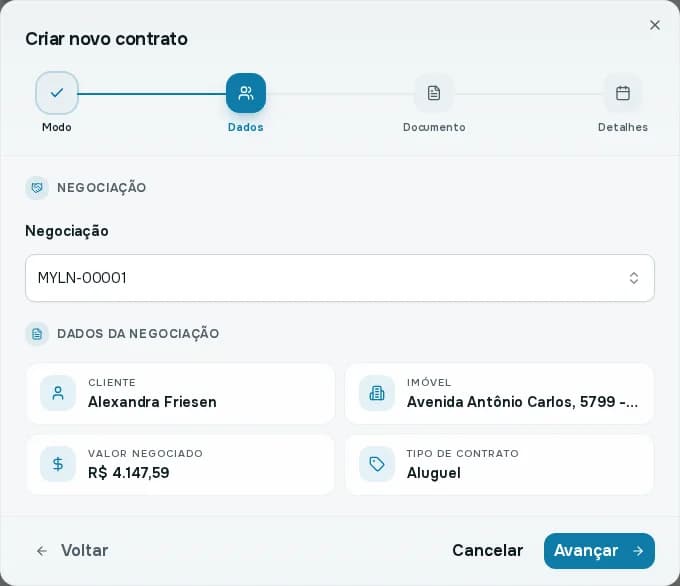
A negociação precisa estar apta para gerar contrato. Se já existe um contrato vinculado a ela, o sistema avisa "Já existe um contrato vinculado a esta negociação."
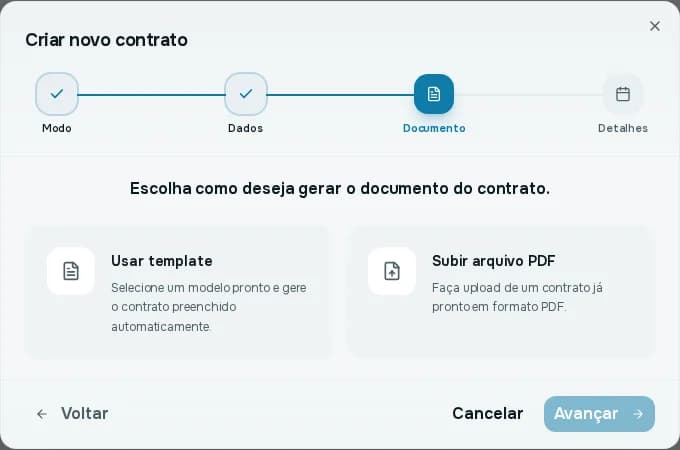
3. Escolha o documento
"Escolha como deseja gerar o documento do contrato."
- Usar template: selecione um modelo pronto e o contrato sai preenchido automaticamente.
- Subir arquivo PDF: faça upload de um contrato que você já tem em PDF (até 10 MB).
4. Ajuste os detalhes
Escolha o Idioma do contrato (Português (Brasil) ou Inglês (Estados Unidos)) e, se precisar, ajuste valores pontuais:
- Variáveis personalizadas: envie valores específicos para o contrato (por exemplo, a chave
client.namecom o valor "Maria da Silva"). - Substituições (overrides): sobrescrevem campos pontuais, como uma observação do acordo.
Clique em Gerar contrato. Aparece Contrato gerado com sucesso! (ou "Contrato criado com sucesso! Código: (código)" quando vem de uma negociação).
Os tipos de contrato
Venda, Compromisso de Compra e Venda, Permuta, Aluguel, Temporada, Autorização, Laudo de Vistoria, Transferência de Titularidade e Outros.
Criar a partir de um PDF pronto
O botão Fazer upload, na tela Contratos, cria um contrato direto de um PDF. Você escolhe o Modo de criação (Gerar a partir de template, Contrato baseado em negociação ou Contrato manual), anexa o Arquivo PDF e informa o Imóvel, o Tipo de contrato, o Valor negociado e as datas. Em Participantes do contrato, adicione ao menos um cliente (e um representante, quando for manual) e defina o Papel no contrato de cada um.
Também a partir da negociação
Dentro de uma negociação, o assistente de fechamento da venda oferece Gerar contrato de compra e venda, e a aba Contrato lista o que foi gerado. Veja A página da negociação.