
Contratos · Gerar e aprovar
A página do contrato
Visualize, edite o rascunho, aprove (com geração do PDF), troque o documento e cancele um contrato.
Atualizado em 20 de outubro de 20262 min de leitura
Videoaula em breve
Enquanto isso, o passo a passo abaixo explica tudo.
Para abrir um contrato, use Visualizar no painel. A tela Visualizar Contrato mostra, à esquerda, os Detalhes do Contrato e, à direita, a Visualização do documento final.
Detalhes e ações
Os detalhes trazem o status, o código, o Tipo de Contrato, o Template, o Imóvel, o Cliente, o Proprietário, as datas de início e término, a data de atualização e a Versão. Abaixo, as ações dependem do status.
Contrato em rascunho
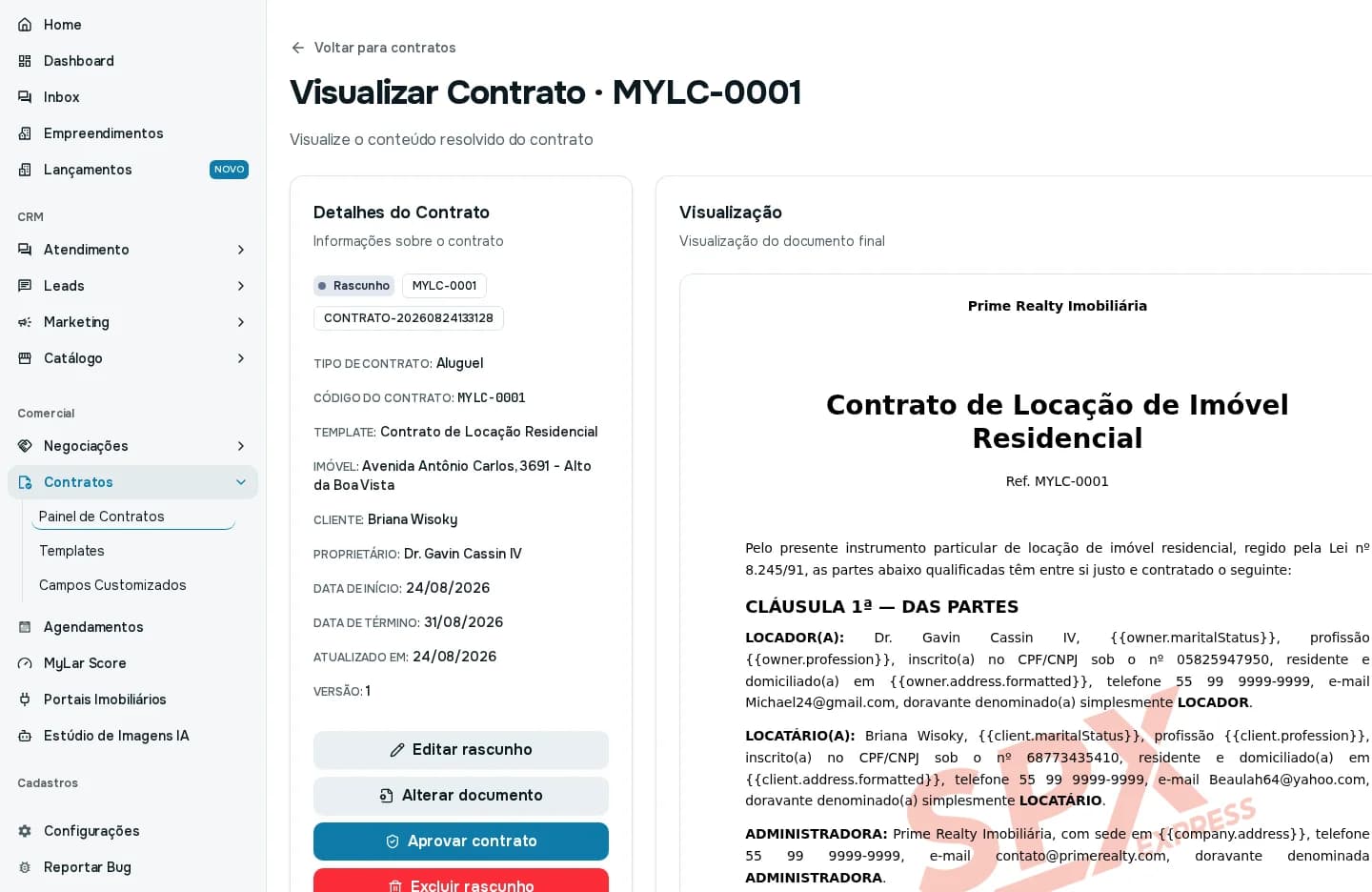
- Editar rascunho: abre o editor do contrato (veja abaixo).
- Alterar documento: troca o modelo (reescreve o contrato como rascunho) ou envia um PDF pronto (o contrato fica aprovado, aguardando assinaturas). Só vale enquanto a assinatura não foi iniciada.
- Aprovar contrato: fecha o conteúdo e gera o PDF (veja abaixo).
- Excluir rascunho: apaga o rascunho ("Esta ação não pode ser desfeita").
Contrato aprovado
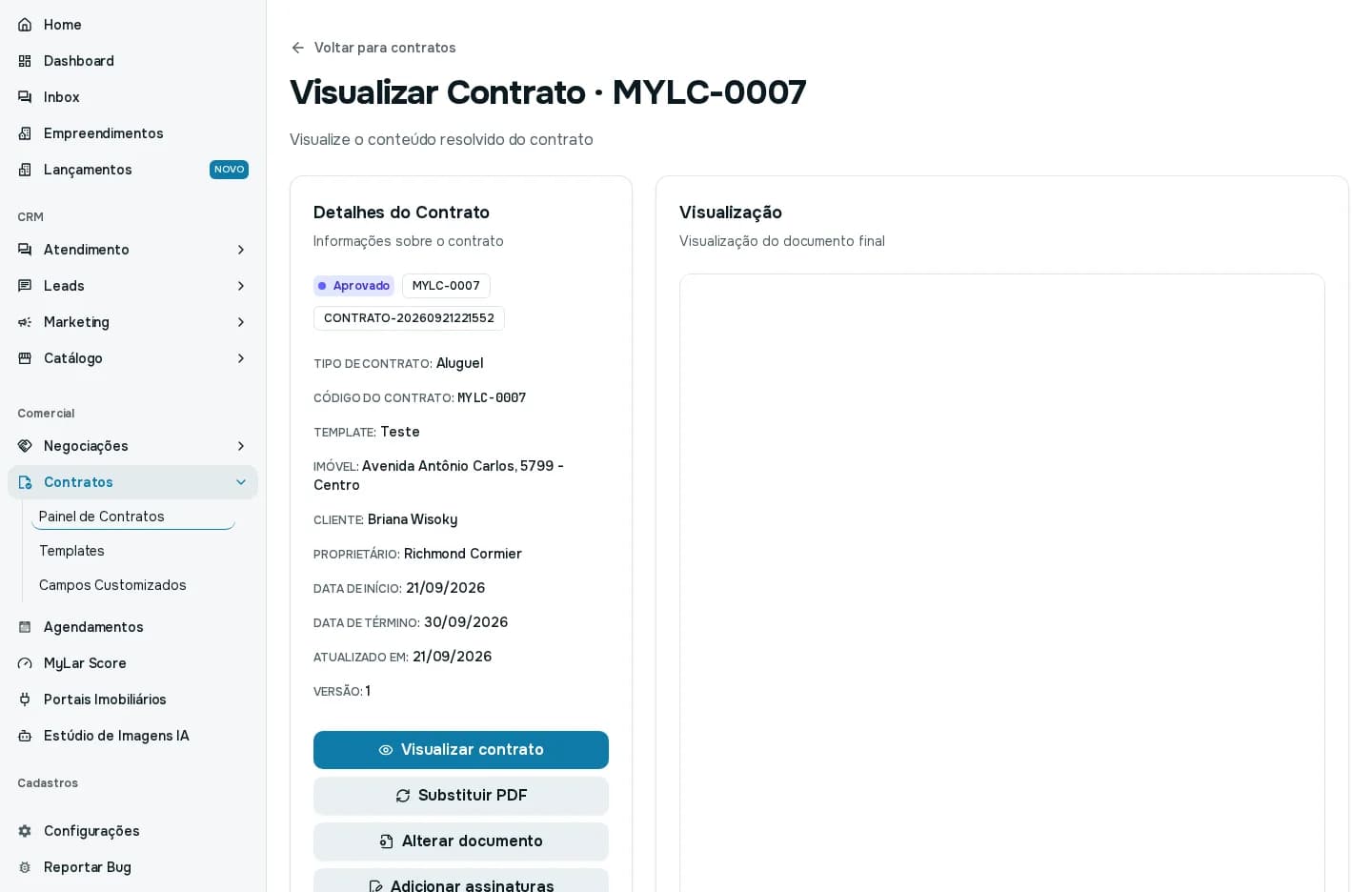
- Visualizar contrato: abre o PDF.
- Gerar novo PDF: refaz o PDF, quando permitido.
- Substituir PDF: envia um PDF novo no lugar do atual, enquanto a assinatura não foi iniciada.
- Adicionar assinaturas: segue para o envio. Veja Adicionar assinaturas e enviar.
- Cancelar contrato: pede o motivo e notifica as partes.
Quando há assinaturas, a página lista as Assinaturas Realizadas e as Assinaturas Pendentes. Em cada pendente, use Reenviar email (com confirmação) ou Abrir link de assinatura.
A seção Vistorias permite criar uma Nova vistoria ligada ao contrato.
Editar o rascunho
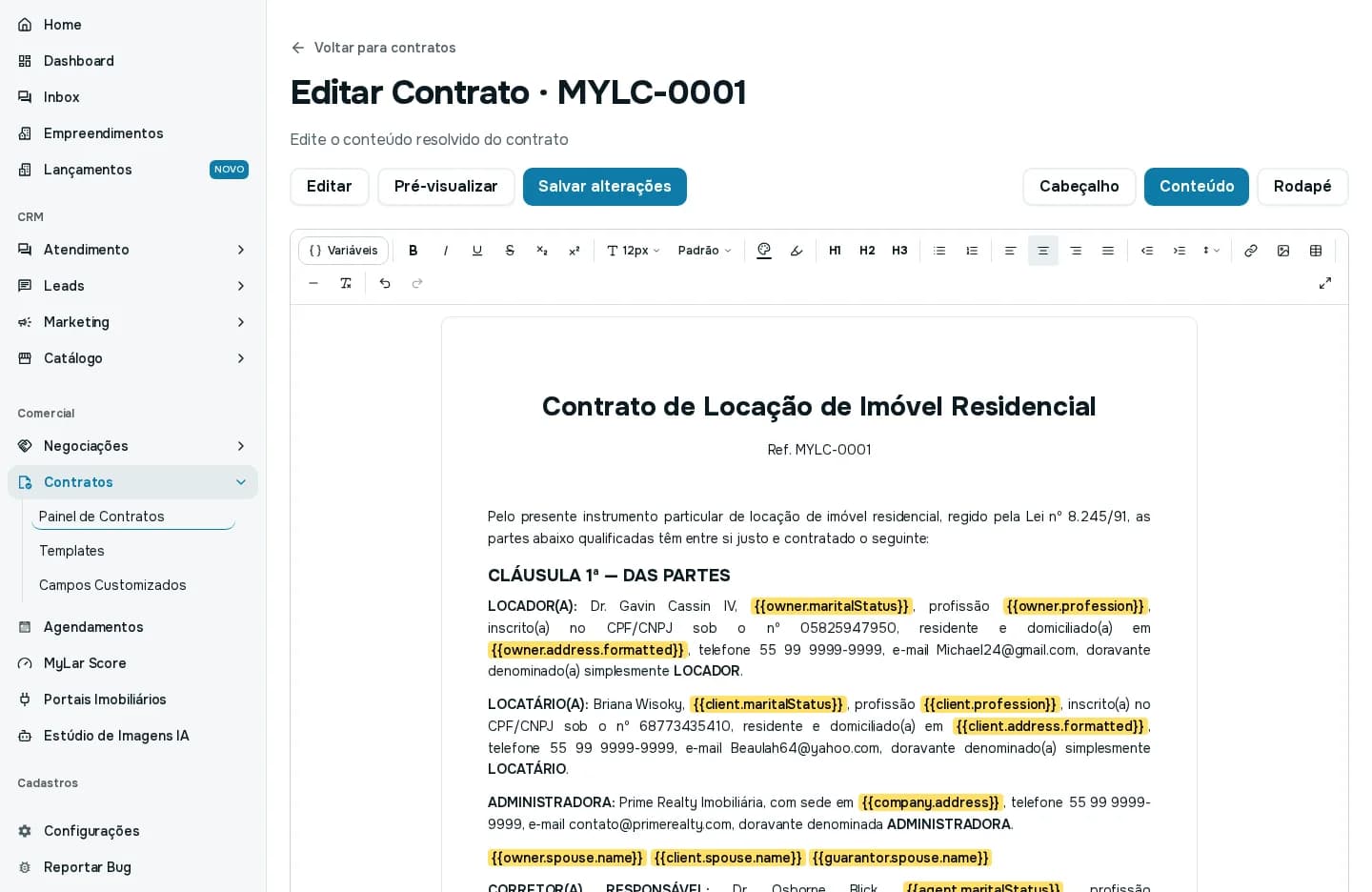
Editar rascunho abre o editor do contrato, com o mesmo editor dos modelos. Use as abas Cabeçalho, Conteúdo e Rodapé para alternar, e Variáveis para inserir dados. Variáveis sem dado ficam destacadas em amarelo: preencha ou troque pelo texto certo. Clique em Salvar alterações ("Contrato atualizado com sucesso!"). Pré-visualizar mostra como o PDF vai ficar.
Aprovar o contrato
Aprovar contrato pergunta "Sim, aprovar contrato" e avisa: ao aprovar, o contrato é finalizado e não pode mais ser editado, e o PDF é gerado automaticamente. É irreversível.
- Se ainda sobrou variável sem preenchimento, a aprovação é recusada com a lista: "Preencha antes de aprovar: (campos)".
- Se o PDF não puder ser gerado, o contrato continua em Rascunho.
- Ao concluir: "Contrato aprovado e PDF gerado com sucesso!".
Cancelar um contrato
Em qualquer contrato ativo, Cancelar contrato abre a janela com Motivo do cancelamento. Ao confirmar, todas as partes são notificadas, o documento deixa de ficar disponível para o cliente e o contrato perde a validade. Use Manter ativo para desistir.