
Clientes · Lista e cadastro
Editar ou excluir um cliente
Atualize os dados de um cliente ou remova um cadastro que não vale mais.
Atualizado em 20 de outubro de 20261 min de leitura
Videoaula em breve
Enquanto isso, o passo a passo abaixo explica tudo.
Editar
Passo 1: Abra o menu de ações
Na lista de clientes, clique no menu de ações da linha e escolha Editar.
Passo 2: Altere os dados
Abre a janela Editar Cliente com os mesmos campos do cadastro: Nome, Email, Telefone, CPF/CNPJ, Nascimento, Profissão, Nacionalidade, Documento de identificação, Renda mensal comprovada, Estado Civil e Tipo de Cliente.
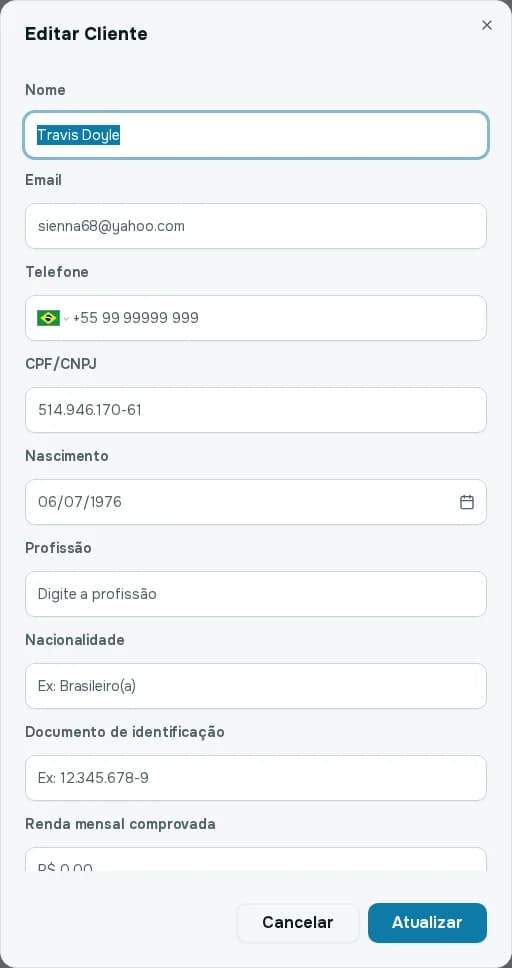
A janela Editar Cliente. Passo 3: Salve
Clique em Atualizar. Aparece Cliente atualizado com sucesso!.
Você também pode editar pela página do cliente, na aba Configurações, com o botão Salvar Alterações. Lá fica o interruptor Cliente ativo.
Excluir
Passo 1: Escolha Excluir
No menu de ações da linha, clique em Excluir.
Passo 2: Confirme
A janela Excluir Cliente pergunta: "Tem certeza que deseja excluir o cliente (nome)? Esta ação não pode ser desfeita." Clique em Excluir para confirmar ou em Cancelar para desistir.
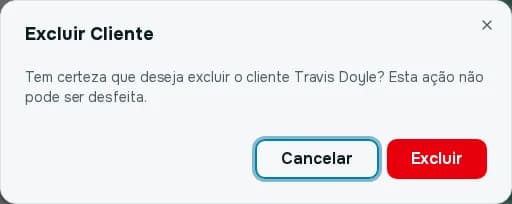
Confirmação de exclusão.
Aparece Cliente excluído com sucesso!.