
Painel Financeiro · Repasses e comissões
Aba Repasses
Repasses aos proprietários: os quatro cartões, os filtros, a tabela, como registrar um repasse (manual ou por PIX), pagar vários de uma vez e desfazer.
Atualizado em 23 de outubro de 20264 min de leitura
Videoaula em breve
Enquanto isso, o passo a passo abaixo explica tudo.
A aba Repasses mostra o dinheiro que a imobiliária repassa aos proprietários (responsáveis pelos imóveis) depois de receber o aluguel ou a venda. Cada cobrança paga gera um repasse, já descontadas as taxas e a comissão.
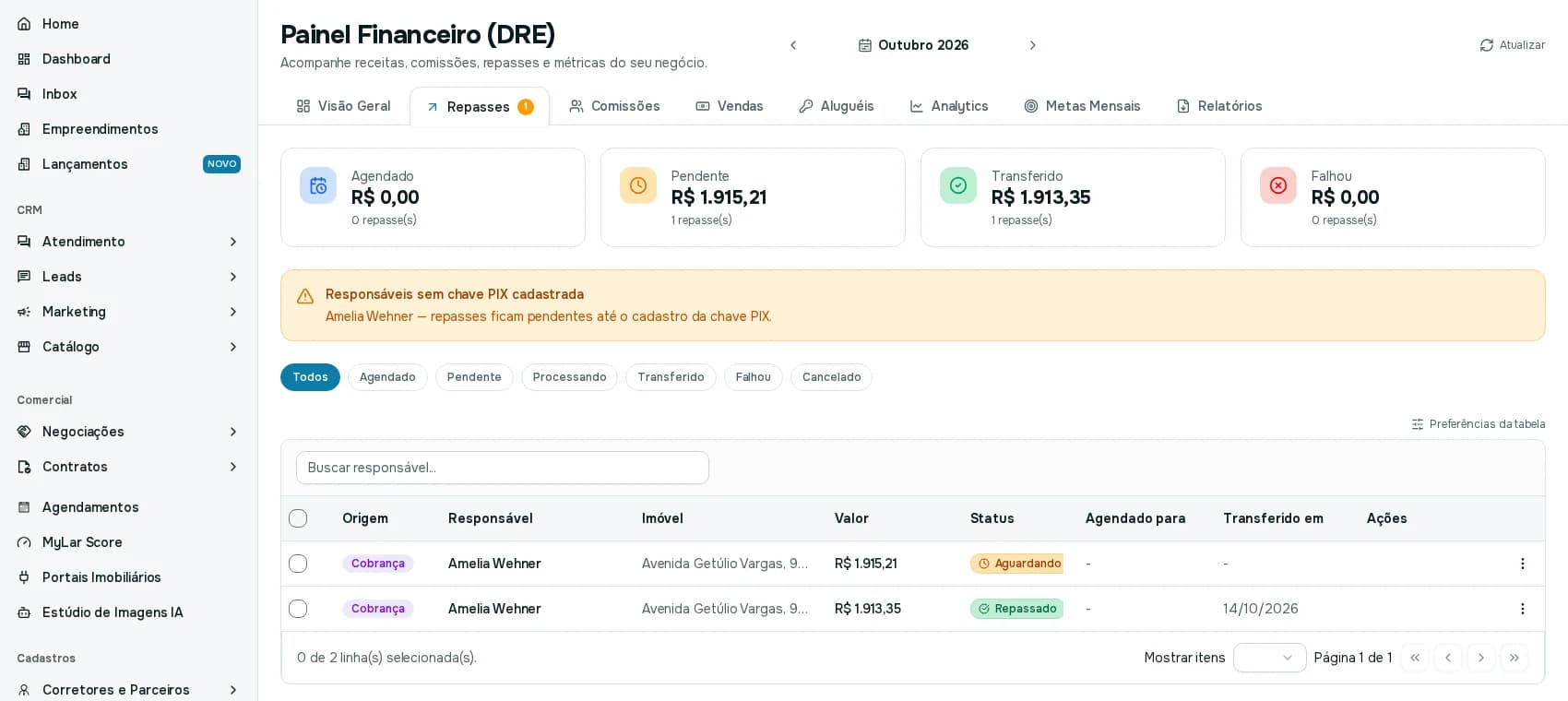
Os quatro cartões
Cada cartão mostra um valor e a quantidade, por exemplo "1 repasse(s)":
- Agendado: repasses com data marcada para sair.
- Pendente: repasses que ainda esperam uma ação sua.
- Transferido: repasses já pagos.
- Falhou: repasses que o banco ou o Asaas recusou.
O número ao lado do nome da aba é a soma de pendentes + falhos do período.
Avisos
- Responsáveis sem chave PIX cadastrada: aparece quando um proprietário não tem chave PIX. O texto lista os nomes e avisa que "repasses ficam pendentes até o cadastro da chave PIX".
- Repasses Faltantes (n): cobranças que já foram pagas, mas cujo repasse ainda não foi iniciado.
Filtros e busca
Os botões Todos, Agendado, Pendente, Processando, Transferido, Falhou e Cancelado filtram a tabela por situação. O campo Buscar responsável... procura pelo nome.
A tabela
- Origem: Cobrança (aluguel) ou Venda.
- Responsável: o proprietário. Se houver um beneficiário diferente, aparece "Beneficiário: nome".
- Imóvel, Valor e Status (por exemplo Aguardando ou Repassado).
- Agendado para e Transferido em: as datas.
- Ações: o menu de três pontinhos.
O menu de ações
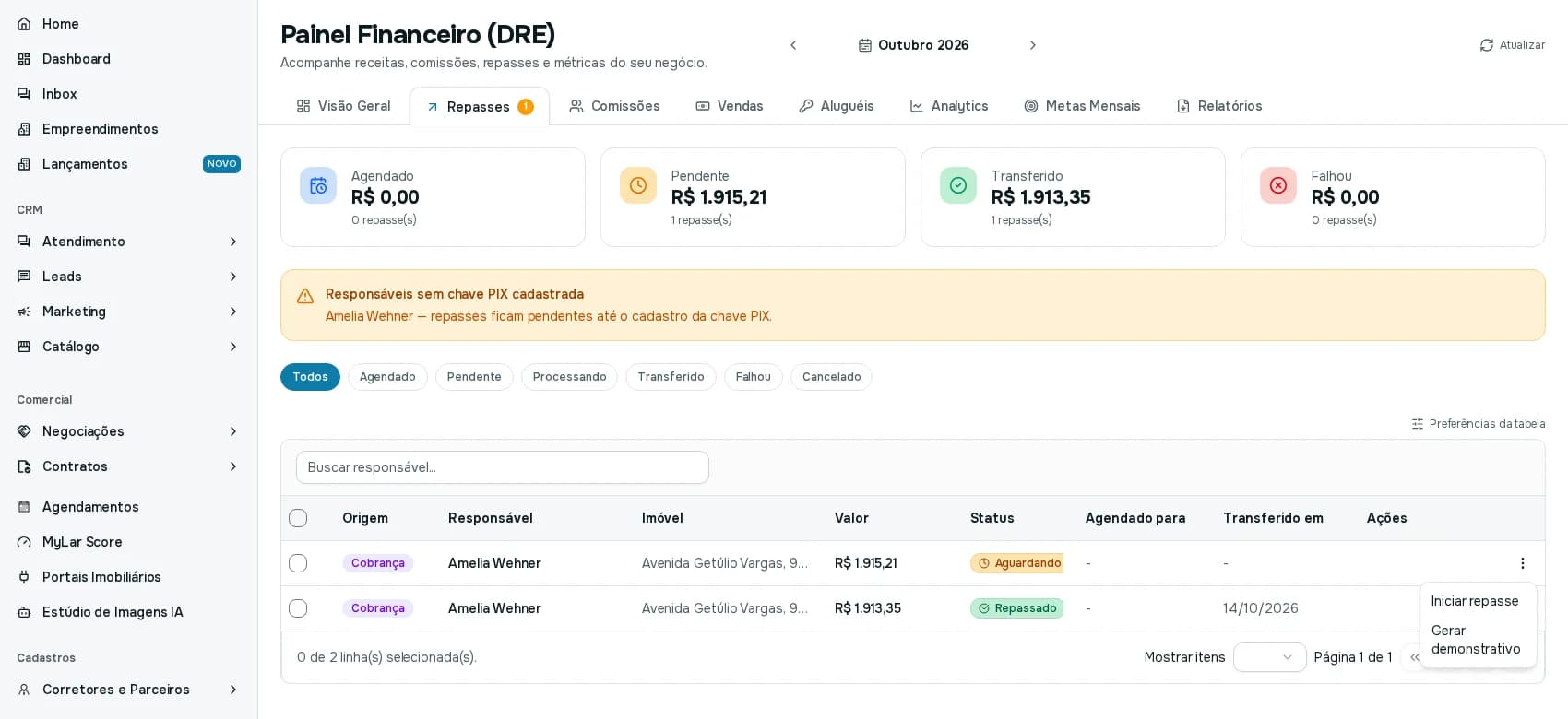
- Iniciar repasse: abre o registro do repasse (ou Gerenciar repasse, se já estiver agendado).
- Gerar demonstrativo / Ver demonstrativo: o extrato que explica como o valor foi calculado.
- Ver comprovante: abre o comprovante anexado.
- Desfazer pagamento: devolve o repasse transferido para pendente.
Registrar um repasse
Em Iniciar repasse, abre-se a janela Repasse ao Responsável.
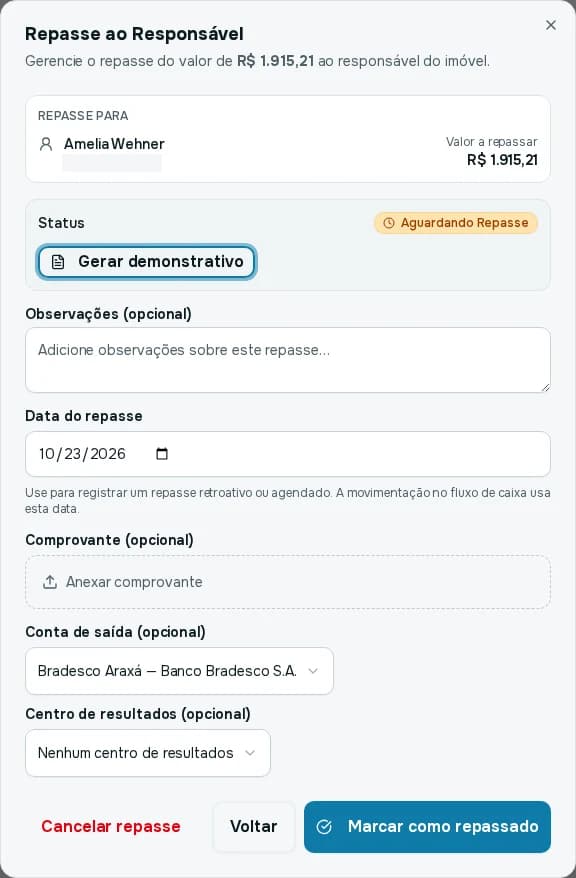
Ela mostra para quem é o repasse, o Valor a repassar e o Status ("Aguardando Repasse"), com o botão Gerar demonstrativo. Os campos são:
- Observações (opcional).
- Data do repasse: use para registrar um repasse retroativo ou agendado. A movimentação no fluxo de caixa usa esta data.
- Comprovante (opcional): anexe o arquivo.
- Conta de saída (opcional): de qual conta o dinheiro saiu. Se ficar em branco, vale a conta padrão.
- Centro de resultados (opcional).
Os botões são Cancelar repasse, Voltar e Marcar como repassado.
Há dois caminhos:
- Manual: você pagou por fora (PIX no seu banco, por exemplo) e confirma em Marcar como repassado.
- Por PIX pelo Asaas: com a integração ativa e o proprietário com chave PIX, o sistema envia a transferência. O Asaas pede que você confirme com o código de validação enviado por SMS ou pelo aplicativo, e o status fica "Confirmação pendente no Asaas" até lá.
Se não houver chave PIX ou a integração estiver inativa, o repasse é salvo como pendente e você marca manualmente.
Depois de enviado ao Asaas, o status muda sozinho: concluído vira Transferido; recusado ou cancelado vira Falhou; em andamento fica Processando. Repasses que falham são tentados de novo automaticamente, e os agendados saem no dia marcado.
Pagar vários de uma vez
Marque as caixinhas à esquerda das linhas. Aparece uma barra no rodapé com "N selecionado(s)" e o botão Marcar como pago (N).
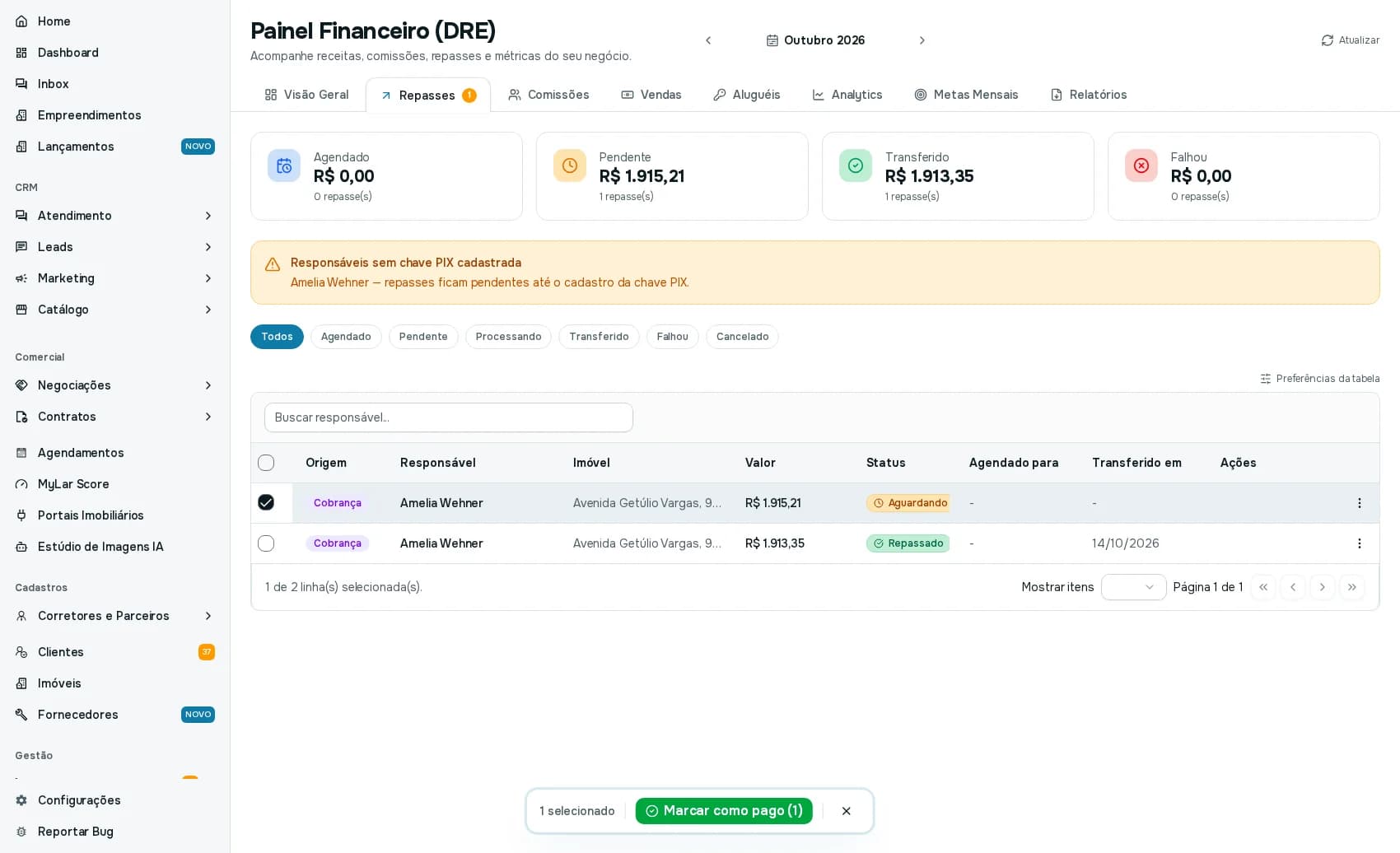
A janela Marcar repasses como pagos pede Data do pagamento, Comprovante (PDF, JPEG, PNG ou WebP, até 10 MB), Conta de saída (opcional) e Observações, e mostra os Selecionados e o Valor total. Se marcar repasses já transferidos, o botão vira Desfazer pagamento e a janela passa a se chamar "Desfazer pagamento dos repasses".
Repasses de venda
Linhas com origem Venda abrem a janela da venda em vez da janela comum. Veja Receber e repassar uma venda.