
Painel Financeiro · Repasses e comissões
Pagar comissões de corretores e parceiros
As sub-abas Comissões Corretores e Comissões Externos: filtros, enviar PIX ou marcar como pago, pagar em lote e desfazer.
Atualizado em 23 de outubro de 20261 min de leitura
Videoaula em breve
Enquanto isso, o passo a passo abaixo explica tudo.
Aqui você acompanha e paga a comissão de cada pessoa que participou de uma negociação. As duas sub-abas têm o mesmo formato: Comissões Corretores para a equipe e Comissões Externos para parceiros de fora.
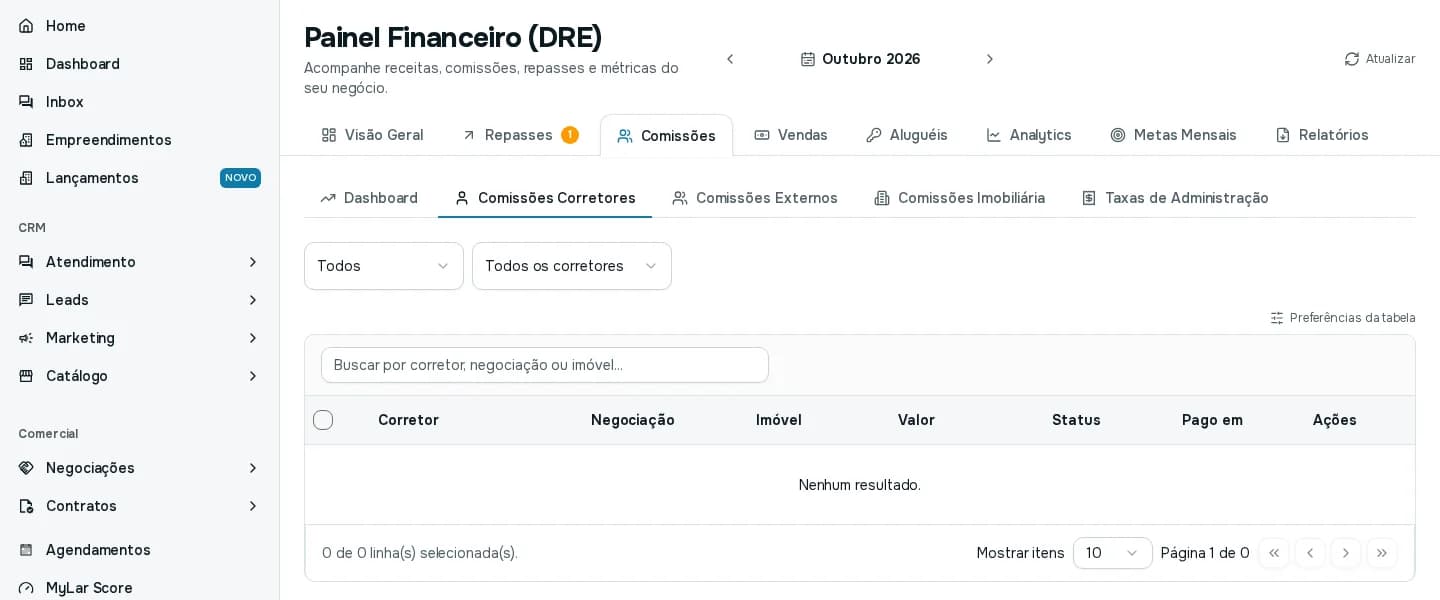
Filtros e tabela
- Dois filtros: um de status (Todos e as situações) e um de corretor (Todos os corretores). Em Externos só há o filtro de status.
- Busca: Buscar por corretor, negociação ou imóvel....
- Colunas: Corretor (só na aba de corretores), Negociação, Imóvel, Valor, Status, Pago em e Ações.
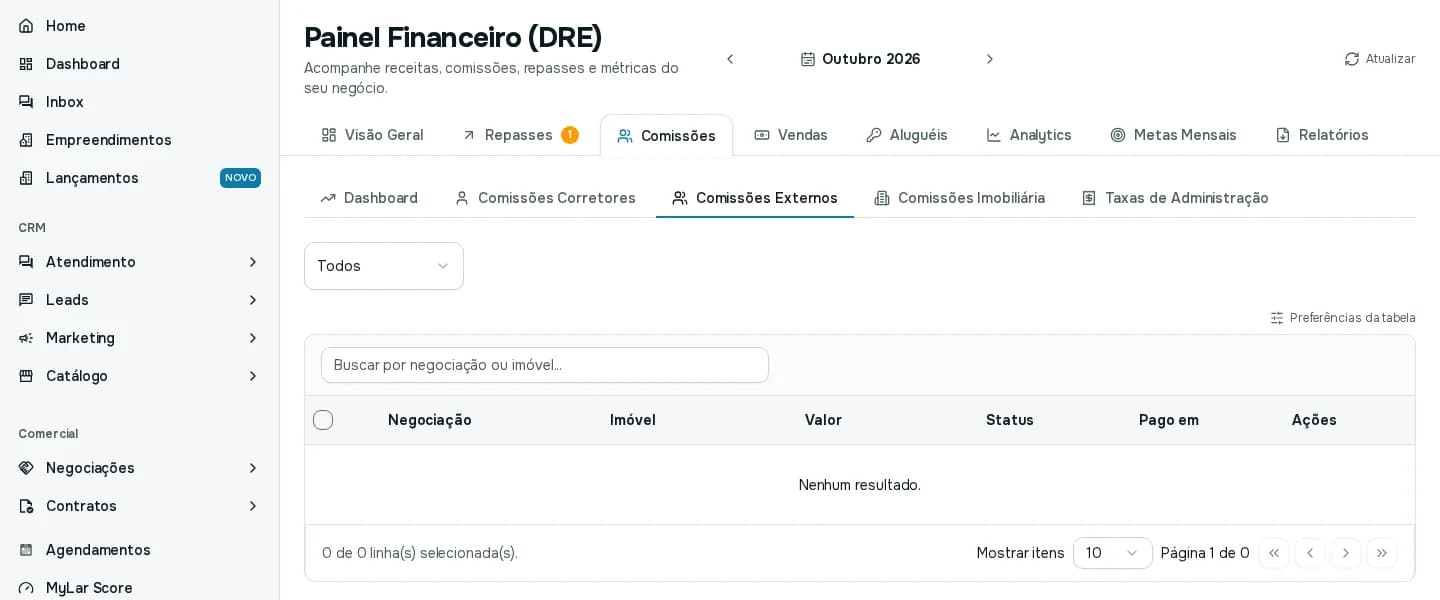
Pagar uma comissão
Na coluna Ações, o botão depende de como o corretor recebe:
- Enviar PIX: aparece com o Asaas ativo e chave PIX no cadastro do corretor. Abre Enviar Repasse ao Corretor, com "Confirme os dados antes de efetuar a transferência via PIX". Se preferir pagar por fora, use Registrar Manualmente.
- Marcar como pago: abre Registrar Repasse ao Corretor (ou Repasse ao Parceiro Externo), onde você informa a data e anexa o comprovante.
Pagar em lote
Marque as linhas e use a barra de ação. A janela Marcar comissões como pagas funciona como a dos repasses: data, comprovante e observações.
Desfazer
Em uma comissão paga, Desfazer pagamento volta o status para pendente ("A comissão volta para o status pendente"). Exige a permissão de atualizar Comissões. Em lote, a janela se chama Desfazer pagamento das comissões.