
Painel Financeiro · Análises, metas e relatórios
Aba Metas Mensais
Como definir a meta de receita e o limite de despesa de cada mês, por linha, categoria, etiqueta e centro de resultados.
Atualizado em 23 de outubro de 20261 min de leitura
Videoaula em breve
Enquanto isso, o passo a passo abaixo explica tudo.
Na aba Metas Mensais você define quanto quer receber e quanto pode gastar em cada mês. Esses valores aparecem na Visão Geral, nas barras de "% da meta" e no alerta "Limite ultrapassado".
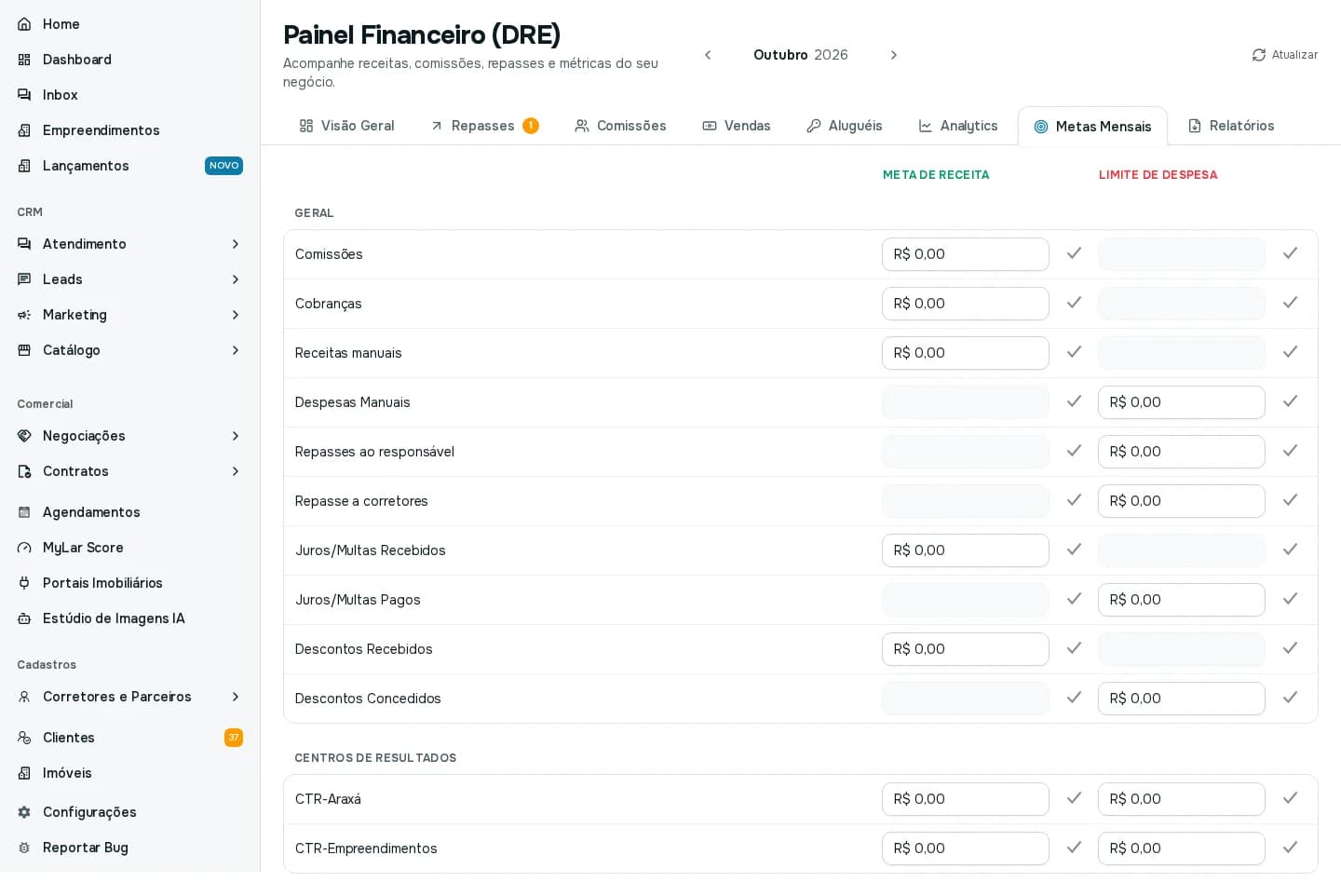
As colunas e as seções
- Meta de Receita e Limite de Despesa: duas colunas, uma para cada tipo.
- Geral: Comissões, Cobranças, Receitas manuais, Despesas Manuais, Repasses ao responsável, Repasse a corretores, Juros/Multas Recebidos, Juros/Multas Pagos, Descontos Recebidos e Descontos Concedidos.
- Categorias, Tags e Centros de Resultados: aparecem as que você cadastrou.
Cada linha aceita só o tipo que faz sentido: linhas de receita só têm a meta de receita, linhas de despesa só têm o limite. Em categorias, o tipo segue o da categoria.
Definir uma meta
Passo 1: Escolha o mês
Use as setas ao lado do mês.Passo 2: Digite o valor
Clique no campo da linha e digite. O campo usa máscara de moeda. Ele fica destacado enquanto há alteração não salva.Passo 3: Salve
Clique no ✓ ao lado do campo. A dica no topo lembra: edite os valores e clique em ✓ para salvar.
Cada ✓ salva só aquela linha. Para mudar um valor depois, edite e salve de novo.