
Painel Financeiro · Análises, metas e relatórios
Aba Relatórios
Exportar o painel em PDF, XLSX ou CSV: os 10 módulos disponíveis e o que cada planilha traz.
Atualizado em 23 de outubro de 20261 min de leitura
Videoaula em breve
Enquanto isso, o passo a passo abaixo explica tudo.
A aba Relatórios gera arquivos com os números do período, para contabilidade, sócios ou arquivo.
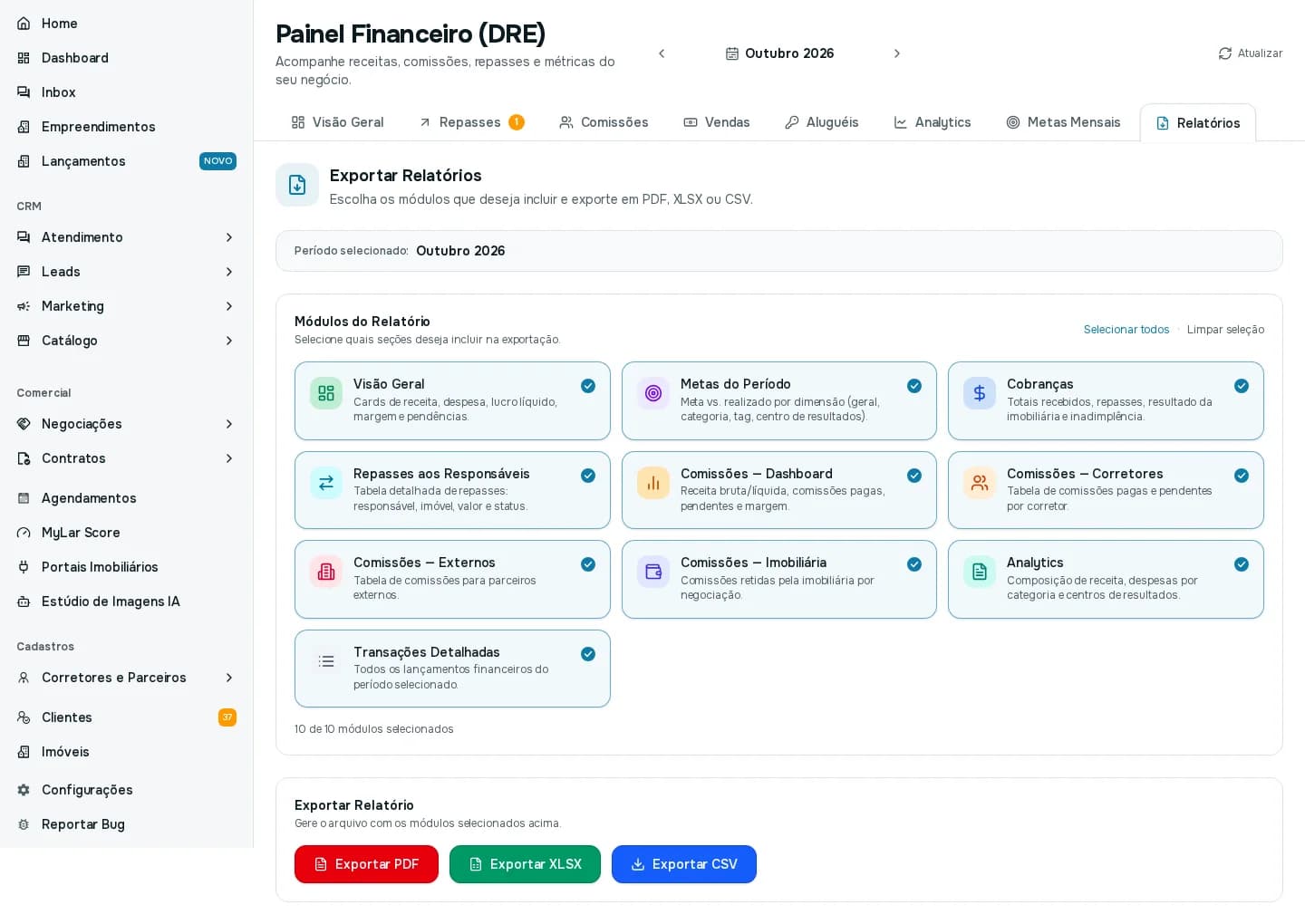
Como exportar
Passo 1: Confira o período
O quadro Período selecionado mostra o que será exportado. Mude o período no topo da página.Passo 2: Escolha os módulos
Todos os 10 vêm marcados. Use Selecionar todos ou Limpar seleção. Abaixo aparece "N de 10 módulos selecionados".Passo 3: Exporte
Clique em Exportar PDF, Exportar XLSX ou Exportar CSV. O arquivo é gerado no seu navegador e aparece "Relatório gerado com sucesso!".
Sem nenhum módulo marcado, o aviso é "Selecione ao menos um módulo para exportar."
Os módulos
- Visão Geral: receita, despesa, lucro líquido, margem e pendências.
- Metas do Período: meta contra realizado, por geral, categoria, etiqueta e centro de resultados.
- Cobranças: totais recebidos, repasses, resultado da imobiliária e inadimplência.
- Repasses aos Responsáveis: tabela de repasses com responsável, imóvel, valor e status.
- Comissões — Dashboard: receita bruta e líquida, comissões pagas, pendentes e margem.
- Comissões — Corretores: comissões pagas e pendentes por corretor.
- Comissões — Externos: comissões de parceiros externos.
- Comissões — Imobiliária: comissões retidas, por negociação.
- Analytics: composição da receita, despesas por categoria e centros de resultados.
- Transações Detalhadas: todos os lançamentos financeiros do período.
No XLSX, cada módulo vira uma aba da planilha, e o arquivo se chama relatorio-financeiro- seguido do período.