
Corretores e Parceiros · Página e acesso do corretor
Configurações e acesso do corretor
Edite o cadastro, crie o usuário do App do Corretor, defina permissões e desative ou exclua.
Atualizado em 20 de outubro de 20262 min de leitura
Videoaula em breve
Enquanto isso, o passo a passo abaixo explica tudo.
Na página do corretor, abra a aba Configurações.
Editar o cadastro
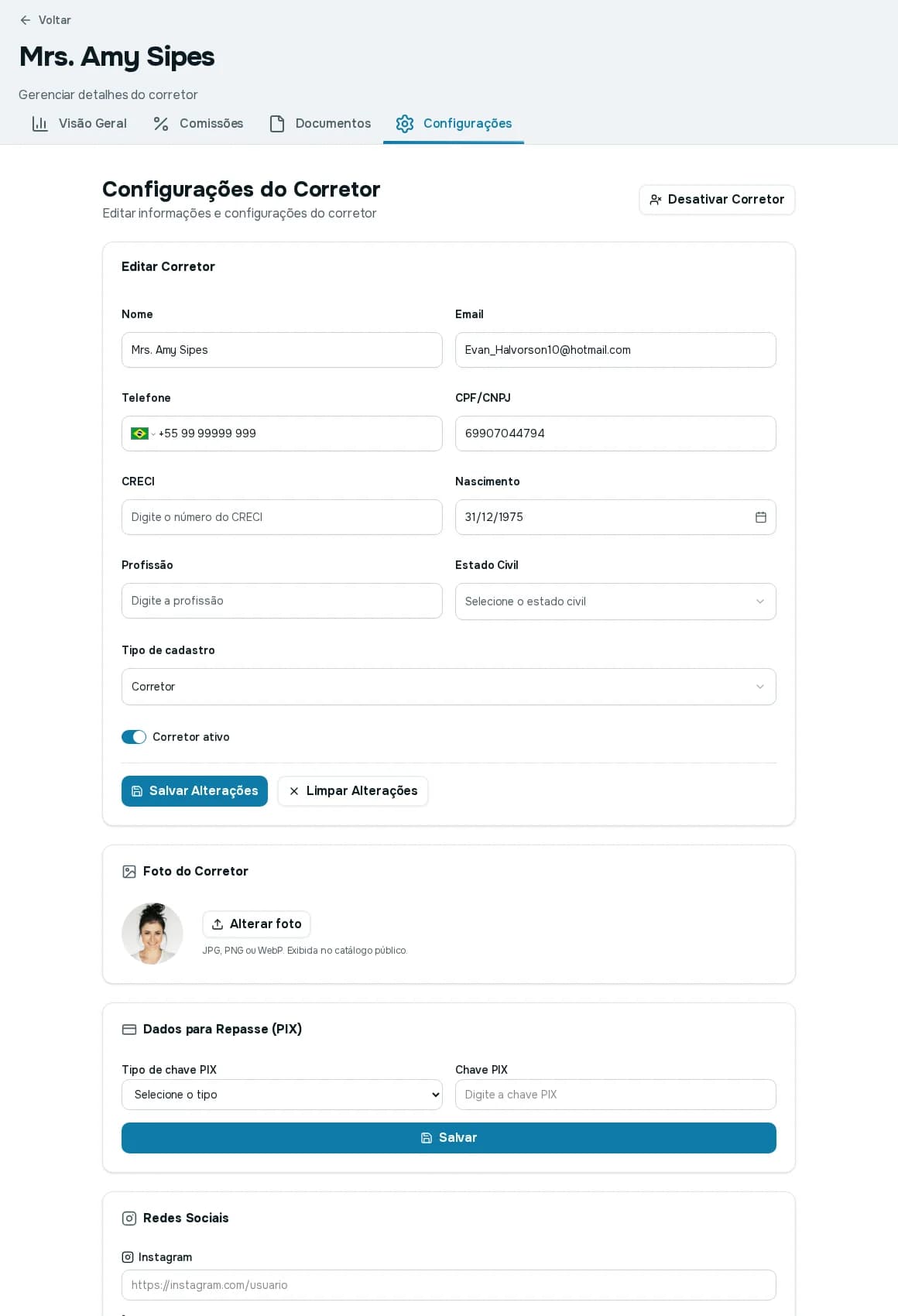
No cartão Editar Corretor, altere Nome, Email, Telefone, CPF/CNPJ, CRECI, Nascimento, Profissão, Estado Civil e Tipo de cadastro. O interruptor Corretor ativo liga e desliga o cadastro. Clique em Salvar Alterações (ou Limpar Alterações para desfazer o que digitou). Aparece Corretor atualizado com sucesso.
Outros cartões
- Foto do Corretor: clique em Alterar foto (JPG, PNG ou WebP). A foto aparece no catálogo público.
- Dados para Repasse (PIX): escolha o Tipo de chave PIX e informe a Chave PIX.
- Redes Sociais: links do Instagram e do LinkedIn.
- Bio no Catálogo: texto que aparece no card do corretor na seção "Nossa Equipe" do catálogo público.
- Endereços: Adicionar Endereço para cadastrar um ou mais.
Usuário do corretor (acesso ao app)
O cartão Usuário do Corretor cria o login do App do Corretor (MyLar Pro Brokers), usado em campo. O corretor cadastrado não tem acesso ao app até você criar esse usuário.
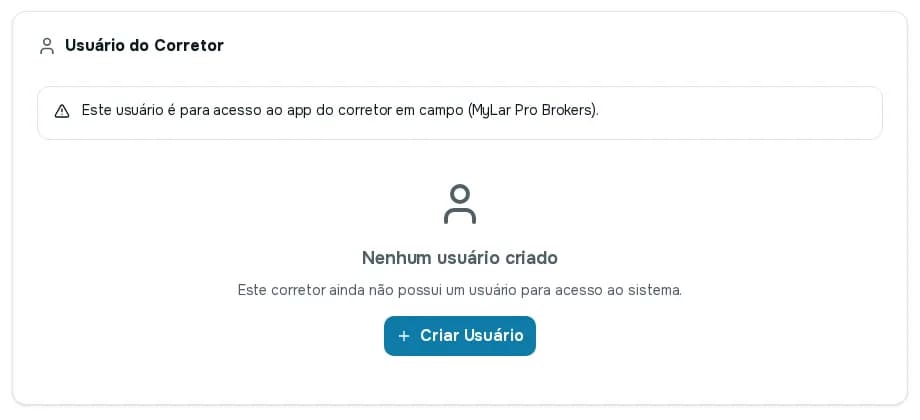
Passo 1: Clique em Criar Usuário
Abre Criar Usuário do Corretor.
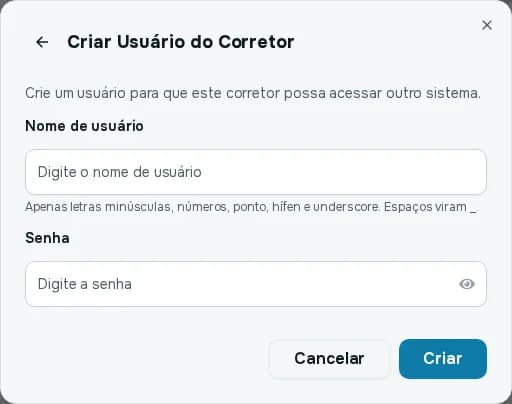
Criar Usuário do Corretor. Passo 2: Defina o nome de usuário
De 6 a 20 caracteres, só letras minúsculas, números, ponto, hífen e underscore. Espaços viram _.
Passo 3: Defina a senha
De 8 a 128 caracteres, com pelo menos uma letra maiúscula, uma minúscula, um número e um caractere especial (!@#$%^&*).
Passo 4: Salve
Clique em Criar. Aparece Usuário criado com sucesso. Passe o usuário e a senha ao corretor.
Para trocar a senha, use Editar e preencha Nova senha (deixe em branco para manter a atual). Excluir remove o acesso.
Permissões no aplicativo
Depois de criar o usuário, defina o que o corretor pode fazer no app:
- Gerenciar imóveis: cadastrar e editar imóveis pelo aplicativo.
- Visualizar proprietários: ver os dados de clientes proprietários, incluindo vendedores, locadores e responsáveis.
- Ver todos os clientes: sem esta permissão, o corretor vê só os clientes dos leads que converteu, os que cadastrou pelo app e os das negociações de que participa.
Desativar ou excluir
- Desativar Corretor: o corretor deixa de aparecer nas listagens ativas, sai da roleta de leads e perde o acesso ao app. Todo o histórico é preservado. Aparece Corretor desativado com sucesso.
- Excluir definitivamente (em Zona de perigo): é irreversível. O corretor desaparece de todas as listagens e do app, e os leads atribuídos a ele ficam sem responsável. Para confirmar, digite o nome do corretor.