
Atendimento · Canais
Canais de atendimento
Conecte WhatsApp, Instagram e Messenger ao Inbox, configure a resposta automática, os templates e os bloqueios.
Atualizado em 20 de outubro de 20263 min de leitura
Videoaula em breve
Enquanto isso, o passo a passo abaixo explica tudo.
Os canais são as portas de entrada das conversas. Sem pelo menos um canal conectado, o Inbox fica vazio. Para configurar, abra Atendimento no menu lateral e clique em Canais. A tela Canais de Atendimento ("Conecte os canais que chegam ao inbox e defina como as conversas começam") tem três abas: Conexões, Mensagens e Bloqueios.
Conexões
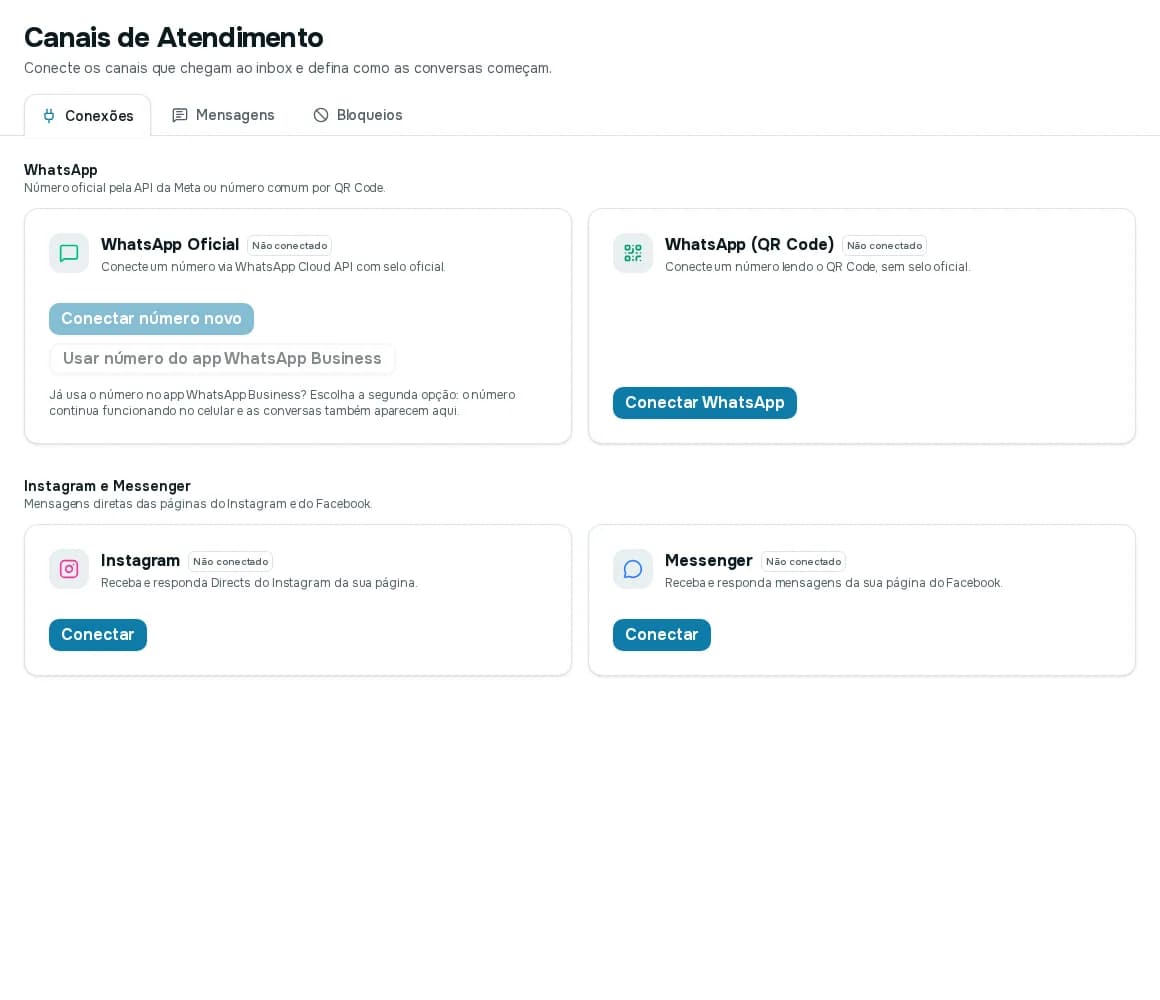
Cada canal aparece como Conectado ou Não conectado, com os botões Conectar e Desconectar.
WhatsApp: duas opções
- WhatsApp Oficial: conecta um número pela WhatsApp Cloud API da Meta, com o selo de conta oficial. Tem duas formas:
- Conectar número novo: um número que ainda não é usado no WhatsApp.
- Usar número do app WhatsApp Business: para quem já usa o número no aplicativo WhatsApp Business. O número continua funcionando no celular e as conversas também aparecem no MyLar Pro. O canal fica marcado como Também no app.
- WhatsApp (QR Code): conecta um número comum lendo o QR Code, como no WhatsApp Web, sem o selo oficial. Clique em Conectar WhatsApp e escaneie com o celular.
Em geral, o oficial é a escolha mais estável para uma operação grande e permite iniciar conversas com templates aprovados. O QR Code é mais rápido de ligar, mas depende de o celular manter a conexão.
Instagram e Messenger
Clique em Conectar e autorize o acesso à página do Instagram ou do Facebook da sua imobiliária. As mensagens diretas passam a chegar no Inbox. Para conectar mais de uma página, use Conectar outra página.
Se a conexão for cancelada ou não autorizada, aparece "Conexão cancelada ou não autorizada." Tente de novo, com a conta que administra a página.
Desconectar
Desconectar pede confirmação: as novas mensagens do canal deixam de chegar ao Inbox até você conectar de novo.
Mensagens
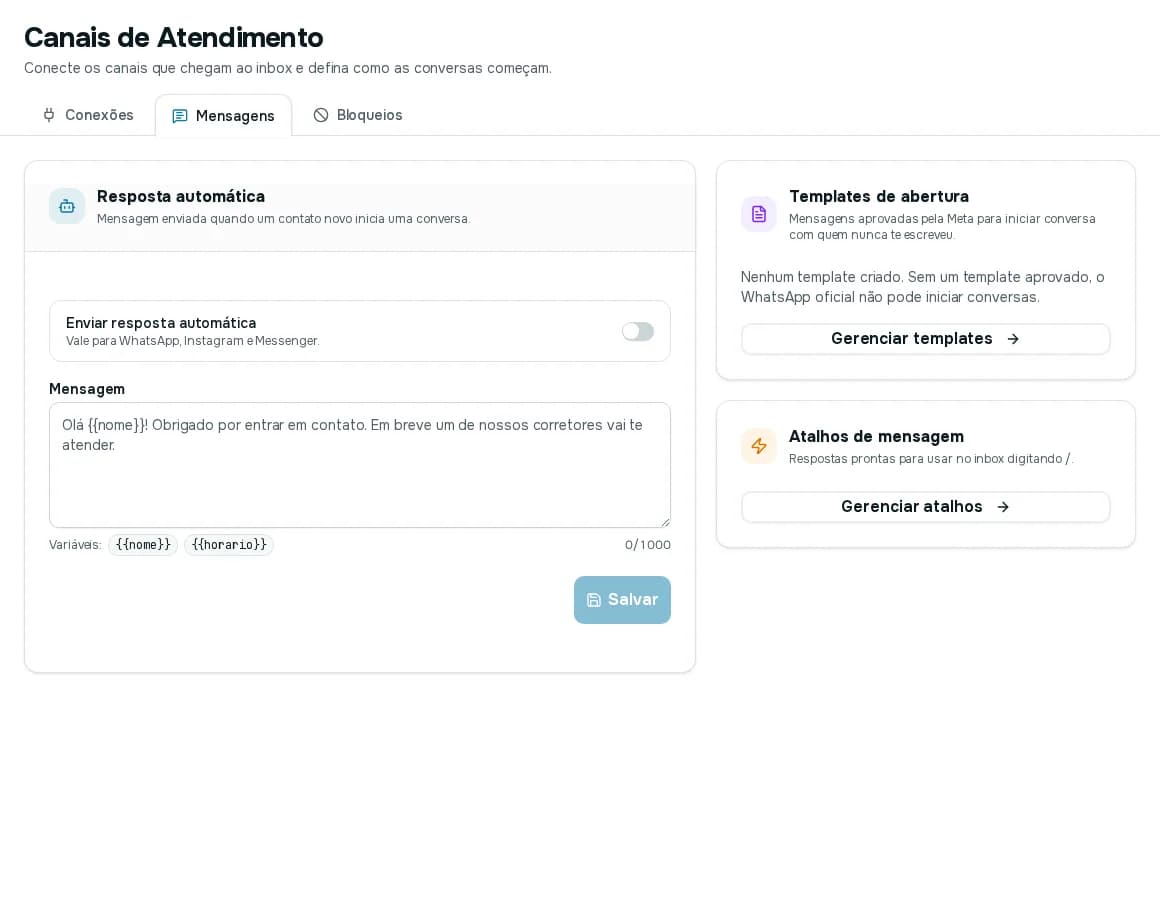
Resposta automática
Uma mensagem enviada quando um contato novo inicia uma conversa, em WhatsApp, Instagram e Messenger. Ligue Enviar resposta automática, escreva a Mensagem (até 1000 caracteres) e clique em Salvar. Use as variáveis:
{{nome}}: o nome do contato.{{horario}}: a hora do envio.
Exemplo: Olá {{nome}}! Obrigado por entrar em contato. Em breve um de nossos corretores vai te atender.
Templates de abertura
São mensagens aprovadas pela Meta para iniciar conversa com quem nunca te escreveu. O cartão mostra quantos estão aprovados, aguardando a Meta, com problema e rascunhos. Sem um template aprovado, o WhatsApp oficial não consegue iniciar conversas. Use Gerenciar templates.
Atalhos de mensagem
Respostas prontas para usar no Inbox, digitando /. Use Gerenciar atalhos para criar, editar e apagar. Veja Responder e organizar conversas.
Bloqueios
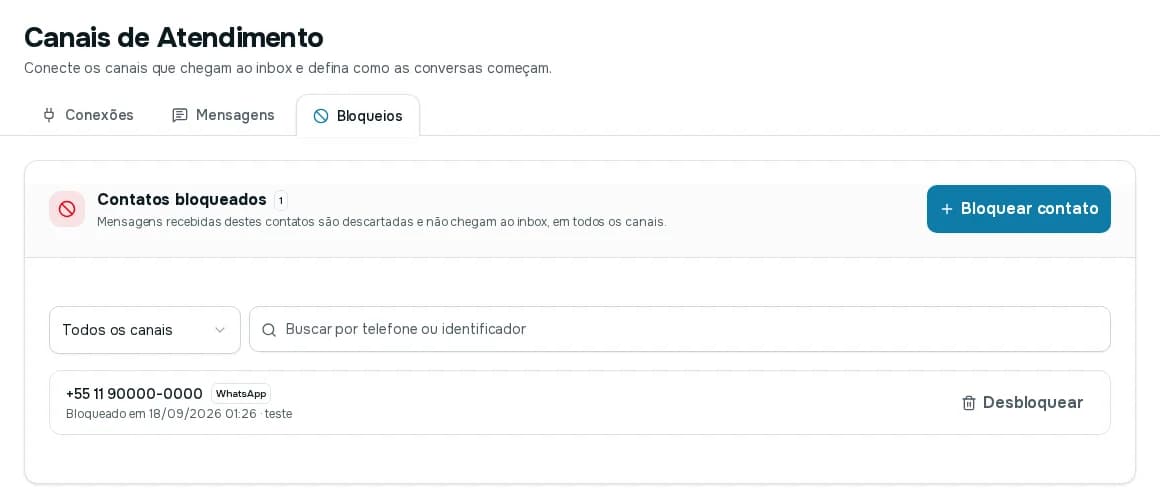
Lista os Contatos bloqueados: quem manda spam ou não deve abrir conversa. As mensagens deles são descartadas e não chegam ao Inbox, em todos os canais.
- Bloquear contato: informe o Canal (ou Todos os canais), o Telefone ou identificador e, se quiser, o Motivo.
- Cada linha mostra o contato, o canal, o motivo e Bloqueado em (data).
- Desbloquear devolve as mensagens do contato ao Inbox.
Dá para bloquear também direto de uma conversa. Veja Da conversa ao cliente, bloqueios e exclusão.