
Inbox · Atender
Responder e organizar conversas
Envie mensagens, mídia e áudio, use modelos e notas internas, agende envios e mude o status de cada conversa.
Atualizado em 20 de outubro de 20263 min de leitura
Videoaula em breve
Enquanto isso, o passo a passo abaixo explica tudo.
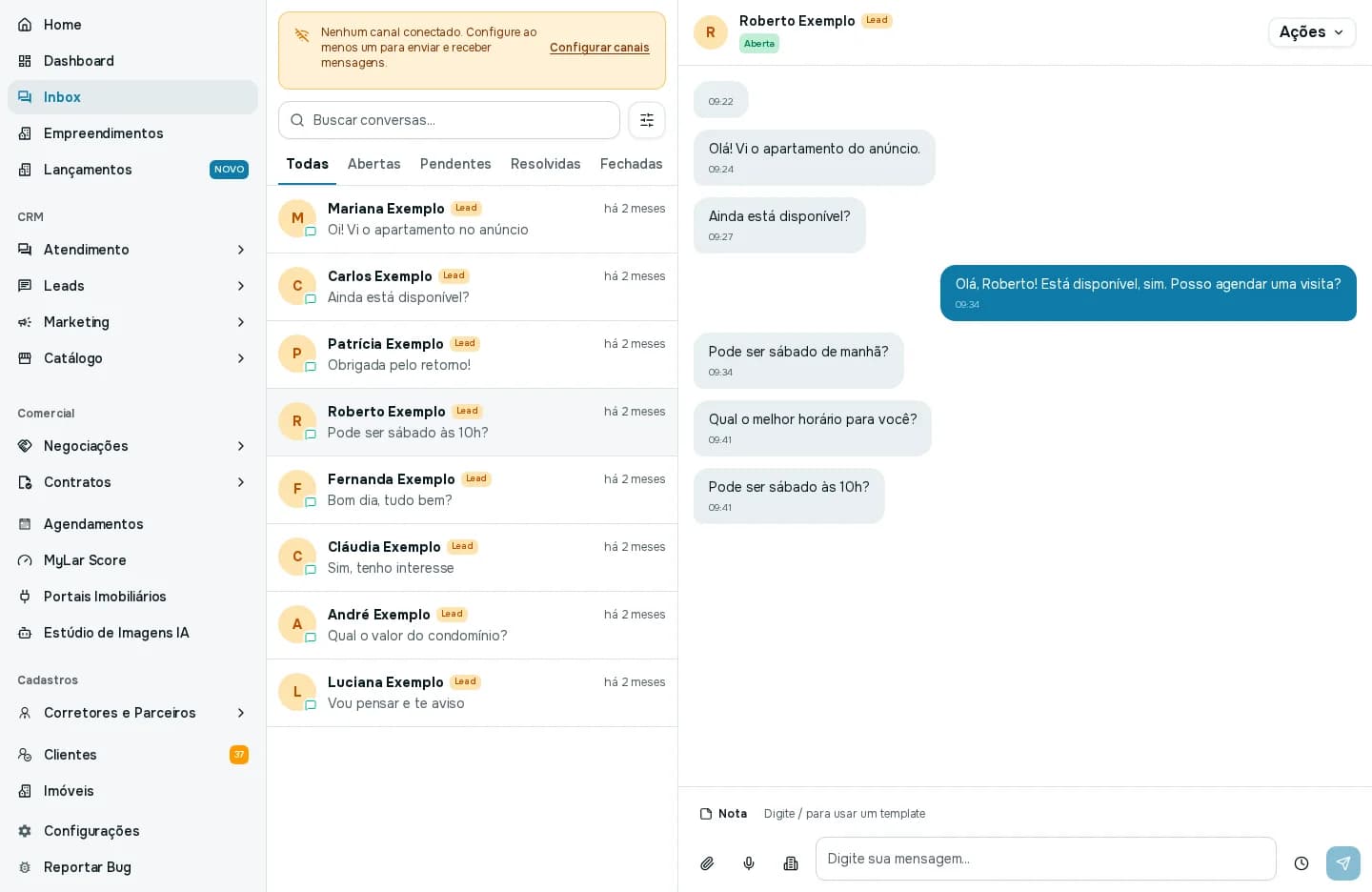
Ao abrir uma conversa, você vê o histórico à esquerda do painel e, embaixo, a caixa para responder. No topo ficam o nome do contato, a marca Lead (ou Cliente), o status e o botão Ações.
Enviar uma mensagem
Digite em Digite sua mensagem... e envie. As mensagens da equipe aparecem à direita, em azul, as do cliente à esquerda.
- Anexar: o clipe abre o envio de imagem, vídeo ou documento ("Arraste ou clique para anexar"). Há limite de tamanho por arquivo.
- Áudio: o microfone grava uma mensagem de voz. Clique para começar ("Gravando..."), depois em Enviar gravação, ou cancele. Se o navegador pedir, libere o acesso ao microfone.
- Modelos: digite
/na caixa para escolher uma resposta pronta ("Digite / para usar um template"). - Vincular imóvel: digite
#e busque o imóvel por código, título ou bairro. Isso liga o imóvel ao lead da conversa e envia os dados. A conversa precisa ter um lead vinculado.
Nota interna
Ligue Nota para escrever algo que só a equipe vê ("Visível apenas para a equipe"). A nota fica marcada como Nota interna no histórico e não é enviada ao cliente. Use para registrar combinados, dados do atendimento e passagem de bastão.
Janela de atendimento
Em canais como o WhatsApp oficial e o Instagram, a plataforma só permite responder durante uma janela de tempo depois da última mensagem do cliente. Se ela fechou, aparece "Janela de atendimento expirada. Aguarde o cliente enviar uma nova mensagem para responder." Nesses casos, use um modelo aprovado ou aguarde o cliente voltar.
Agendar uma mensagem
O ícone de relógio, ao lado do envio, abre Agendar mensagem:
- Escolha a Data e a Hora (de 5 minutos a 30 dias a partir de agora).
- Escreva a Mensagem ou selecione um template.
- Clique em Agendar. Aparece "Mensagem agendada com sucesso!".
As mensagens programadas aparecem em Mensagens agendadas (com a contagem), com a origem (Manual ou Follow-up automático) e o botão Cancelar envio. Veja o follow-up automático em Follow-up e pontuação de leads.
O status da conversa
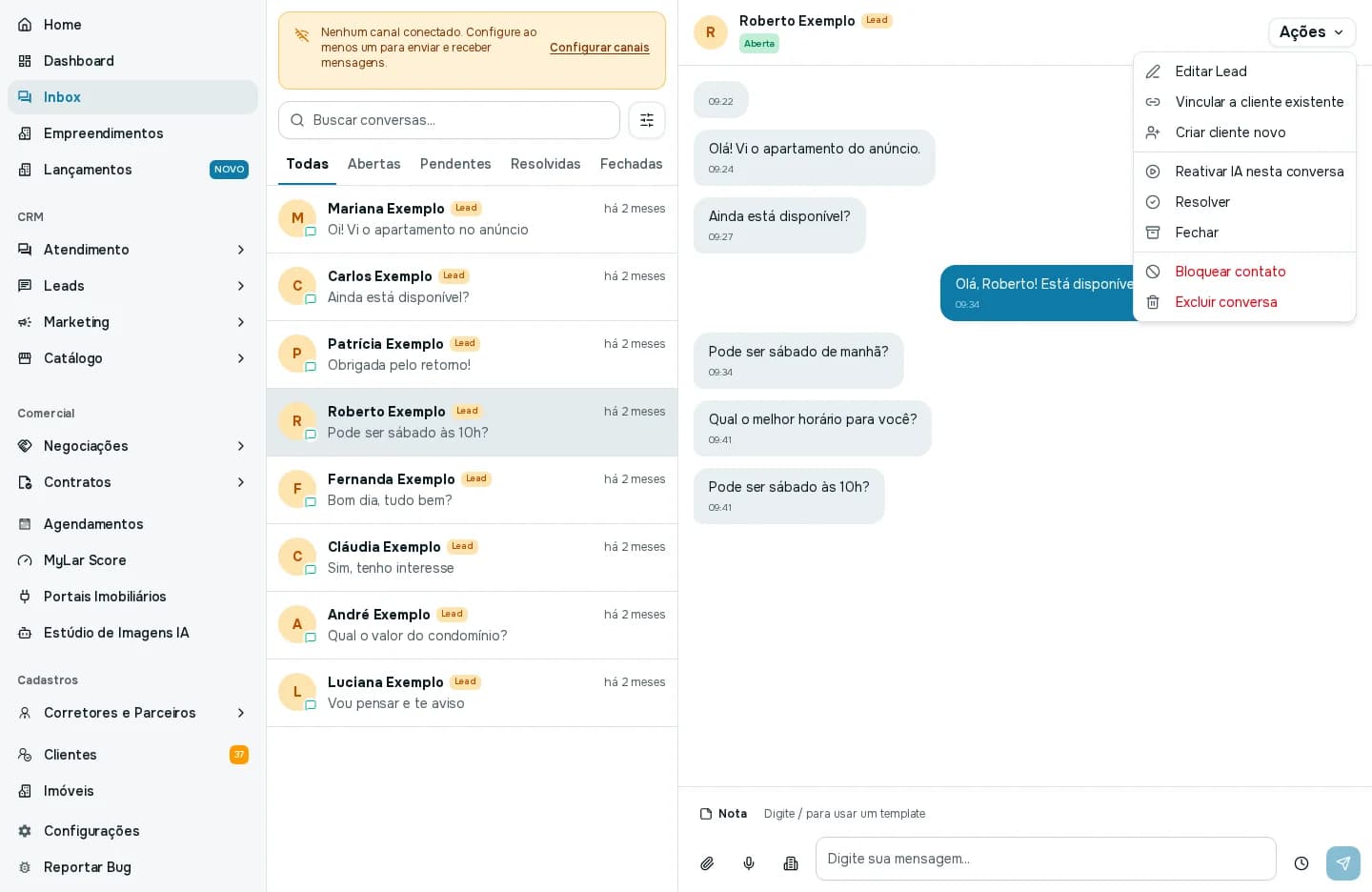
No menu Ações:
- Resolver: marca como resolvida.
- Fechar: encerra a conversa.
- Reabrir: aparece em conversas resolvidas ou fechadas e as devolve para Abertas.
Aparece "Status atualizado" ao mudar.
A Mila e o atendimento humano
Quando a Mila está atendendo uma conversa e alguém da equipe responde à mão, a IA pausa naquela conversa para não atropelar o atendente. Para devolver a conversa à Mila, use Reativar IA nesta conversa, no menu Ações. Veja Atendimento com IA.