
Fluxo de Caixa · Conhecendo o fluxo de caixa
Lendo a tabela de lançamentos
O que significa cada coluna, as cores e os sinais, o menu de cada linha, a janela de detalhes, a seleção em lote e a exportação.
Atualizado em 23 de outubro de 20263 min de leitura
Videoaula em breve
Enquanto isso, o passo a passo abaixo explica tudo.
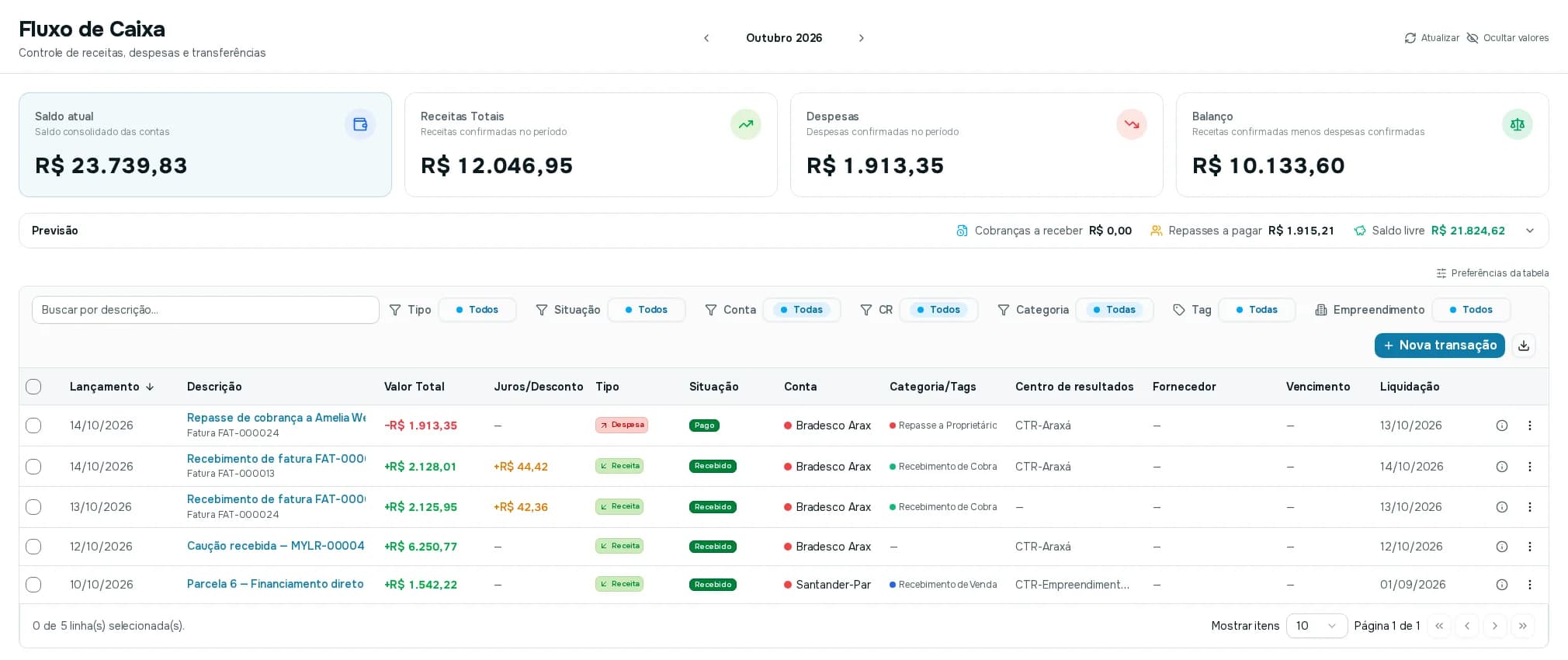
A tabela do Fluxo de Caixa lista os lançamentos do período, do mais recente para o mais antigo. Clique no título de uma coluna para ordenar.
As colunas
- Lançamento: a data em que o lançamento foi registrado. É por ela que o período filtra.
- Descrição: o que é. Clique para abrir os detalhes. Abaixo podem aparecer Parcela 2/6 (parte de um parcelamento), Fatura FAT-... (link para a fatura) e "via gateway de pagamento".
- Valor Total: o valor, com sinal e cor. Receita em verde com +, despesa em vermelho com −, transferência em azul. Quando o lançamento já foi pago, mostra o valor realmente pago (já com juros e desconto). Ajustes de saldo aparecem em âmbar.
- Juros/Desconto: juros e multas em laranja com +, desconto em verde com −. Sem nenhum dos dois, aparece "—".
- Tipo: Receita, Despesa ou Transferência.
- Situação: Pendente, Recebido, Pago ou Quitado parcial.
- Conta: a conta de destino nas receitas e a conta de origem nas despesas.
- Categoria/Tags: a categoria e as tags. Dois marcadores especiais: Ajuste de Saldo (correção feita em uma conta) e Fixo (lançamento de uma recorrência).
- Centro de resultados, Fornecedor: quando informados.
- Vencimento: a data limite. Em vermelho quando o lançamento ainda está pendente e já passou da data.
- Liquidação: a data em que foi efetivamente pago ou recebido.
Preferências da tabela
O link Preferências da tabela, acima da tabela, deixa você escolher quais colunas aparecem e a ordem delas (arraste para reordenar). Restaurar padrões volta ao original.
Os detalhes de um lançamento
Clique na descrição, ou no ícone i à direita da linha, para abrir Detalhes da Movimentação.
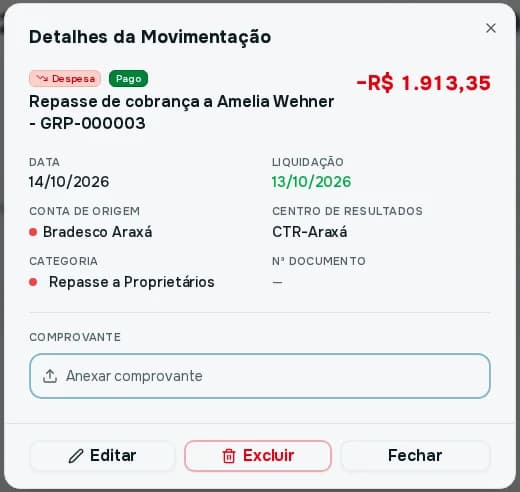
Ela reúne tudo: tipo, situação e valor; Data, Vencimento e Liquidação; a conta de origem ou de destino; Origem; Centro de resultados; Categoria; Nº Documento; Tags; Parcelas; e o Comprovante, onde dá para Anexar comprovante, Ver comprovante ou Trocar. Em pagamentos parciais, aparece a lista Pagamentos Parciais. Os botões são Editar, Excluir e Fechar, e nos lançamentos pendentes também Receber ou Pagar.
O menu de cada linha
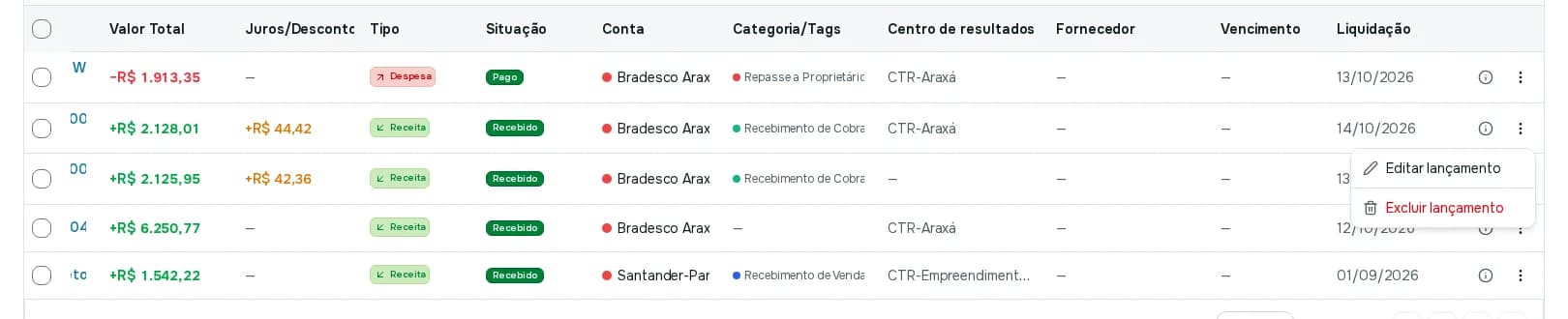
O menu ⋮ no fim da linha tem:
- Receber ou Pagar, só em lançamentos pendentes (exceto transferências), com Pagamento total e Pagamento parcial.
- Editar lançamento.
- Excluir lançamento.
Selecionar vários lançamentos
Marque as caixinhas à esquerda. Aparece uma barra no rodapé com "N movimentações selecionadas".
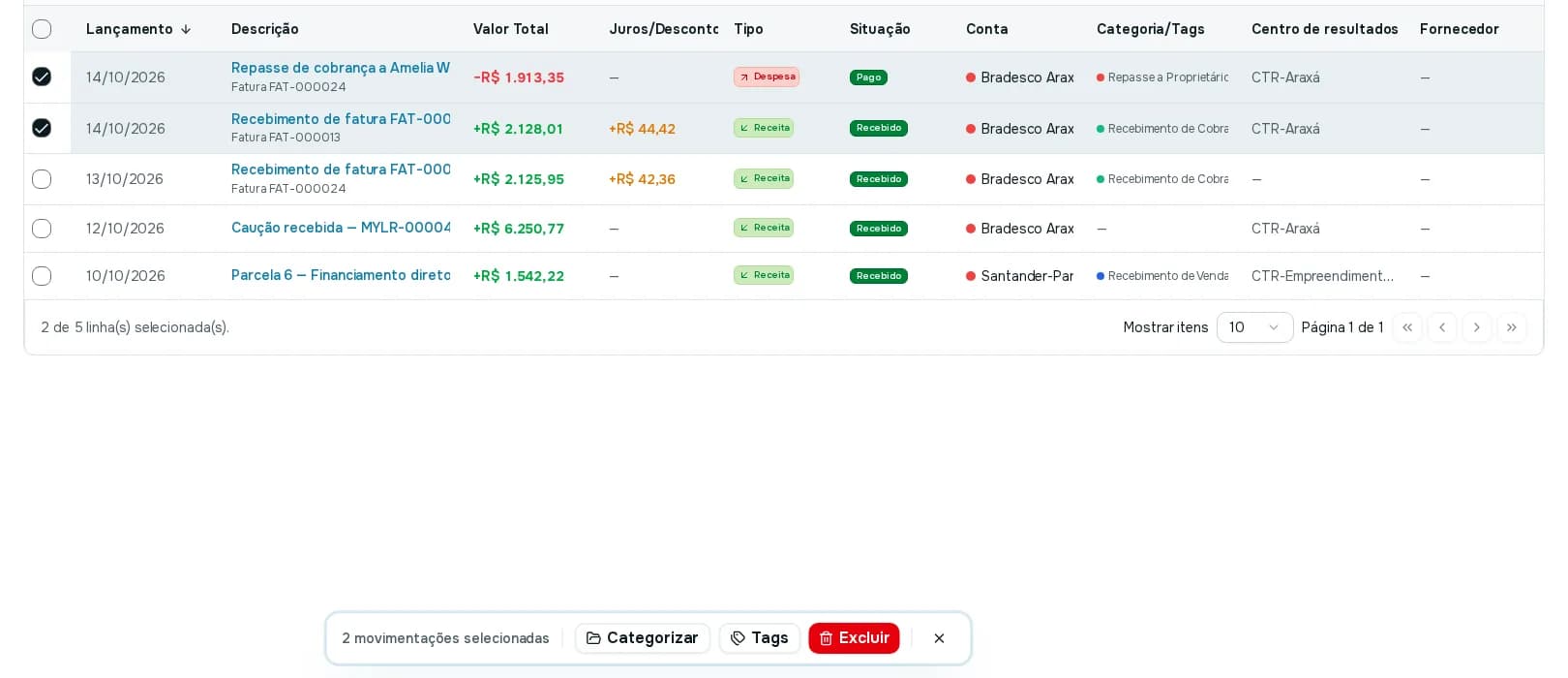
- Categorizar: aplica uma categoria a todos de uma vez. Categorias de sistema são recusadas.
- Tags: aplica tags a todos.
- Excluir: exclui todos, depois de uma confirmação. Se a seleção tiver o "saldo restante" de um pagamento parcial, o sistema pede que você exclua pelo lançamento principal.
- Receber, Pagar ou Confirmar: aparece quando todos os selecionados estão pendentes. Pede a conta e confirma tudo de uma vez, sem comprovante.
Exportar
O botão com a seta para baixo, ao lado de Nova transação, exporta os lançamentos listados em XLSX, CSV ou PDF ("Extrato exportado com sucesso!"). O arquivo traz data, descrição, tipo, situação, valor, conta, categoria, centro de resultados, parcela, se é fixo e o endereço do comprovante. O PDF leva o nome e o logo da imobiliária e o período.