
Fluxo de Caixa · Lançando movimentações
Parcelado e recorrente
Como lançar um valor em parcelas ou repetir um lançamento todo mês: quantidade, frequência, datas, valores de cada parcela e como cada um aparece na tabela.
Atualizado em 23 de outubro de 20262 min de leitura
Videoaula em breve
Enquanto isso, o passo a passo abaixo explica tudo.
No formulário de nova receita ou despesa, os botões Parcelado e Recorrente criam vários lançamentos de uma só vez. Os dois são excludentes.
Parcelado
Use quando um valor total será pago ou recebido em partes, com datas separadas.
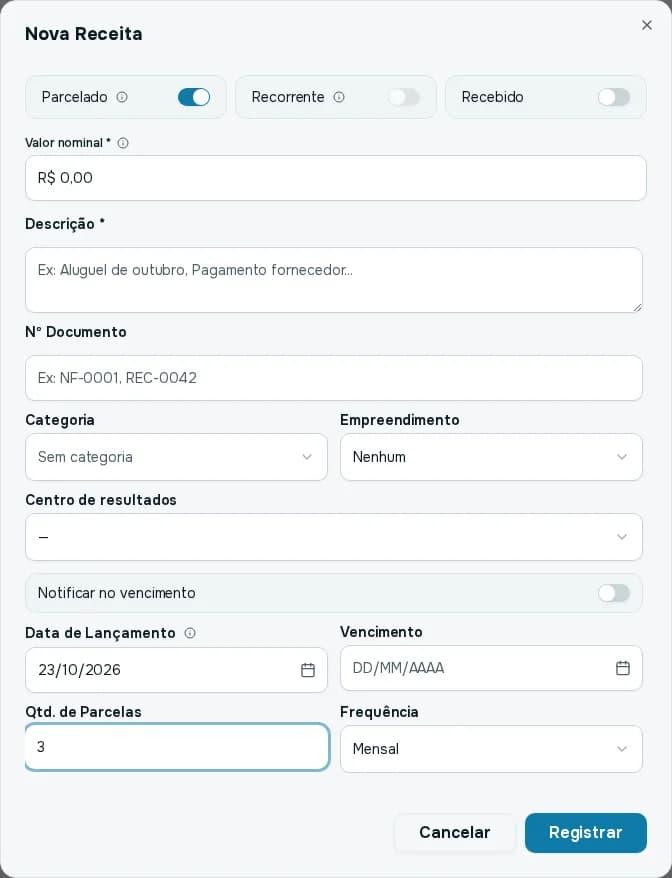
Passo 1: Ligue Parcelado
E informe o Valor nominal total.Passo 2: Informe a Qtd. de Parcelas
No mínimo 2.Passo 3: Escolha a Frequência
Diária, Semanal, Mensal, Semestral ou Anual. A primeira parcela cai na Data de Lançamento.Passo 4: Confira as parcelas
Com valor e quantidade preenchidos, abre um quadro com a Data, o Vencimento e o Valor de cada parcela. Use Editar datas para mudar as datas e valores.Passo 5: Clique em Registrar
O sistema cria uma movimentação por parcela.
Como as parcelas são calculadas:
- O valor total é dividido igualmente, em centavos. Se sobrar um centavo, ele vai para a última parcela.
- Juros e desconto informados são divididos entre as parcelas, e você pode ajustar cada uma.
- Cada parcela vira um lançamento com a descrição seguida de (1/3), (2/3) e assim por diante. Na tabela, aparece "Parcela 1/3" abaixo da descrição.
- Se você ligar também Recebido/Pago, cada parcela já nasce confirmada, com sua data de liquidação.
Recorrente
Use para lançamentos que se repetem, como o aluguel do escritório ou uma mensalidade.
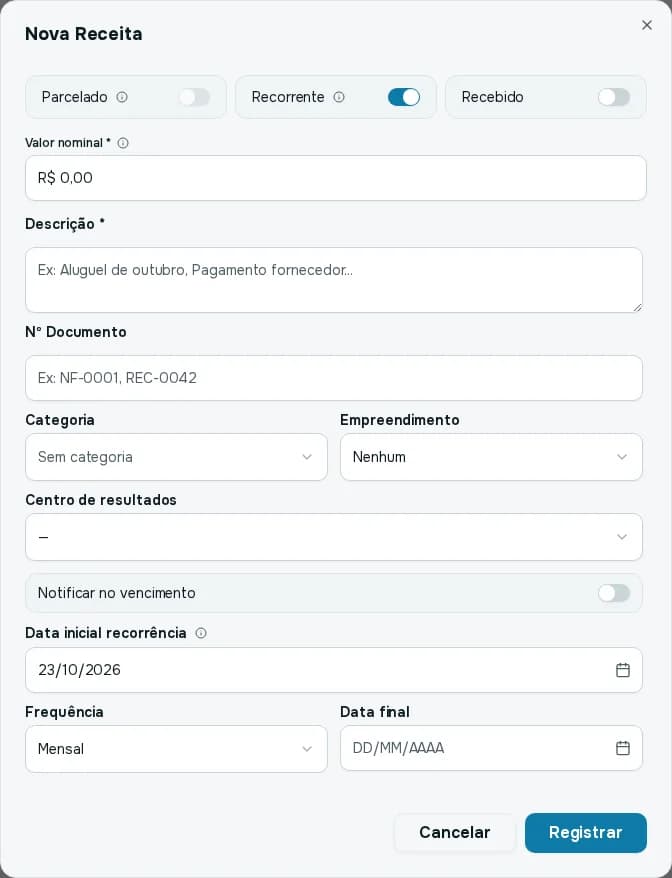
Informe a Data inicial recorrência, a Frequência e a Data final. O sistema cria um lançamento pendente para cada período, da data inicial até a data final. Esses lançamentos aparecem na tabela com o marcador Fixo.
Mudar ou apagar uma série
- Editar um lançamento de recorrência ou de parcelamento oferece a opção Aplicar para os próximos lançamentos desta recorrência. Ela muda este e todos os próximos pendentes, e não pode ser desfeita.
- Excluir oferece apagar só este lançamento, cancelar todos os lançamentos futuros pendentes (recorrência) ou excluir todas as parcelas restantes do grupo (parcelamento). Veja Editar e excluir.
- Ao receber/pagar uma parcela, dá para Confirmar todas as parcelas pendentes de uma vez. Veja Receber, pagar e pagamento parcial.