
Primeiros passos · Conhecendo o sistema
Conhecendo a tela inicial e o menu lateral
Veja o que tem na tela inicial e como o menu lateral organiza as áreas do MyLar Pro.
Atualizado em 20 de outubro de 20262 min de leitura
Videoaula em breve
Enquanto isso, o passo a passo abaixo explica tudo.
A tela inicial reúne a busca, a Mila e atalhos. O menu lateral, à esquerda, leva para todas as áreas do sistema.
A tela inicial
Ao entrar, você vê a Home, com uma saudação e a pergunta O que você quer fazer?.
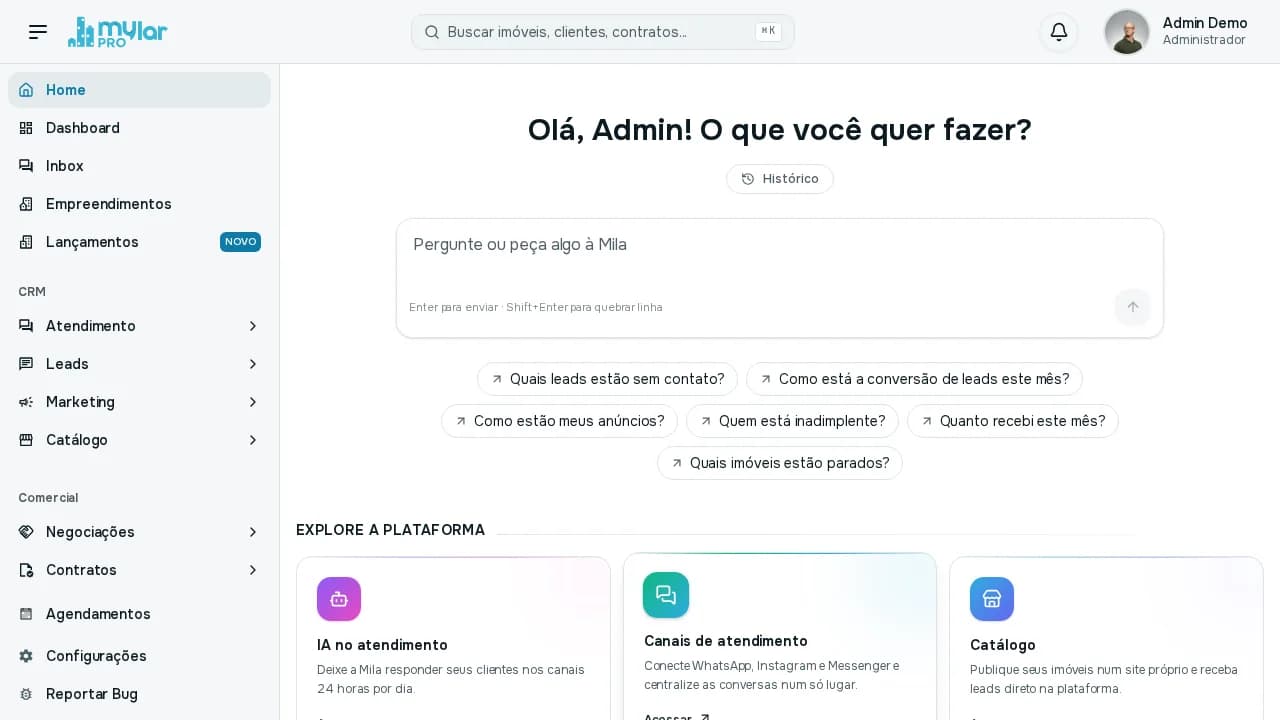
- Pergunte ou peça algo à Mila: a caixa de texto é para conversar com a Mila, a assistente do sistema. Os botões logo abaixo trazem perguntas prontas, como Quais leads estão sem contato?.
- Explore a plataforma: cartões com atalhos para recursos, como IA no atendimento, Canais de atendimento e Catálogo.
- Buscar imóveis, clientes, contratos...: o campo de busca no alto da tela encontra registros do sistema.
O menu lateral
O menu é dividido em grupos. Veja o que cada um reúne.
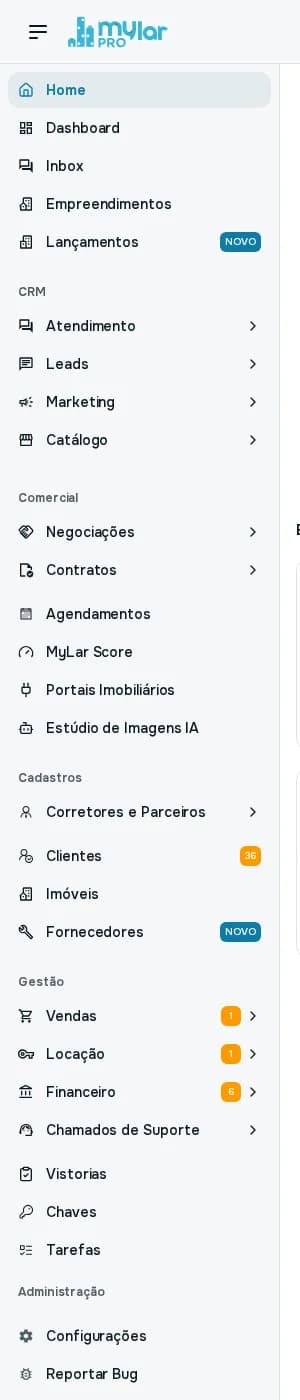
- Sem nome, no topo: Home, Dashboard, Inbox, Empreendimentos e Lançamentos
- CRM: Atendimento, Leads, Marketing e Catálogo
- Comercial: Negociações, Contratos, Agendamentos, MyLar Score, Portais Imobiliários e Estúdio de Imagens IA
- Cadastros: Corretores e Parceiros, Clientes, Imóveis e Fornecedores
- Gestão: Vendas, Locação, Financeiro, Chamados de Suporte, Vistorias, Chaves e Tarefas
- Administração: Usuários, Cargos e Permissões, Configurações e Reportar Bug. Para quem tem permissão, Usuários e Cargos e Permissões aparecem aqui; veja Usuários e Cargos e Permissões
Itens com seta
Os itens que têm uma seta à direita guardam outras opções. Clique no item para abrir a lista. Por exemplo, Leads mostra Pipeline de Leads, Etapas do Funil e Automação de Leads.
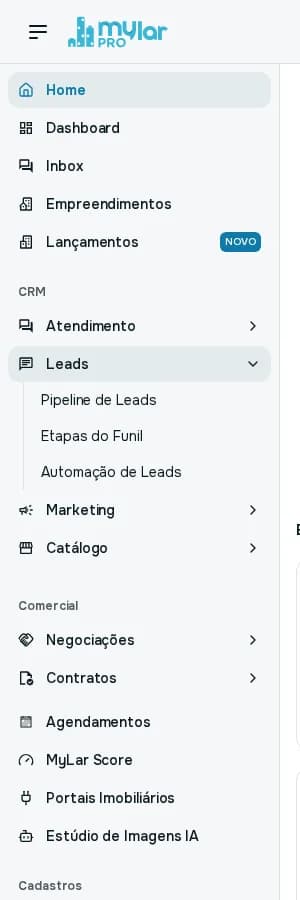
A etiqueta NOVO marca recursos lançados há pouco tempo.