
Primeiros passos · Sua conta
Como acessar a sua conta
Abra Minha conta pelo menu do usuário e conheça o que cada área dela guarda.
Atualizado em 20 de outubro de 20262 min de leitura
Videoaula em breve
Enquanto isso, o passo a passo abaixo explica tudo.
Em Minha conta ficam os seus dados, os dados da empresa e as informações da assinatura. Você chega lá pelo menu do usuário.
Abrir Minha conta
Passo 1: Abra o menu do usuário
No canto superior direito da tela, clique no seu nome ou na sua foto.
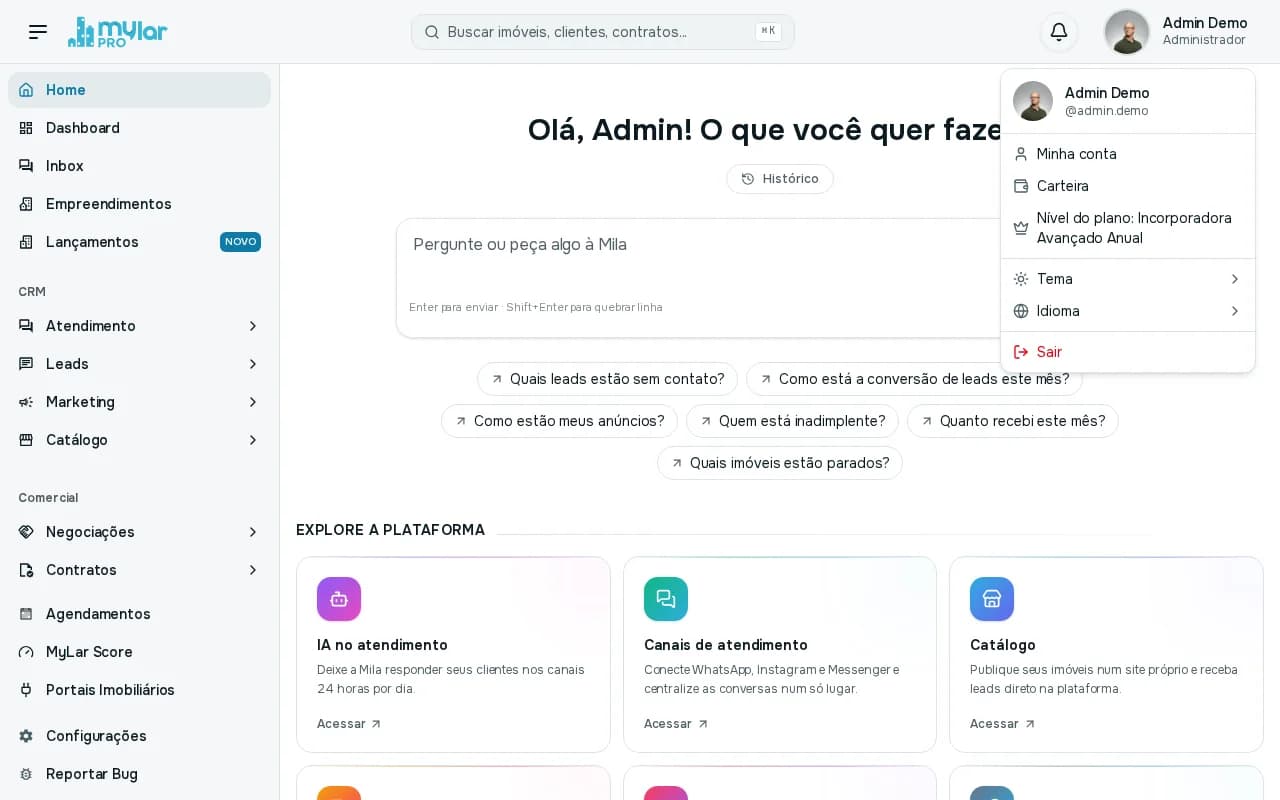
Menu do usuário. Passo 2: Clique em Minha conta
O menu tem estas opções:
- Minha conta: abre a página com os seus dados.
- Carteira.
- Nível do plano: mostra o plano da sua empresa.
- Tema: muda a aparência do sistema.
- Idioma: muda o idioma.
- Sair: encerra a sessão. É a última opção, em vermelho.
O que tem em Minha conta
A página tem um menu à esquerda e, ao lado, os cartões da Visão geral.
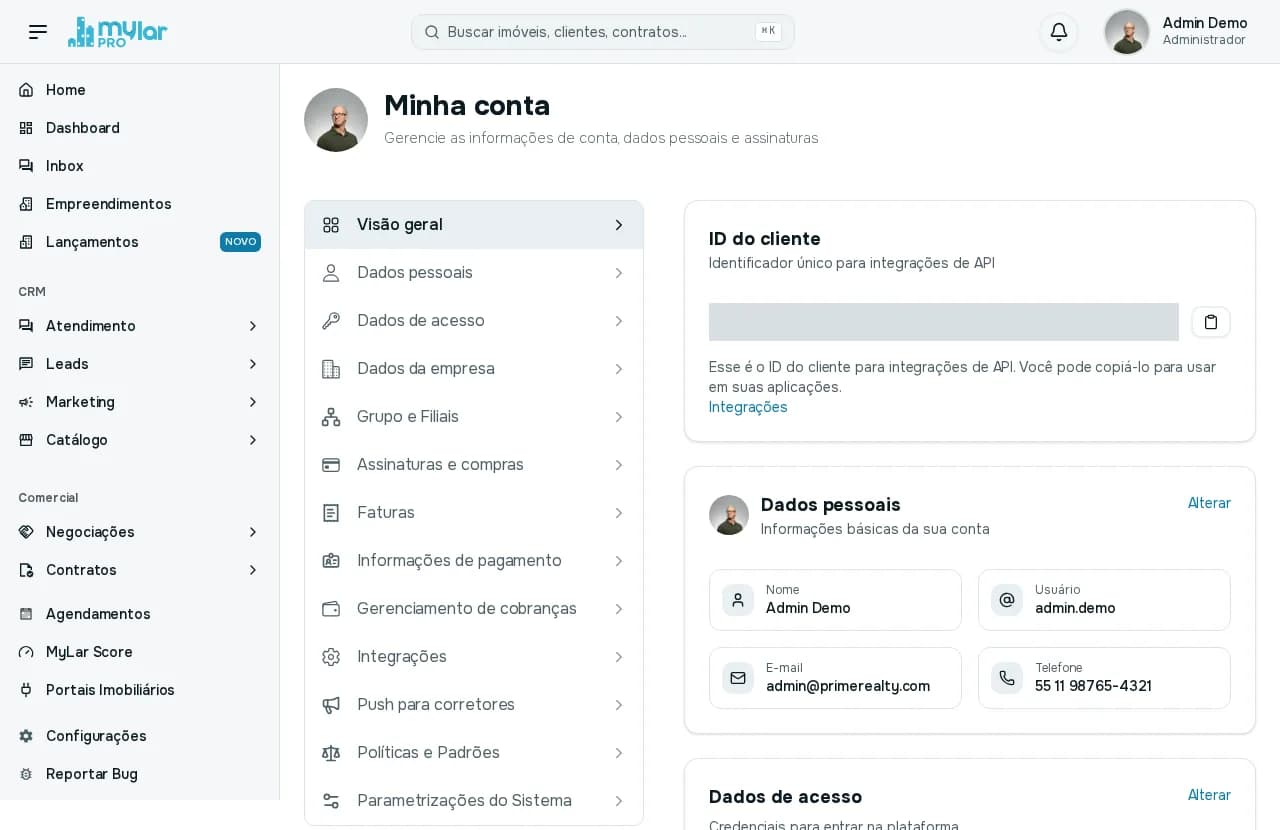
O menu à esquerda tem estas seções: Visão geral, Dados pessoais, Dados de acesso, Dados da empresa, Grupo e Filiais, Assinaturas e compras, Faturas, Informações de pagamento, Gerenciamento de cobranças, Integrações, Push para corretores, Políticas e Padrões e Parametrizações do Sistema.
Na Visão geral, cada cartão resume uma área e tem o link Alterar para editá-la:
- ID do cliente: o identificador da sua conta para integrações. Veja como copiar o ID do cliente.
- Dados pessoais: nome e telefone. Veja dados pessoais e foto.
- Dados de acesso: e-mail, usuário e senha. Veja como trocar a senha.
- Dados da empresa.
- Grupo e Filiais: para gerenciar as filiais do grupo, convidar usuários e definir donos.
- Dados da assinatura: plano, início e validade.
- Gerenciamento de Cobranças: o provedor de pagamento usado para boletos e PIX.