
Usuários · Gerenciando usuários
Conhecendo os Usuários
A lista de usuários da imobiliária: colunas, busca e filtro, ativar e desativar, exportar, o menu de cada linha e o limite do plano.
Atualizado em 26 de outubro de 20262 min de leitura
Videoaula em breve
Enquanto isso, o passo a passo abaixo explica tudo.
Usuários são as pessoas da sua equipe que entram no MyLar Pro. No menu, ficam em Administração > Usuários. O subtítulo diz: "Gerenciar todos os usuários da empresa."
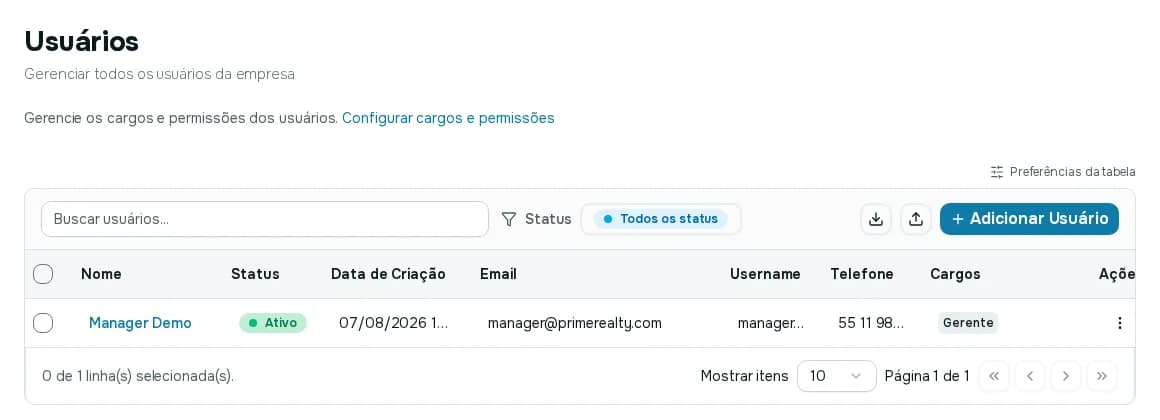
As colunas
Nome (clique para abrir o usuário), Status, Data de Criação, Email, Username, Telefone, Cargos (ou "Sem cargo") e Ações. O link Preferências da tabela escolhe e reordena as colunas.
Buscar e filtrar
- Buscar usuários...: procura por nome, e-mail e outros dados do usuário.
- Status: Todos os status, Ativos ou Inativos.
Ativar e desativar
O selo de Status na linha é clicável: escolha Ativo ou Inativo. Um usuário inativo não consegue acessar o sistema, mas continua cadastrado, com o histórico dele. É o caminho certo quando alguém sai da empresa e você não quer perder o rastro do que essa pessoa fez.
O menu de cada linha
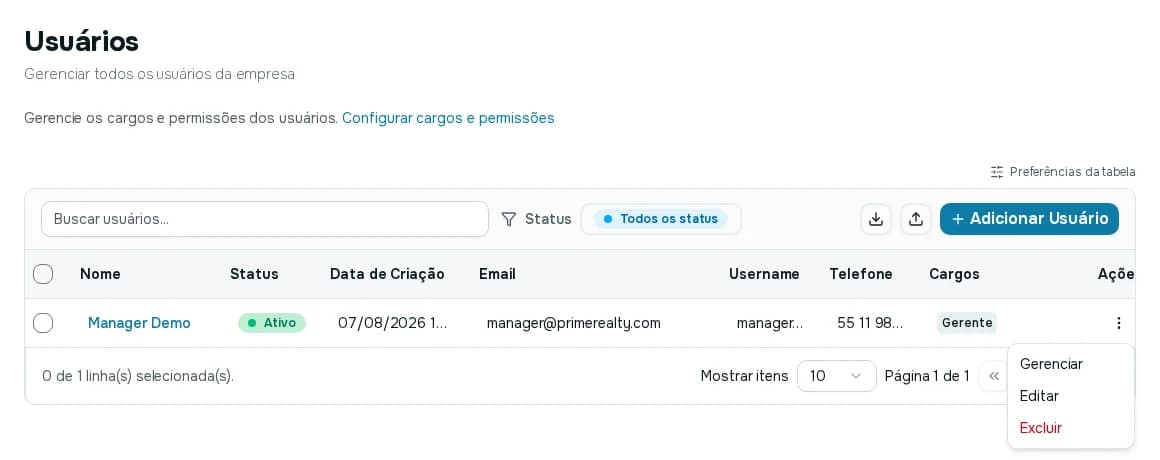
- Gerenciar: abre a página do usuário, com visão geral, atividade e configurações. Veja Adicionar e editar usuários.
- Editar: abre uma janela rápida para mudar os dados.
- Excluir: remove o usuário, depois de uma confirmação ("Esta ação não pode ser desfeita").
Esses botões dependem da permissão do seu cargo: Gerenciar e Editar exigem poder atualizar usuários, e Excluir exige poder excluir.
Exportar e importar
- O botão com a seta para baixo exporta a lista em Excel (.xlsx), CSV ou PDF.
- O botão com a seta para cima importa vários usuários de uma vez. Veja Importar usuários em lote.
Limite de usuários
O plano da conta pode ter um limite de usuários. Perto do limite, a tela mostra um aviso, e ao atingir o limite os botões Adicionar Usuário e de importação deixam de funcionar até você liberar vagas (por exemplo, excluindo um usuário) ou mudar de plano.