
Primeiros passos · Sua conta
Como trocar a sua senha
Troque a senha de acesso e edite o e-mail e o usuário em Dados de acesso.
Atualizado em 20 de outubro de 20261 min de leitura
Videoaula em breve
Enquanto isso, o passo a passo abaixo explica tudo.
Em Dados de acesso você troca a senha e também edita o e-mail e o nome de usuário usados para entrar.
Trocar a senha
Passo 1: Abra Dados de acesso
Abra Minha conta e clique em Dados de acesso. Veja como acessar a sua conta.
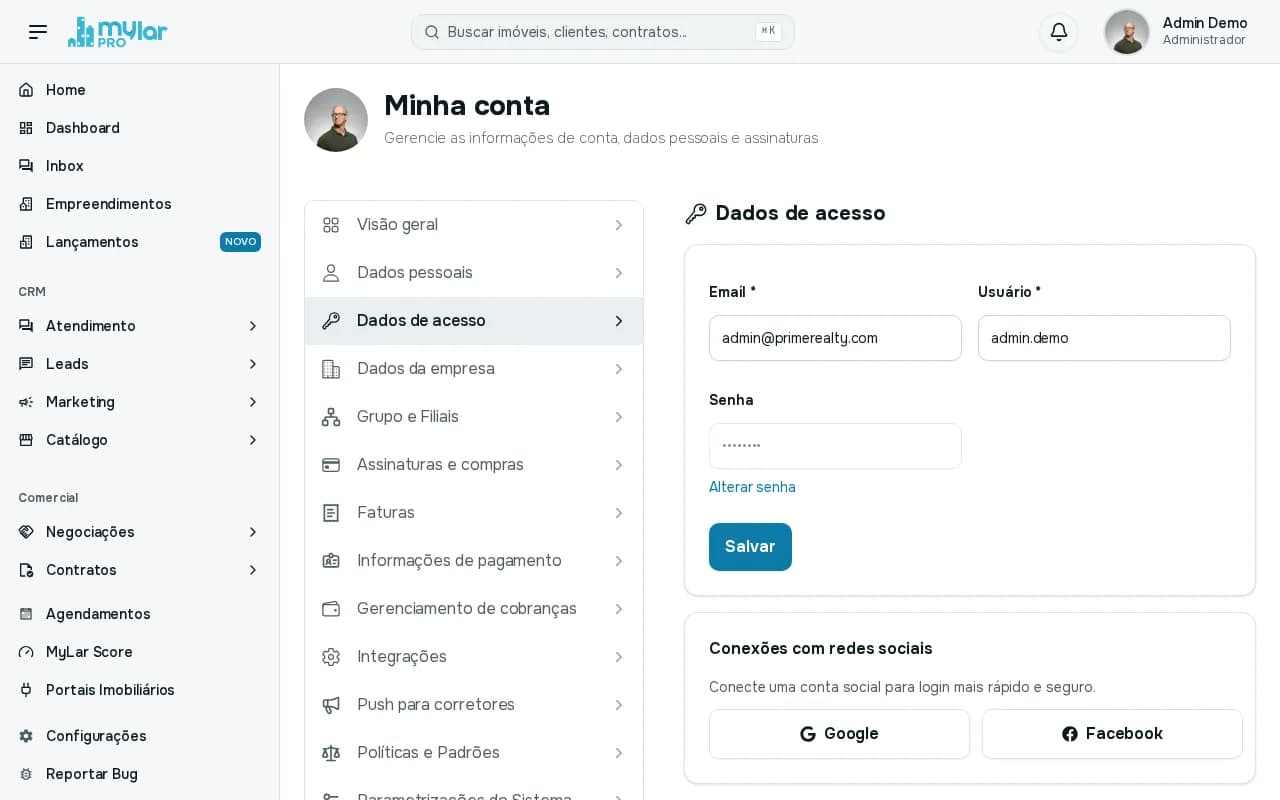
Página Dados de acesso. Passo 2: Clique em Alterar senha
O link Alterar senha fica abaixo do campo Senha. Ele abre a janela Alterar senha.
Passo 3: Preencha os três campos
Digite a Senha antiga (a senha que você usa hoje), a Nova senha e repita a nova senha em Confirmar nova senha. O ícone de olho, no fim de cada campo, mostra o que você digitou.
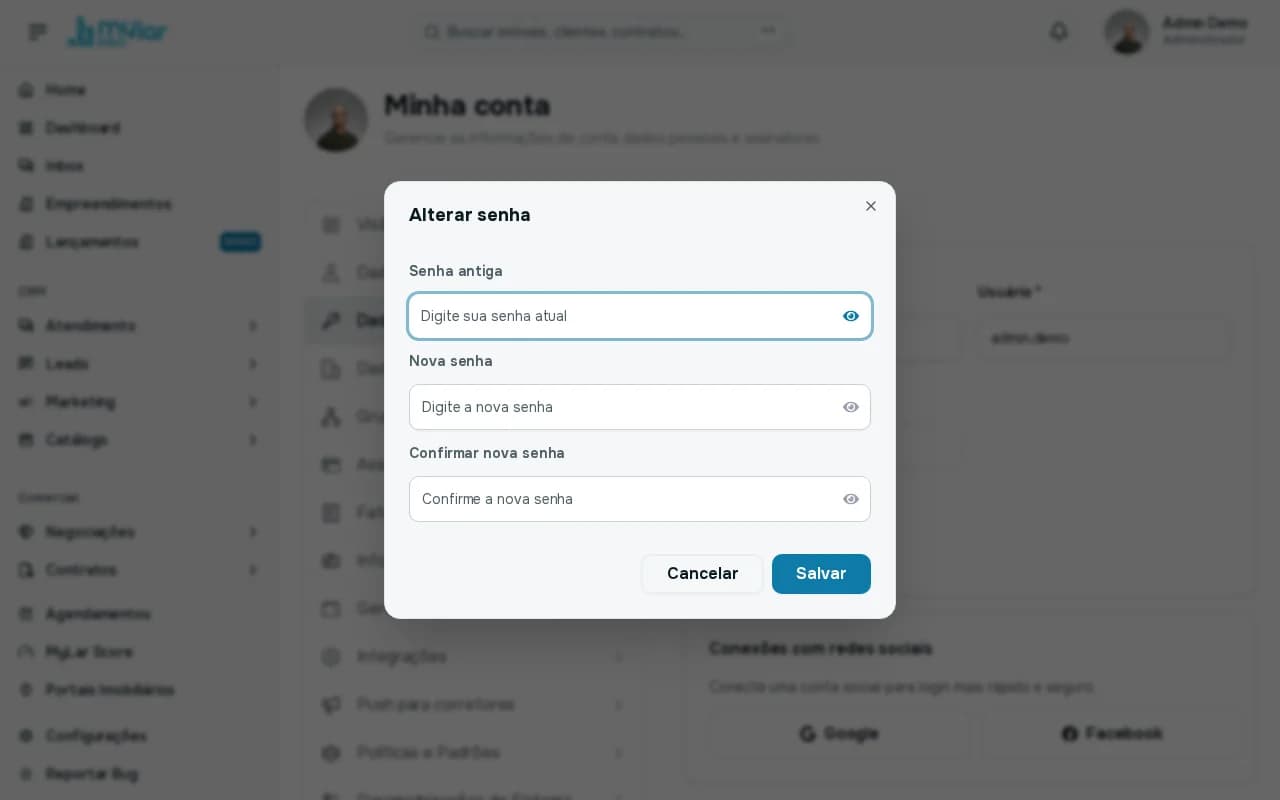
Janela Alterar senha. Passo 4: Clique em Salvar
Se tudo estiver certo, o sistema mostra Senha alterada com sucesso. Para desistir, clique em Cancelar.
Mudar o e-mail ou o nome de usuário
Na mesma página, edite os campos Email e Usuário e clique em Salvar. O sistema mostra Dados atualizados com sucesso. Você pode usar qualquer um dos dois para entrar. Veja como entrar no sistema.
Conexões com redes sociais
Mais abaixo, o cartão Conexões com redes sociais conecta a sua conta ao Google ou ao Facebook. Veja como entrar com Google ou Facebook.