
Estúdio de Imagens IA · Usando as ferramentas
Gerar a descrição do anúncio
Peça à Mila uma descrição para portal e uma legenda para redes sociais e salve direto no imóvel.
Atualizado em 20 de outubro de 20261 min de leitura
Videoaula em breve
Enquanto isso, o passo a passo abaixo explica tudo.
A ferramenta Descrição do anúncio escreve o texto do anúncio a partir dos dados do imóvel. Ela é grátis.
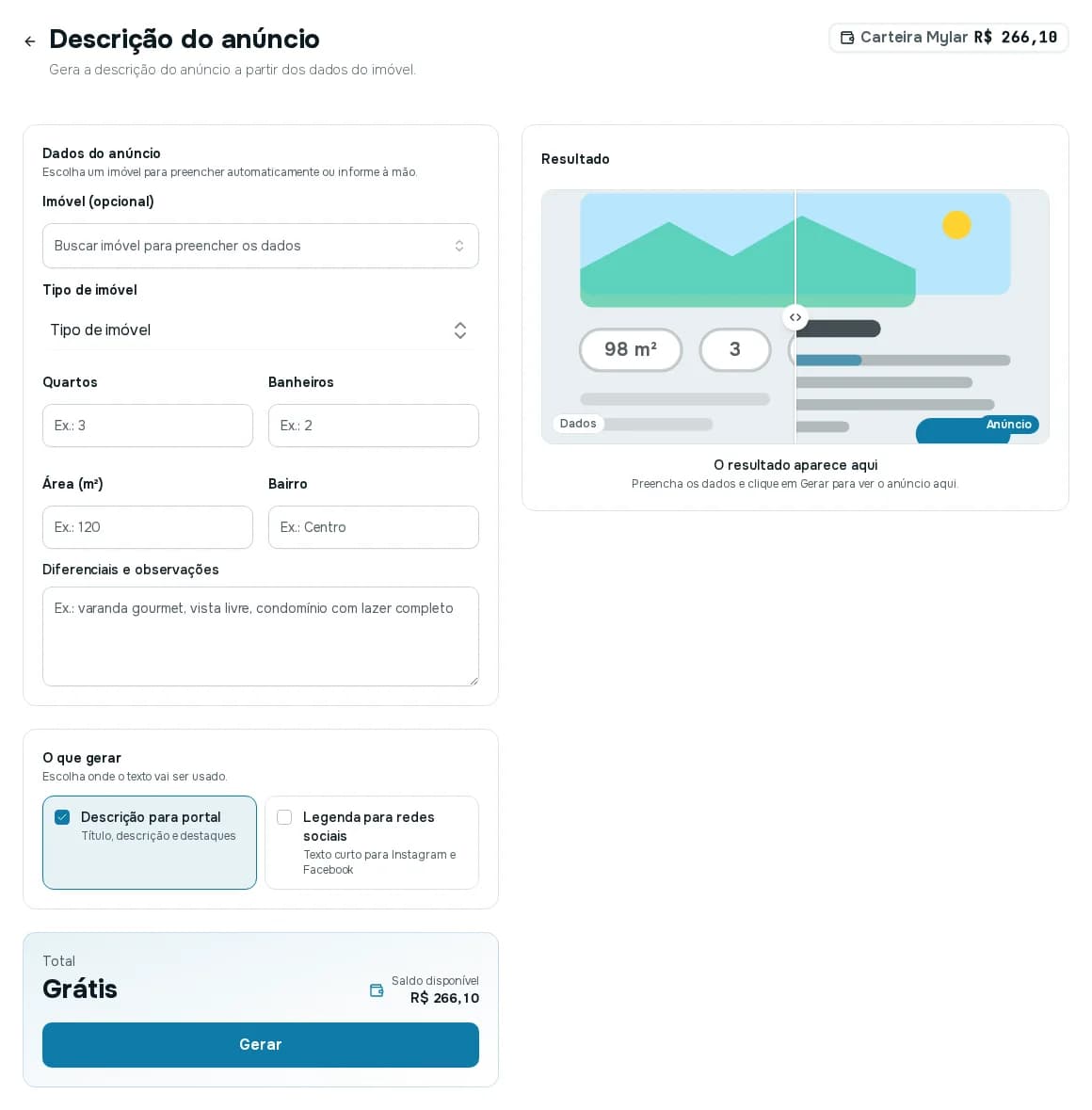
Passo 1: Escolha o imóvel (opcional)
Em Imóvel (opcional), busque o imóvel para preencher os dados sozinho ("Buscar imóvel para preencher os dados"). Você também pode preencher à mão.
Passo 2: Confira ou preencha os dados
Tipo de imóvel (obrigatório), Quartos, Banheiros, Área (m²), Bairro e Diferenciais e observações (até 500 caracteres). Quanto mais detalhes, melhor o texto: cite o que faz o imóvel especial, como vista, reforma e vaga.
Passo 3: Escolha o que gerar
Em O que gerar, marque Descrição para portal, Legenda para redes sociais ou os dois (é preciso marcar ao menos um).
Passo 4: Clique em Gerar
O resultado aparece ao lado, com Título, Descrição e Destaques, e a legenda para redes sociais, se pedida.
Usar o texto
- Copiar descrição e Copiar legenda copiam o texto ("Copiado!") para você colar onde quiser.
- Salvar no imóvel grava o texto no cadastro do imóvel. Como a descrição atual é substituída, o sistema pergunta "Substituir a descrição do imóvel?" antes de confirmar.
- Gerar outra refaz o texto com os mesmos dados.