
Marketing · Campanhas
Acompanhar uma campanha
Leia o resumo de desempenho, o custo e o retorno, controle as despesas do orçamento e edite ou exclua a campanha.
Atualizado em 20 de outubro de 20263 min de leitura
Videoaula em breve
Enquanto isso, o passo a passo abaixo explica tudo.
Ao abrir uma campanha, a faixa de abas leva às partes dela: Visão Geral, Funil de Vendas, Orçamento, Integração e Configurações.
Visão Geral
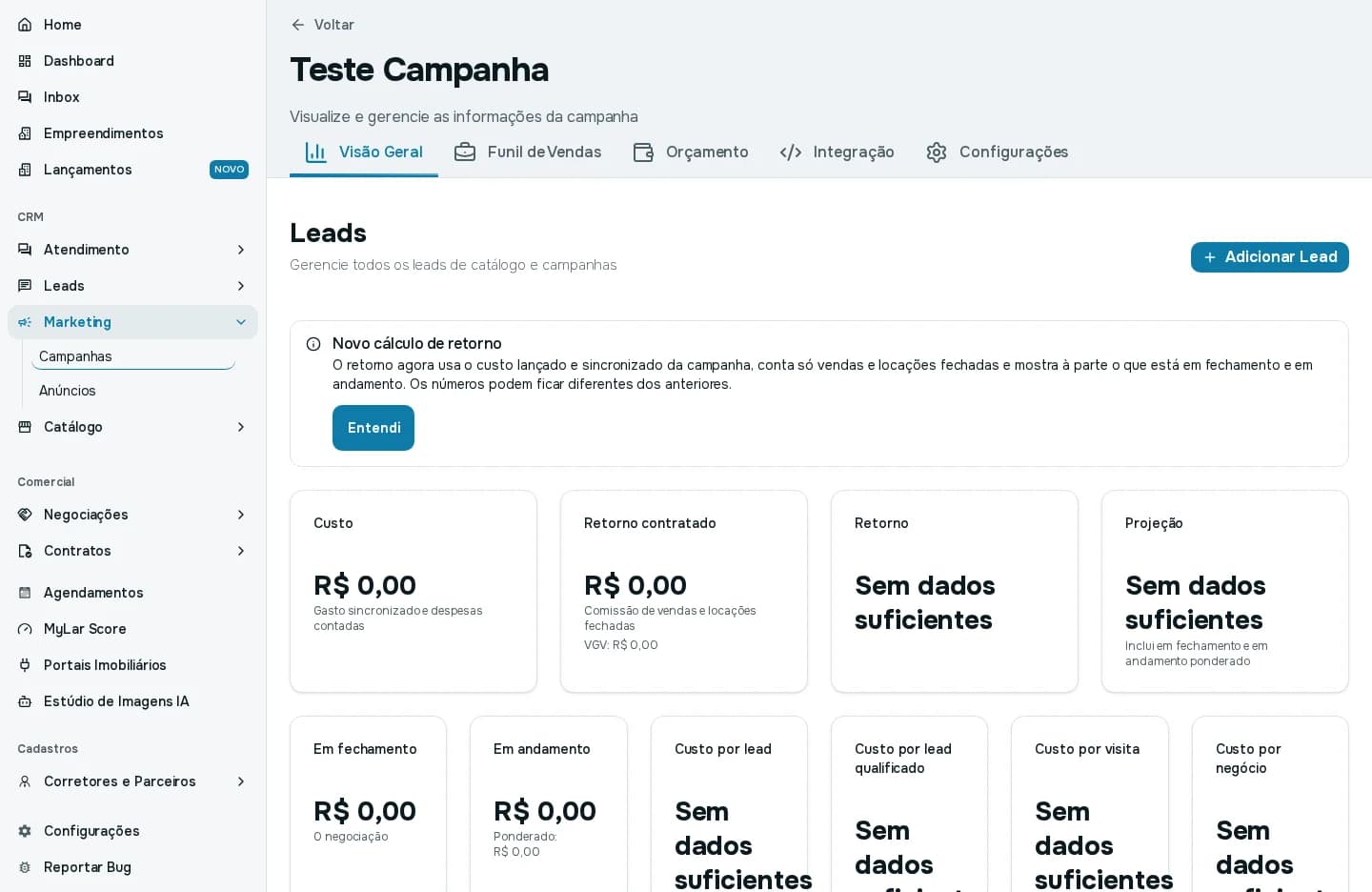
Mostra os números que respondem "valeu a pena?":
- Custo: o gasto sincronizado dos anúncios mais as despesas lançadas.
- Retorno contratado: a comissão das vendas e locações fechadas que vieram da campanha, com o VGV (valor geral de vendas).
- Retorno: a relação entre o retorno e o custo. Aparece "Sem dados suficientes" enquanto não há fechamento.
- Projeção: inclui o que está em fechamento e o que está em andamento, ponderado pelo histórico.
- Em fechamento e Em andamento: as negociações que ainda não fecharam, com o valor.
- Custo por lead, Custo por lead qualificado, Custo por visita e Custo por negócio.
- Leads na plataforma, Leads no CRM, Visitas e Negócios.
Um aviso explica o cálculo: o retorno usa o custo lançado e sincronizado, conta só vendas e locações fechadas e mostra à parte o que está em fechamento e em andamento. Negócios de outros imóveis do mesmo cliente, que a campanha não anunciou, ficam fora do retorno.
Abaixo dos números, a tela traz os Detalhes da Campanha (descrição, datas, Status, orçamento) e a lista dos leads dela, com o botão Adicionar Lead.
Orçamento
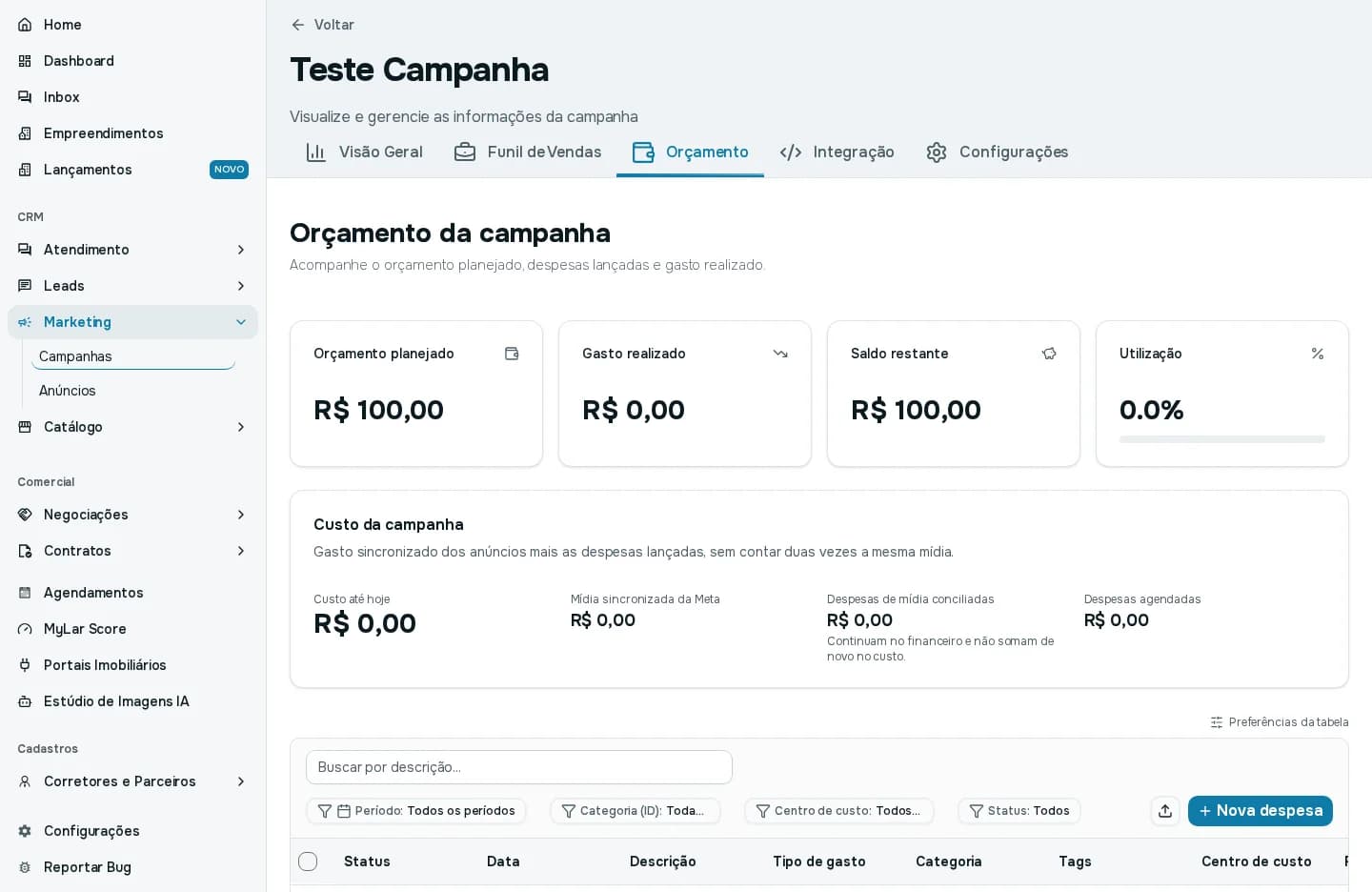
Acompanha o dinheiro: Orçamento planejado, Gasto realizado, Saldo restante e Utilização. A seção Custo da campanha soma a mídia sincronizada da Meta, as despesas lançadas e as despesas agendadas, sem contar duas vezes a mesma mídia.
A tabela lista as despesas, com Status, Data, Descrição, Tipo de gasto, Categoria, Fornecedor e Valor. Clique em Nova despesa para lançar um gasto:
- Tipo de gasto: Mídia Meta, Mídia Google, Produção de conteúdo, Portal, Impresso ou Outro. O sistema sugere o tipo pelo fornecedor e pela descrição (marcado como "automático"), e você confirma ou corrige.
- Fornecedor: escolha um cadastrado ou digite o nome. Veja Para que servem os fornecedores e onde usá-los.
- Também dá para importar despesas por planilha.
A mídia da Meta já sincronizada não conta duas vezes no custo: ela continua no financeiro, mas não soma de novo.
Configurações
Edite o Nome, a Descrição, as datas e horas, o Orçamento e a imagem, e clique em Salvar Alterações. Aparece o ID da Campanha, usado em integrações por API. Excluir Campanha remove a campanha.