
Marketing · Anúncios
Anúncios no Facebook e no Instagram
Conecte sua conta da Meta, confira o que falta para anunciar e crie e publique um anúncio de imóvel em quatro passos.
Atualizado em 20 de outubro de 20264 min de leitura
Videoaula em breve
Enquanto isso, o passo a passo abaixo explica tudo.
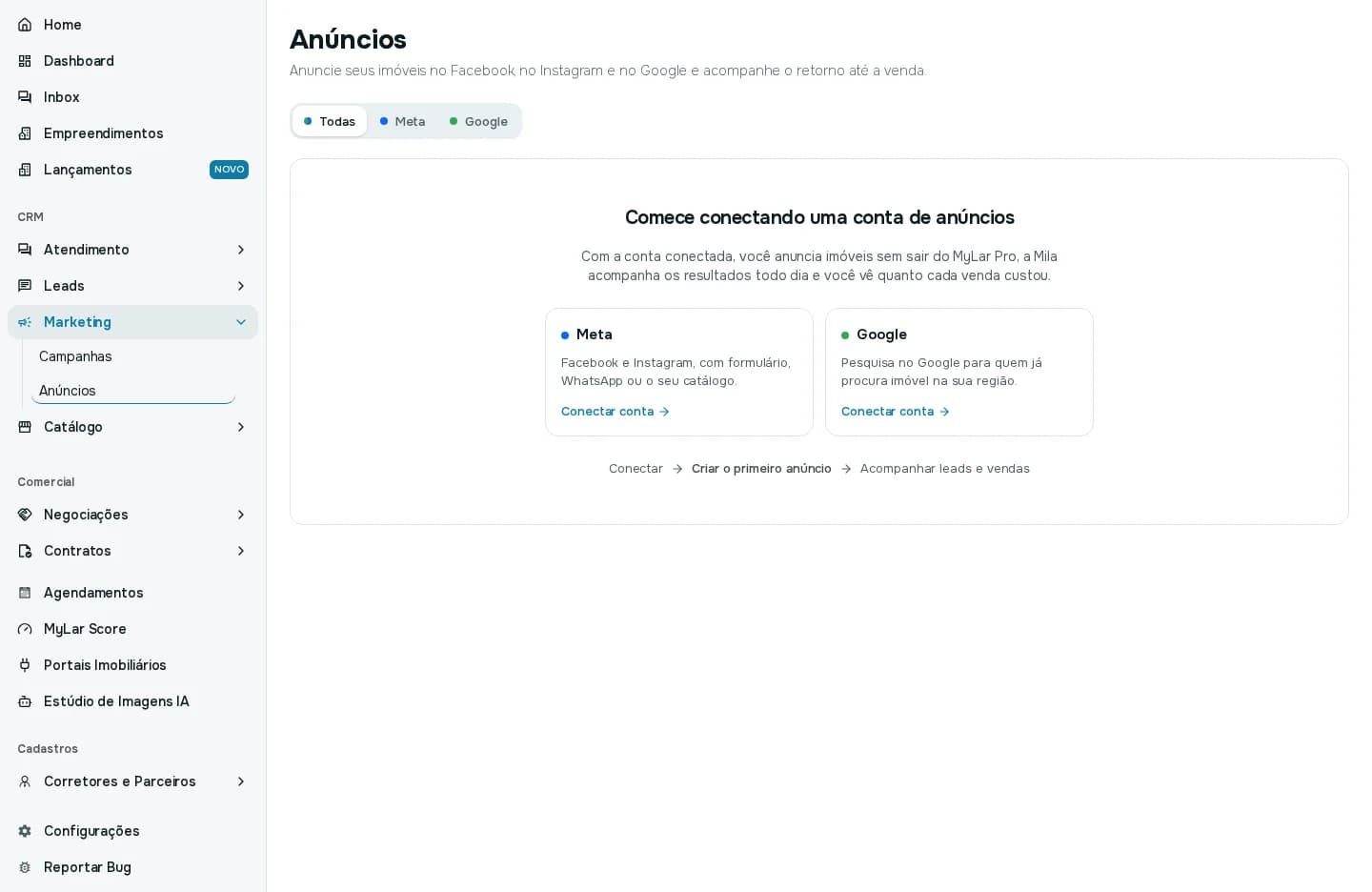
Em Marketing, clique em Anúncios. A tela ("Anuncie seus imóveis no Facebook, no Instagram e no Google e acompanhe o retorno até a venda") permite criar e acompanhar anúncios sem sair do MyLar Pro. A Mila acompanha os resultados todo dia, e você vê quanto cada venda custou.
1. Conectar a conta de anúncios
Clique em Conectar conta (ou Conectar com a Meta), no cartão Meta, e autorize o acesso. Depois, escolha a conta de anúncios e a Página do Facebook da sua imobiliária (de preferência a que já tem o Instagram ligado) e confirme.
Você precisa de um Gerenciador de Negócios da Meta com uma conta de anúncios ativa. Se ainda não tem, a tela traz "Ainda não tem uma conta de anúncios?" com um passo a passo para criar. Quem gerencia o próprio Business Manager pode usar a conexão manual, com um token exclusivo.
Se a conexão cair, aparece "Reconecte sua conta de anúncios". Use Reconectar.
2. Conferir o que falta para anunciar
A seção O que falta para anunciar confere na Meta o que costuma impedir a primeira campanha de rodar. Resolva os itens em vermelho antes de criar o anúncio:
- Conta da Meta conectada e Permissões da conexão.
- Conta de anúncios ativa e Forma de pagamento (cartão ou saldo na Meta).
- Moeda da conta (precisa ser suportada).
- Página do Facebook e Instagram ligado à Página.
- Formulário de cadastro (termos aceitos).
- Pixel do site, WhatsApp para anúncios, Site para anúncios e Envio de conversões, conforme o objetivo escolhido.
Cada item mostra OK, Atenção ou Bloqueando, com a ação para resolver.
3. Criar o anúncio
Clique em Criar anúncio. O assistente tem quatro passos: Objetivo e imóvel, Anúncio, Público e Revisar.
Passo 1: Objetivo e imóvel
Pergunta "O que você quer que o interessado faça?" O objetivo define o botão do anúncio e para onde vai o contato:
- Receber cadastros de interessados: o interessado preenche nome, e-mail e telefone sem sair do Facebook ou do Instagram, e o cadastro vira lead na hora.
- Receber conversas no WhatsApp: abre uma conversa no WhatsApp conectado ao MyLar Pro, com uma mensagem pronta sobre o imóvel. Se o atendimento com IA estiver ligado, a Mila responde.
- Receber visitas no site: abre a página do imóvel no site da imobiliária. Se deixar o contato por lá, vira lead ligado ao anúncio.
Depois, escolha o que anunciar: um imóvel (ou empreendimento ou lançamento) da sua carteira, filtrando por tipo e buscando pelo nome. O item precisa ter fotos.
Passo 2: Anúncio
Preencha o Texto principal, o Título e a Descrição. As imagens do imóvel já vêm marcadas: escolha a capa, reordene ou envie outras. Com várias imagens, o anúncio vai como carrossel; também dá para usar um vídeo. O texto sugerido pela IA pode ser editado.
Passo 3: Público
Escolha quem verá o anúncio:
- Pessoas na região: novas pessoas nas cidades e no raio que você escolher. A Meta exige um raio mínimo, e raios maiores costumam entregar melhor.
- Quem já se interessou (remarketing): quem visitou o site, abriu um formulário ou é lead em aberto.
Defina o Investimento por dia e a Duração. O sistema mostra o Investimento total e uma Estimativa de alcance, e avisa se o público está pequeno demais ou o valor está abaixo do recomendado.
Passo 4: Revisar e publicar
Confira o resumo e a confirmação de gasto: "Você vai investir (valor) por dia durante (dias) dias, totalizando (total). A cobrança é feita pela Meta no cartão da sua conta de anúncios." Marque a confirmação e escolha:
- Publicar e veicular: o anúncio começa a rodar.
- Publicar pausada: o anúncio é criado pausado na Meta, e você o ativa depois pelo painel.
O assistente salva um rascunho enquanto você preenche, e você pode continuar ou descartar depois (Rascunhos). Dá para partir de um modelo, duplicar um anúncio existente e salvar como modelo o que funcionou bem.
Se a publicação falhar
O anúncio fica com a situação Falhou e explica o motivo, como "A conta de anúncios está sem forma de pagamento", "A conexão com a Meta expirou" ou "O anúncio foi recusado pelas políticas da Meta. Revise texto e imagens". Corrija e publique de novo.
Para acompanhar o que foi publicado, veja Acompanhar os resultados dos anúncios.