
Vistorias · Entendendo as vistorias
Conhecendo a lista de vistorias
A tela Vistorias: a tabela, os filtros, as ações de cada linha e as etapas de cada tipo.
Atualizado em 22 de outubro de 20261 min de leitura
Videoaula em breve
Enquanto isso, o passo a passo abaixo explica tudo.
Em Gestão > Locação > Vistorias ficam todas as vistorias da empresa. A tela tem o título "Vistorias" e o subtítulo "Gerenciar vistorias de imóveis".
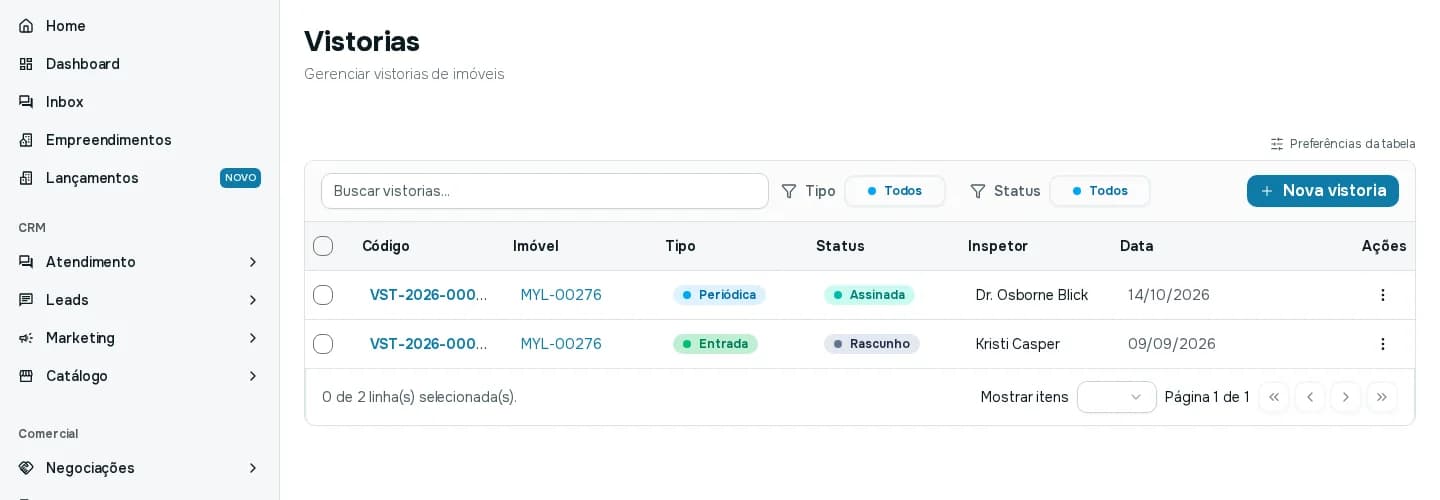
A tabela
- Código: o código da vistoria (por exemplo, VST-2026-000001). Clique para abrir.
- Imóvel: o código do imóvel, com link.
- Tipo: Entrada, Saída ou Periódica.
- Status: Rascunho, Em andamento, Concluída, Aguardando assinaturas, Assinada ou Cancelada.
- Inspetor: o vistoriador responsável.
- Data: a data da vistoria.
- Ações: o menu ⋮, com Ver, Editar e Excluir.
Buscar e filtrar
Use Buscar vistorias... para localizar por código ou inspetor. Os filtros Tipo e Status reduzem a lista. Preferências da tabela escolhe as colunas visíveis.
Criar uma vistoria
O botão Nova vistoria abre o cadastro. Veja Criar uma vistoria.
O que muda em cada status
- Rascunho / Em andamento: dá para editar tudo, Finalizar vistoria ou Cancelar vistoria.
- Concluída: aguardando aprovação (ou já aprovada e pronta para escolher a assinatura).
- Aguardando assinaturas: não dá mais para editar, só coletar as assinaturas.
- Assinada: o laudo fica travado. Dá para gerar o PDF e, na entrada, criar a vistoria de saída.
- Cancelada: sem ações.