
Imóveis · Lista e cadastro
Como editar, duplicar ou excluir um imóvel
Use o menu de ações da lista para abrir, compartilhar, alterar, copiar ou deletar um imóvel.
Atualizado em 20 de outubro de 20261 min de leitura
Videoaula em breve
Enquanto isso, o passo a passo abaixo explica tudo.
Cada imóvel da lista tem um menu de ações com tudo o que você pode fazer com ele.
Abrir o menu de ações
Na lista de imóveis, clique nos três pontinhos, na coluna Ações da linha do imóvel.
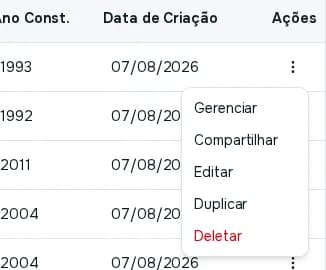
O que cada opção faz
- Gerenciar: abre a página do imóvel, com fotos, documentos, chaves e mais. Veja a página do imóvel.
- Compartilhar: copia o link do imóvel no catálogo, para você enviar ao cliente. O sistema mostra Link copiado!.
- Editar: abre o imóvel para alteração, nos mesmos passos do cadastro. Ao salvar, aparece Propriedade atualizada com sucesso!.
- Duplicar: cria uma cópia do imóvel.
- Deletar: remove o imóvel.
Duplicar um imóvel
Passo 1: Escolha Duplicar
No menu de ações, clique em Duplicar. Abre a janela Duplicar Propriedade?.
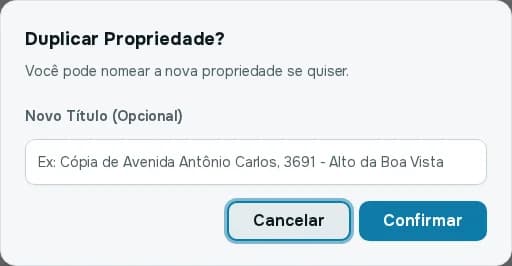
Janela Duplicar Propriedade. Passo 2: Dê um nome à cópia, se quiser
O campo Novo Título (Opcional) permite nomear a cópia. Você pode deixá-lo em branco.
Passo 3: Clique em Confirmar
O sistema mostra Propriedade duplicada com sucesso!. Para desistir, clique em Cancelar.
Deletar um imóvel
Passo 1: Escolha Deletar
No menu de ações, clique em Deletar. Abre a janela Deletar Propriedade.
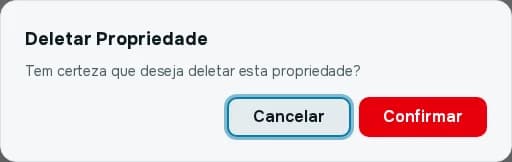
Janela Deletar Propriedade. Passo 2: Confirme
Leia a pergunta Tem certeza que deseja deletar esta propriedade? e clique em Confirmar. O sistema mostra Propriedade deletada com sucesso!. Para desistir, clique em Cancelar.