
Vistorias · Fazer uma vistoria
Preencher uma vistoria
Condição geral, cômodos, itens, condição de cada item, observações, custo de dano e fotos, e como finalizar o laudo.
Atualizado em 22 de outubro de 20262 min de leitura
Videoaula em breve
Enquanto isso, o passo a passo abaixo explica tudo.
Abra a vistoria clicando no código dela na lista. A página mostra o resumo no topo e, abaixo, os cômodos com os itens.
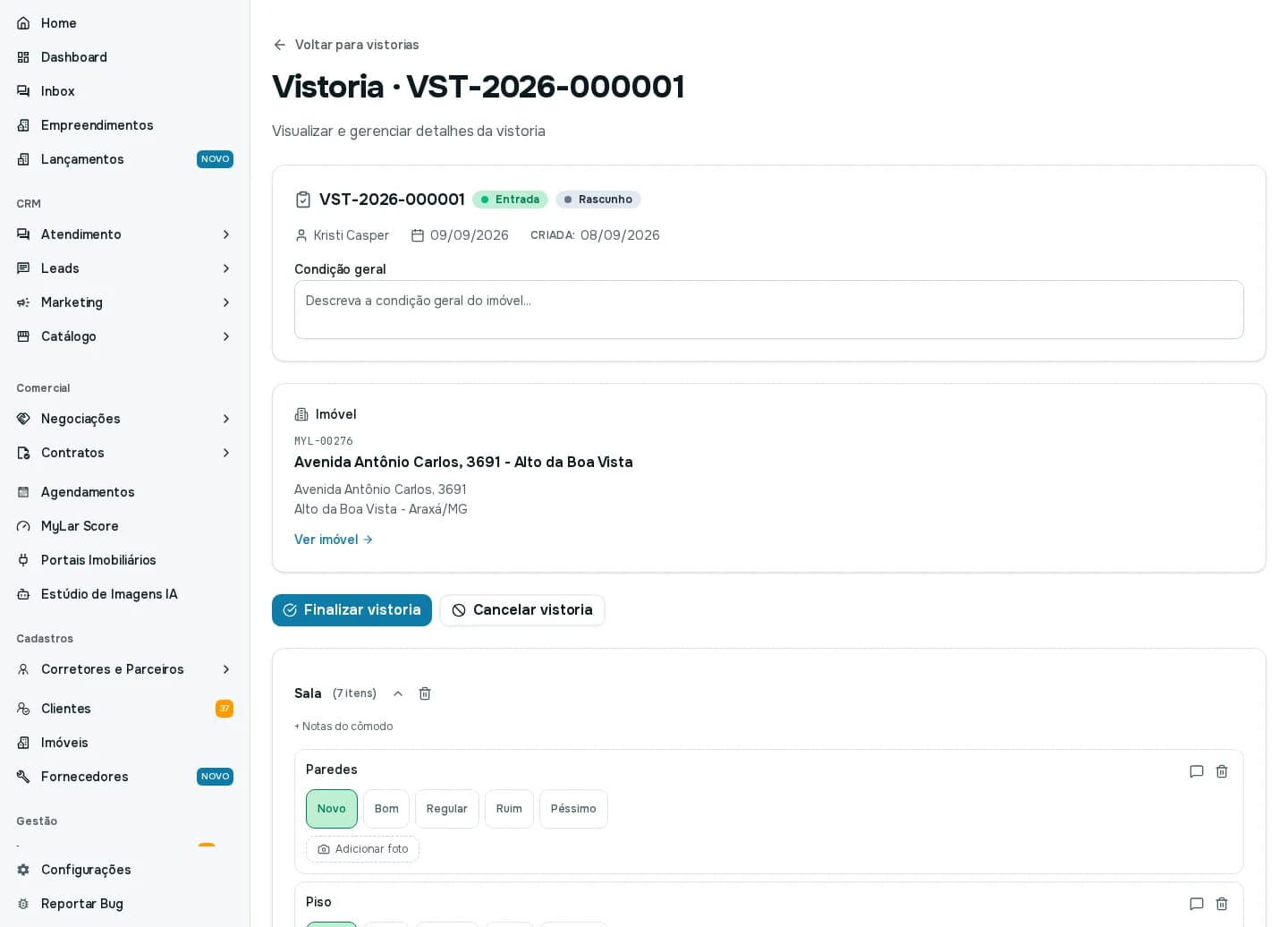
O topo da página
- O código, o tipo e o status, o vistoriador, a data agendada, a data de realização e a de criação.
- Condição geral: um texto livre para descrever o imóvel como um todo ("Descreva a condição geral do imóvel..."). Ele é salvo sozinho, poucos instantes depois que você para de digitar.
- O cartão do Imóvel, com o endereço e Ver imóvel.
Os cômodos
Cada cômodo mostra o nome e a quantidade de itens ("7 itens"). Você pode:
- Renomear: clique no nome do cômodo.
- + Notas do cômodo: escrever observações sobre o cômodo inteiro.
- Excluir cômodo: remove o cômodo e todos os itens dele, com confirmação.
- Adicionar cômodo: cria um cômodo novo ("Nenhum cômodo adicionado ainda" aparece quando não há nenhum).
Os itens
Em cada item, escolha a condição, tocando em uma das opções:
- Novo, Bom, Regular, Ruim ou Péssimo.
Os itens vêm marcados como Novo, e você ajusta conforme o que vê. O ícone de comentário abre a Observação e outros detalhes do item, como a Categoria e o Custo estimado do dano (R$), que usa o valor para estimar o prejuízo quando há dano. O ícone de lixeira exclui o item. Adicionar item cria itens que não estão na lista padrão.
As fotos
Em Adicionar foto, envie ou tire a foto do item (no celular, abre a câmera traseira). Várias fotos podem ser enviadas de uma vez ("Enviando (número) foto(s)..."). O sistema reduz a foto automaticamente, para ficar leve, e você pode dar uma legenda.
Clique em uma foto para abrir o visualizador, com Foto anterior e Foto seguinte, e use Excluir foto para remover.
Finalizar ou cancelar
- Finalizar vistoria: fecha o laudo. A janela avisa: "Finalizar a vistoria? Esta ação calculará o comparativo entrada/saída." A vistoria passa a Concluída e segue para a aprovação. Veja Aprovar e assinar uma vistoria.
- Cancelar vistoria: encerra a vistoria sem valer ("Tem certeza que deseja cancelar esta vistoria?").
Enquanto a vistoria está em Rascunho ou Em andamento, tudo pode ser alterado.