
Chaves · Controle de chaves
Retiradas e devoluções
Registrar a saída de uma chave com responsável, garantia e prazo, registrar a devolução, entender os alertas de atraso e emitir a autorização em PDF.
Atualizado em 22 de outubro de 20263 min de leitura
Videoaula em breve
Enquanto isso, o passo a passo abaixo explica tudo.
Registrar a saída
No menu ⋮ de uma chave Disponível, clique em Registrar Saída. A janela mostra qual é a chave e pede três blocos de informação.
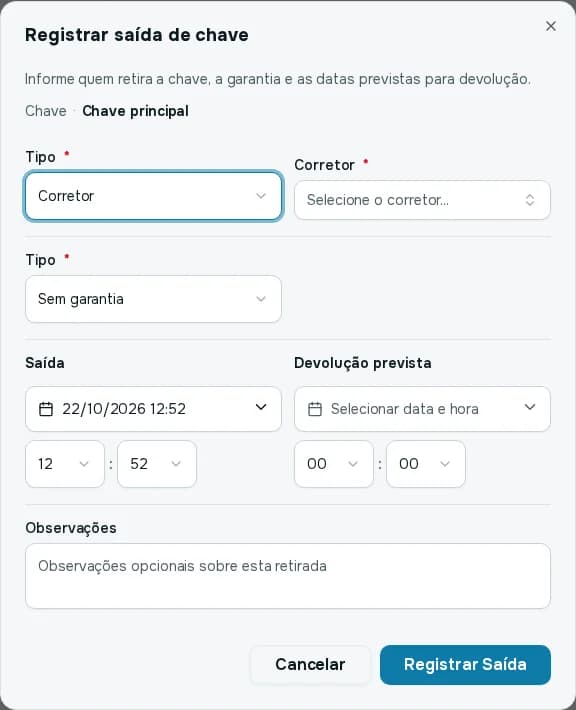
Responsável pela retirada
Escolha o Tipo:
- Corretor: selecione o corretor da empresa.
- Cliente: selecione um cliente cadastrado.
- Externo: para quem não está no sistema. Você pode Buscar cliente ou Digitar manualmente o Nome (obrigatório) e o CPF/CNPJ (opcional).
Garantia
O Tipo da garantia deixado em troca da chave:
- Sem garantia;
- Documento: descreva o documento deixado;
- Depósito: informe o Valor do depósito.
Datas
- Saída: já vem com a data e a hora de agora, e você pode ajustar.
- Devolução prevista: a data e a hora em que a chave deve voltar. É obrigatória.
- Observações (opcional).
Clique em Registrar Saída. Aparece "Saída registrada com sucesso", e a chave passa a Em uso.
Registrar a devolução
Quando a chave volta, abra a aba Retiradas e use Registrar Devolução na linha da retirada (ela aparece enquanto a chave não foi devolvida) e confirme ("Tem certeza que deseja registrar a devolução desta chave?"). Aparece "Devolução registrada com sucesso". A chave volta a Disponível, a retirada passa a Devolvida e a garantia é dada como liberada.
Atrasos e alertas
Uma retirada vira Atrasada quando passa da devolução prevista sem a chave voltar. Todo dia, às 7h30, o sistema avisa quem registrou a saída: por e-mail e, se a pessoa tem telefone cadastrado, por WhatsApp, com a chave, o imóvel, o responsável e os dias de atraso. O alerta é enviado uma vez por retirada.
O cartão Devoluções atrasadas, na aba Retiradas, também conta as pendências.
Autorização de retirada em PDF
Para a pessoa assinar uma autorização ao retirar a chave, a empresa pode usar um modelo de contrato como base:
- No topo da tela, clique em Configurações.
- Em Template de Autorização, escolha um modelo de contrato (ou Nenhum (desativado)) e clique em Salvar.
- Na aba Retiradas, o botão Autorização PDF, na linha de uma retirada ainda em aberto, gera o documento preenchido com os dados da retirada.
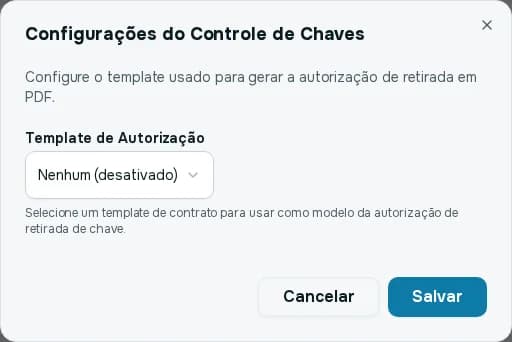
O modelo pode usar os campos de retirada, como a data de devolução prevista e os dados da garantia. Se nenhum modelo estiver configurado, o sistema não consegue gerar a autorização. Veja como criar modelos em Conhecendo os modelos de contrato.