
Notas Fiscais · Conhecendo as notas fiscais
Notas emitidas
A lista de notas: colunas, filtros, detalhes e linha do tempo, baixar PDF e XML, reemitir e cancelar uma nota.
Atualizado em 23 de outubro de 20262 min de leitura
Videoaula em breve
Enquanto isso, o passo a passo abaixo explica tudo.
A aba Notas emitidas lista todas as notas, da mais recente para a mais antiga.
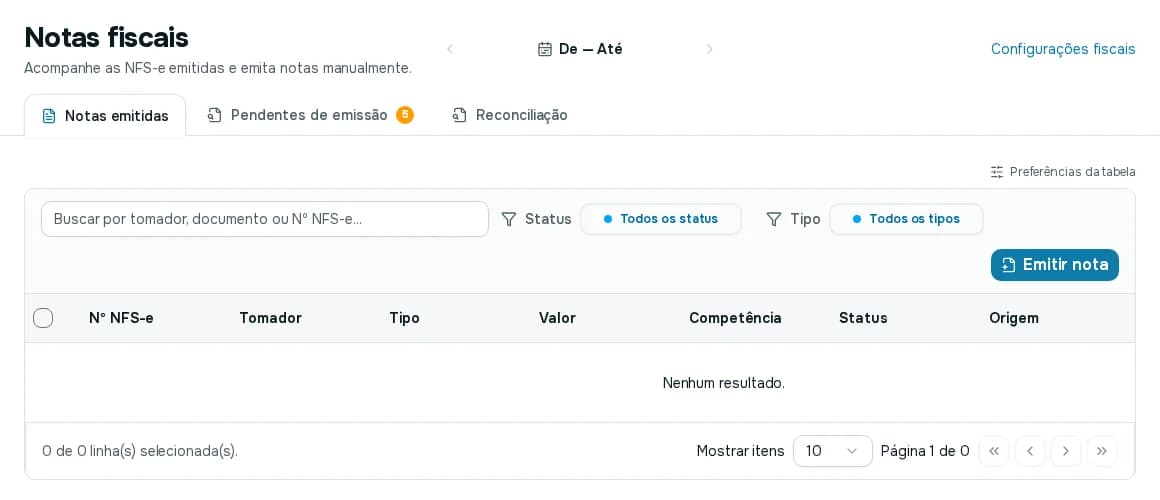
Filtros
- Período (De — Até, no topo): filtra pela data.
- Busca: "Buscar por tomador, documento ou N° NFS-e...".
- Status: Todos os status ou um dos status de nota.
- Tipo: Comissão de venda, Taxa de administração ou Outro serviço.
- Preferências da tabela: escolher e reordenar as colunas.
As colunas
N° NFS-e, Tomador (o cliente da nota), Tipo, Valor, Competência (o mês a que o serviço se refere), Status, Origem (Manual ou Automática), Criada em e Ações.
Ver os detalhes
No menu da linha, escolha Ver detalhes. A janela Detalhes da nota fiscal mostra os dados completos:
- Quando foi Emitida em e, se for o caso, Cancelada em.
- A Chave de acesso e o Código de verificação, com o botão Copiar.
- A Linha do tempo: Nota criada, Enviada à prefeitura, Em processamento, Autorizada, Rejeitada, Cancelada ou Erro na emissão.
- Em notas rejeitadas, uma explicação em português do motivo. Por exemplo: certificado expirado ou inválido, código de serviço não aceito pela prefeitura, documento do tomador inválido, inscrição municipal inválida, cota mensal excedida ou "a prefeitura não respondeu a tempo".
- Os Dados técnicos do envio e da resposta, para o suporte.
Baixar a nota
Em notas emitidas, o menu tem Baixar PDF e Baixar XML. Se o arquivo ainda não estiver pronto, aparece "Arquivo indisponível no momento."
Reemitir
Em notas rejeitadas ou com erro, use Reemitir. O sistema avisa: "A emissão será enviada novamente ao gateway fiscal." Corrija antes o que causou a rejeição (veja a explicação nos detalhes).
Cancelar uma nota
Em uma nota emitida, use Cancelar nota.
Escolha o Motivo do cancelamento:
- Nota emitida com valor incorreto.
- Nota emitida para tomador incorreto.
- Nota emitida em duplicidade.
- Serviço não foi prestado ao tomador.
- Descrição do serviço informada incorretamente.
- Outro motivo (descrever): escreva pelo menos 15 caracteres.
A nota passa a Cancelando e, quando a prefeitura confirma, Cancelada. Depois, se necessário, emita uma nota correta.